Zawartość:
Metoda 1: Przyciski szybkiego sortowania
W Excel znajdują się przyciski odpowiedzialne za szybkie sortowanie zaznaczonego zakresu danych. Ich użycie będzie optymalne w sytuacjach, gdy trzeba przetworzyć komórki tylko raz, wcześniej zaznaczając te, które są potrzebne.
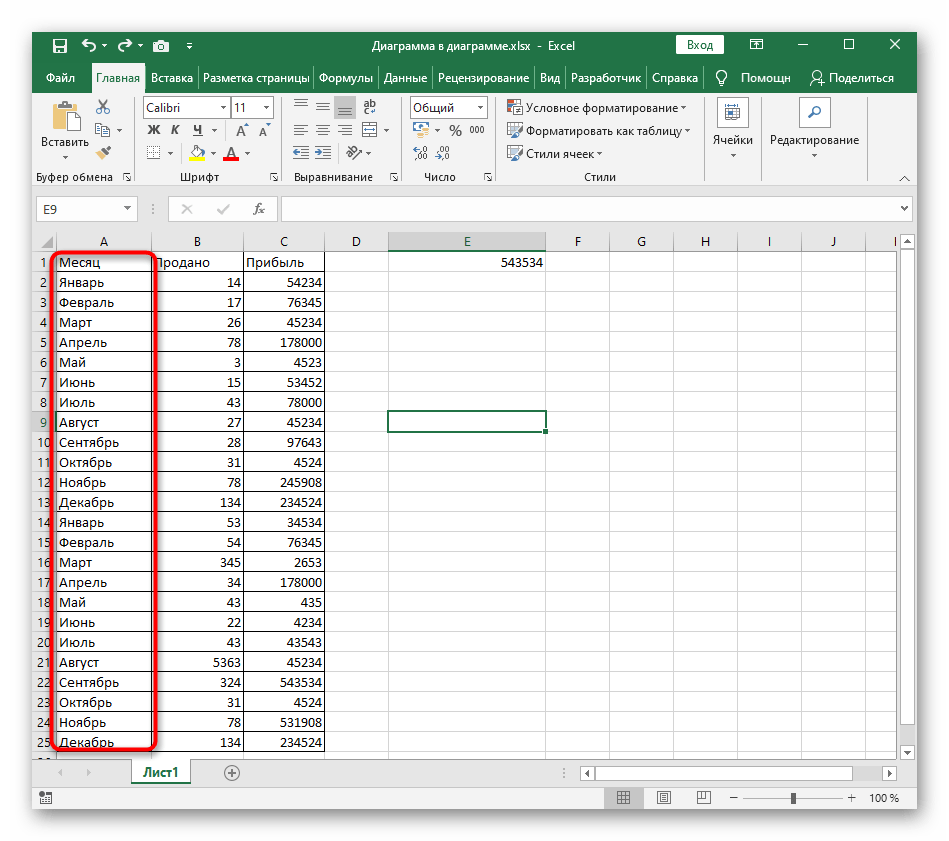
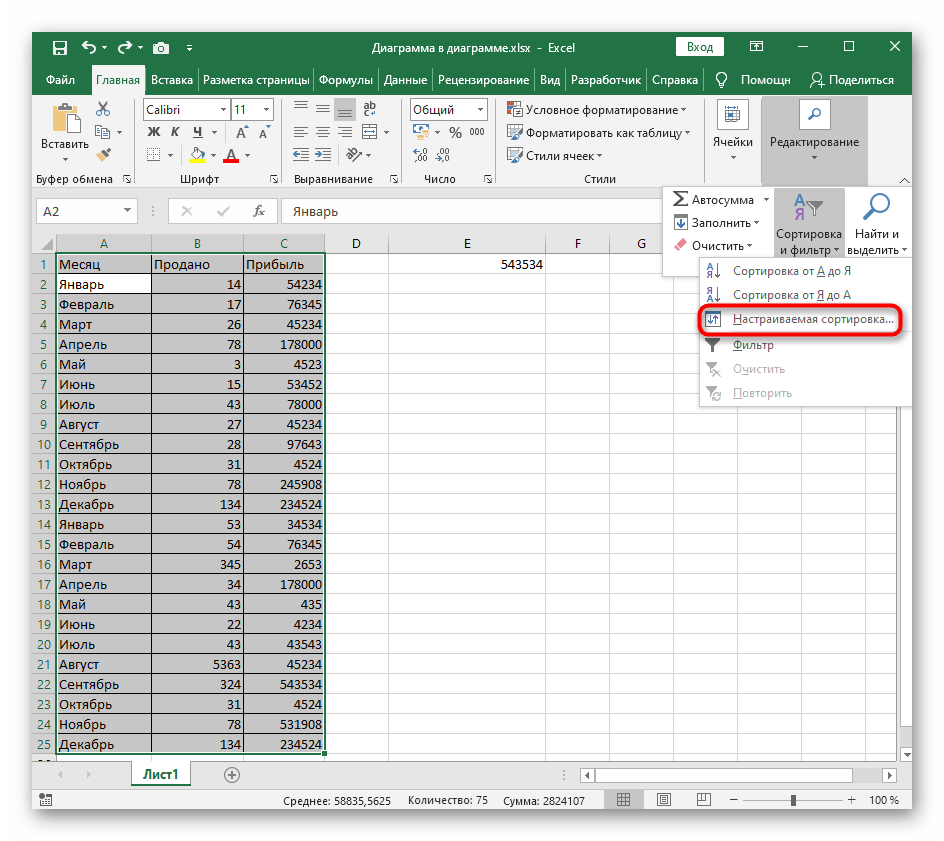
- Przytrzymaj lewy przycisk myszy i zaznacz wszystkie wartości, które będą poddawane sortowaniu.
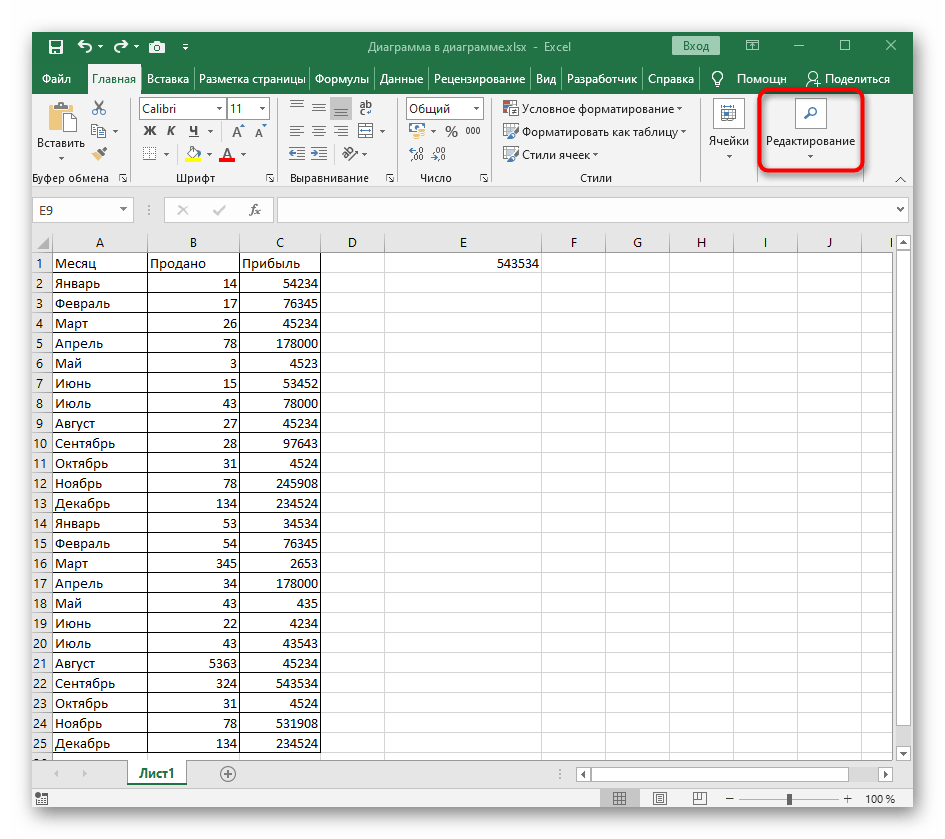
- Na karcie "Strona główna" otwórz rozwijane menu "Edycja".
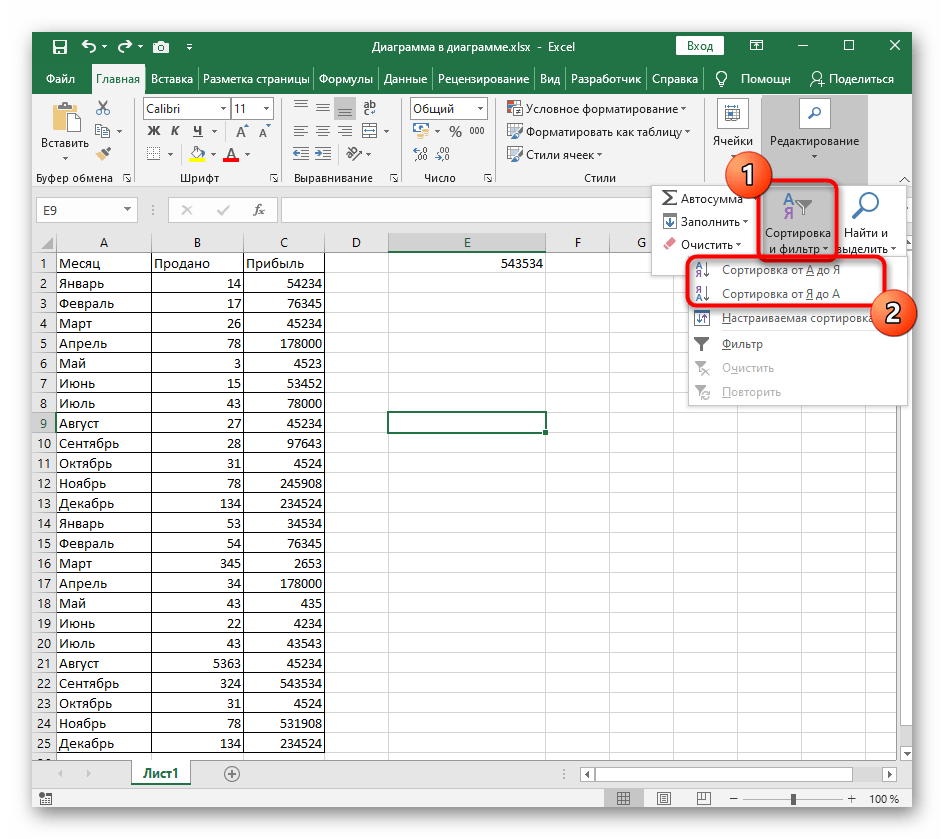
- W nim użyj bloku "Sortowanie i filtrowanie", wybierając kolejność, w jakiej chcesz uporządkować wartości.
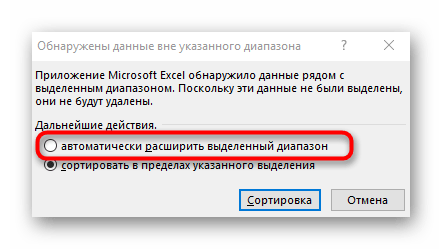
- Jeśli pojawi się powiadomienie o wykryciu danych poza zakresem, będziesz musiał wybrać, czy rozszerzyć go, czy sortować tylko w obrębie zaznaczenia. Rozważmy najpierw pierwszą opcję.
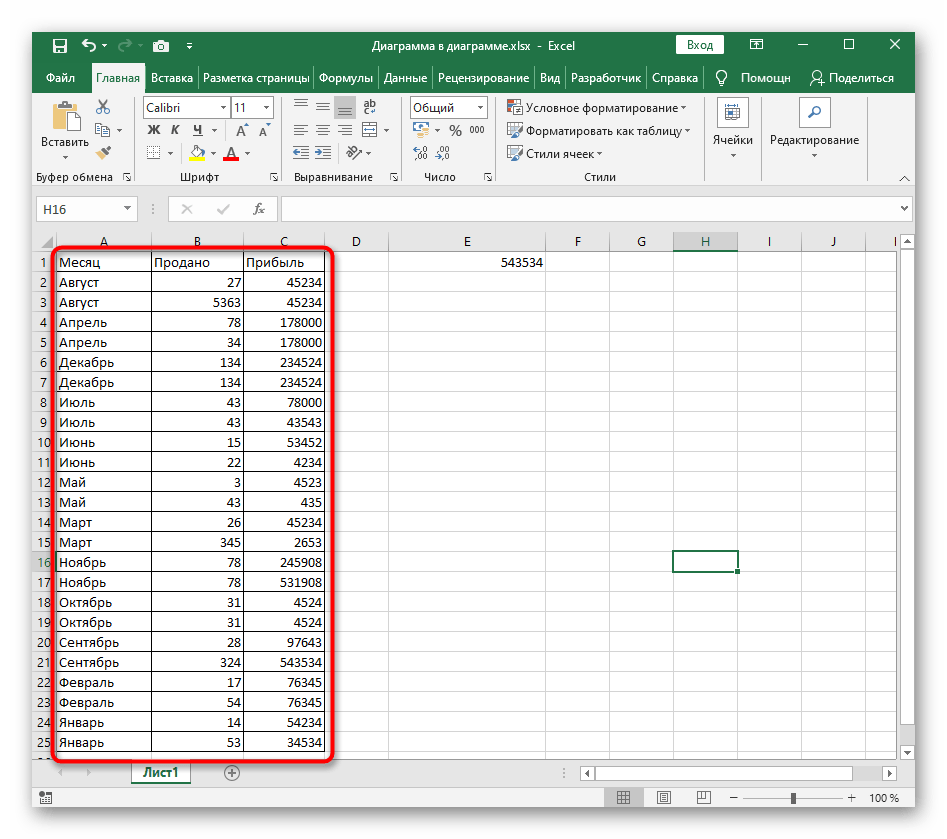
- Przy jej użyciu sąsiednie komórki, zależne od ogólnej tabeli, dostosowują się do kolejności rozmieszczenia tekstu, to znaczy, że jeśli naprzeciwko komórki "Sierpień" znajduje się wartość "27", pozostaje ona naprzeciwko tego samego słowa.
- Druga opcja to "Sortować w obrębie zaznaczenia".
- W ten sposób przemieszcza się tylko wskazany tekst, a komórki naprzeciwko niego pozostają nietknięte.To oznacza, że nastąpi przesunięcie danych, jeśli wcześniej istniał jakiś związek między nimi.
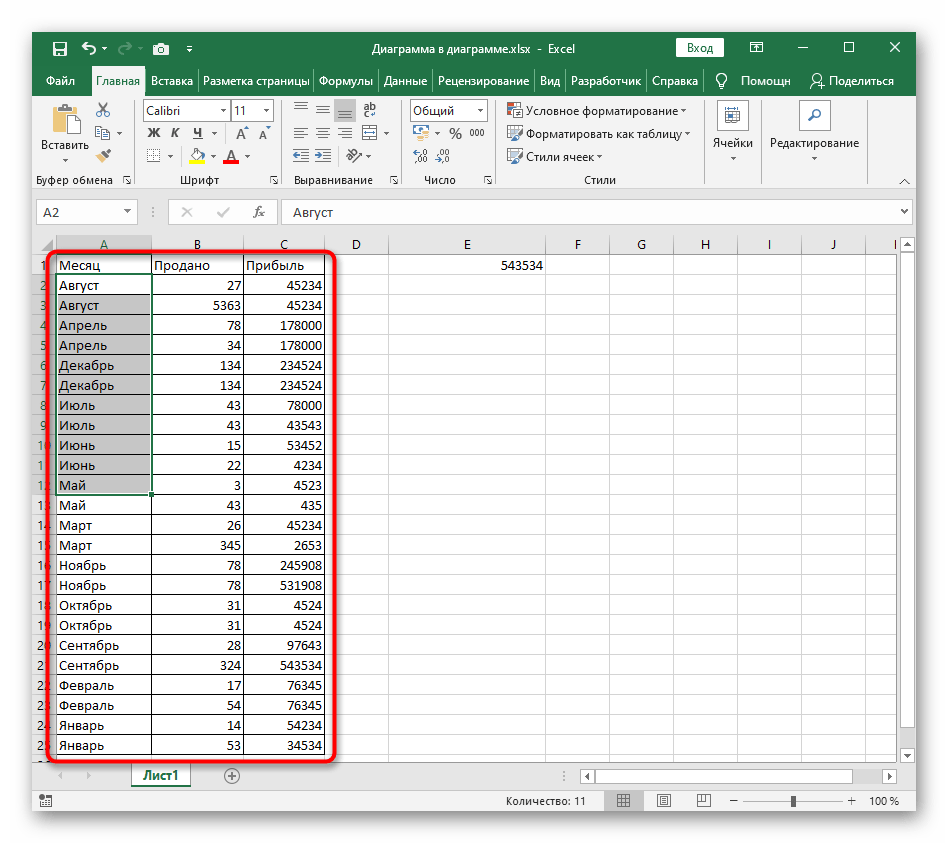
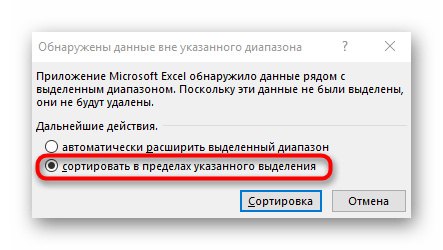
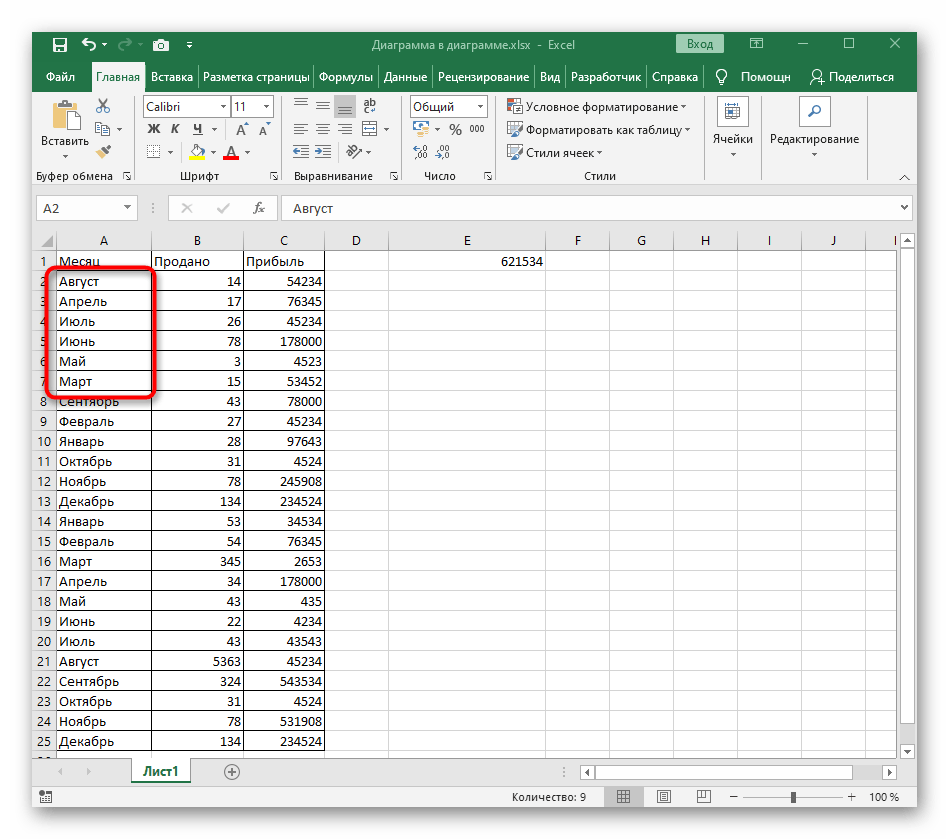
Jeśli jeszcze nie zdecydowałeś, czy chcesz sortować tylko określony zakres, czy potrzebujesz uwzględnić sąsiednie komórki, sprawdź każdą opcję, anulując ją za pomocą skrótu klawiszowego Ctrl + Z. W ten sposób łatwiej określić zmiany zachodzące w tabeli.
Sposób 2: Sortowanie niestandardowe
Sortowanie niestandardowe pozwala na bardziej elastyczne ułożenie elementów w tabeli, uwzględniając kilka poziomów i różne zakresy danych. Do jego utworzenia używa się specjalnego menu, które weźmiemy pod uwagę dalej.
- Zalecamy od razu zaznaczyć całą tabelę, jeśli oprócz sortowania alfabetycznego chcesz dodać jeszcze kilka poziomów.
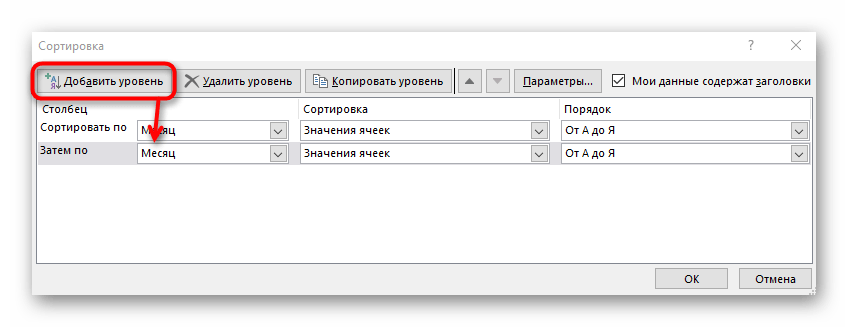
- Następnie w tej samej sekcji "Edycja" wybierz opcję "Sortowanie niestandardowe".
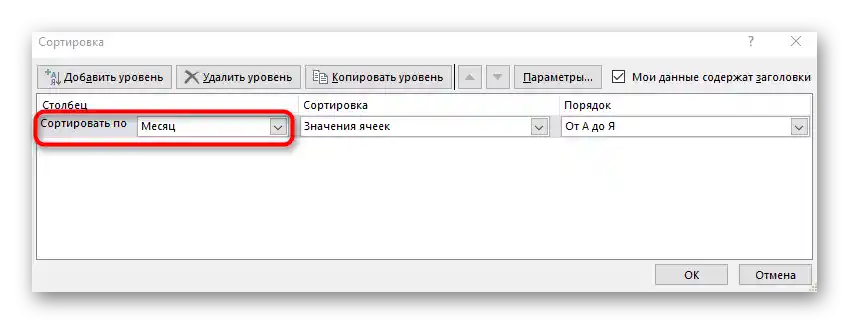
- W rozwijanym menu "Sortuj według" wskaź kolumnę, której dotyczy sortowanie.
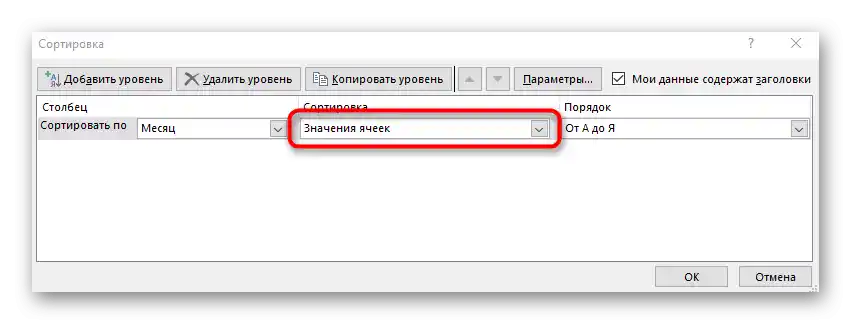
- Jako tryb sortowania wybierz typ "Wartości komórek".
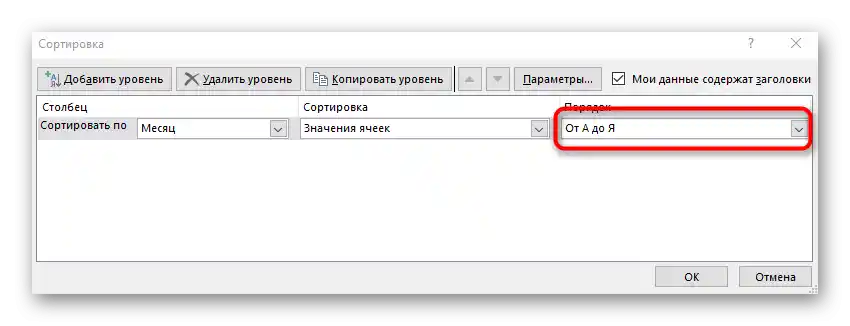
- Pozostaje tylko określić kolejność "Od A do Z" lub "Od Z do A".
- Jeśli musisz sortować inne kolumny, dodaj je jako poziomy i wykonaj taką samą konfigurację.
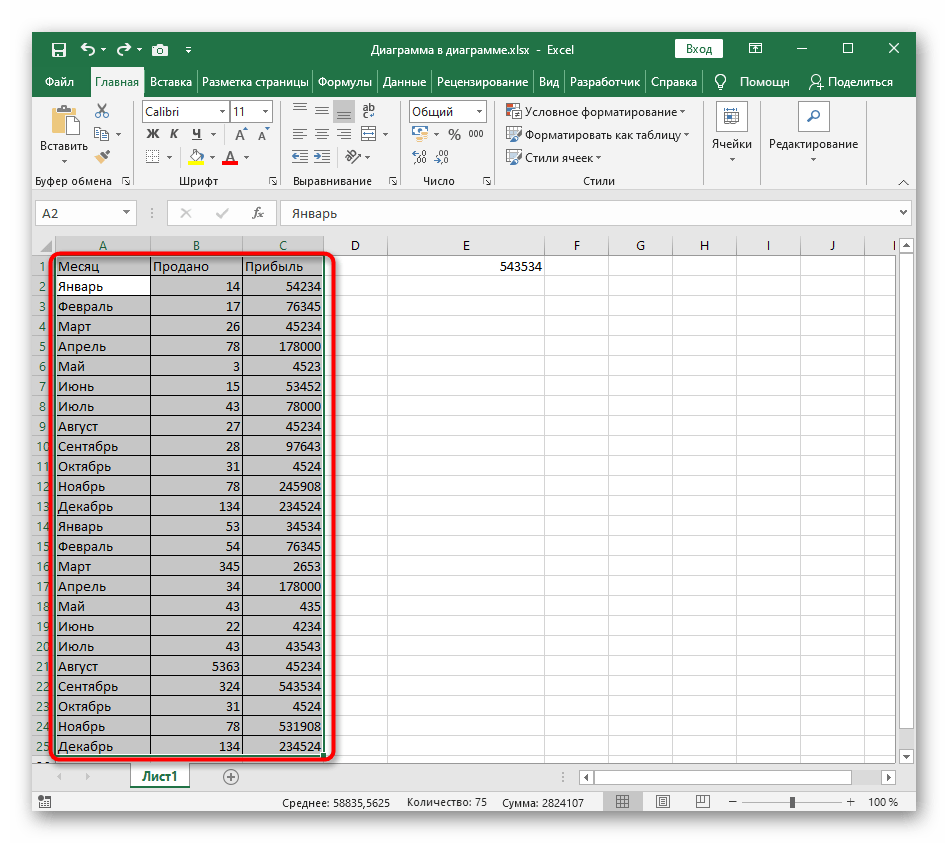
- Wróć do tabeli i upewnij się, że wszystkie działania zostały wykonane poprawnie.
Sposób 3: Formuła sortowania
Wady poprzednich metod polegają na tym, że sortują one tylko jednorazowo, a dynamicznie przy wprowadzaniu zmian tabela się nie zmienia. Jeśli nie odpowiada ci taka opcja, będziesz musiał ręcznie stworzyć formułę sortowania, która przy dodawaniu lub usuwaniu elementów automatycznie przeliczy je i ustawi w odpowiedniej kolejności. Będzie kilka formuł, ponieważ jak dotąd deweloperzy nie dodali specjalnej funkcji, która pozwalałaby obejść się bez stosowania pomocniczych obliczeń.Cały dalszy proces składa się z kilku etapów, aby prawidłowo zrozumieć zasadę sortowania alfabetycznego.
Krok 1: Utworzenie formuły pomocniczej
Głównym zadaniem jest stworzenie formuły pomocniczej, która analizuje słowa w komórkach i określa ich numer porządkowy w przyszłej posortowanej alfabetycznie liście. Dzieje się to przy porównywaniu za pomocą wbudowanych algorytmów Excela, działających na zasadzie analizy kodowania. Nie będziemy szczegółowo omawiać działania tej formuły, tylko pokażemy jej tworzenie.
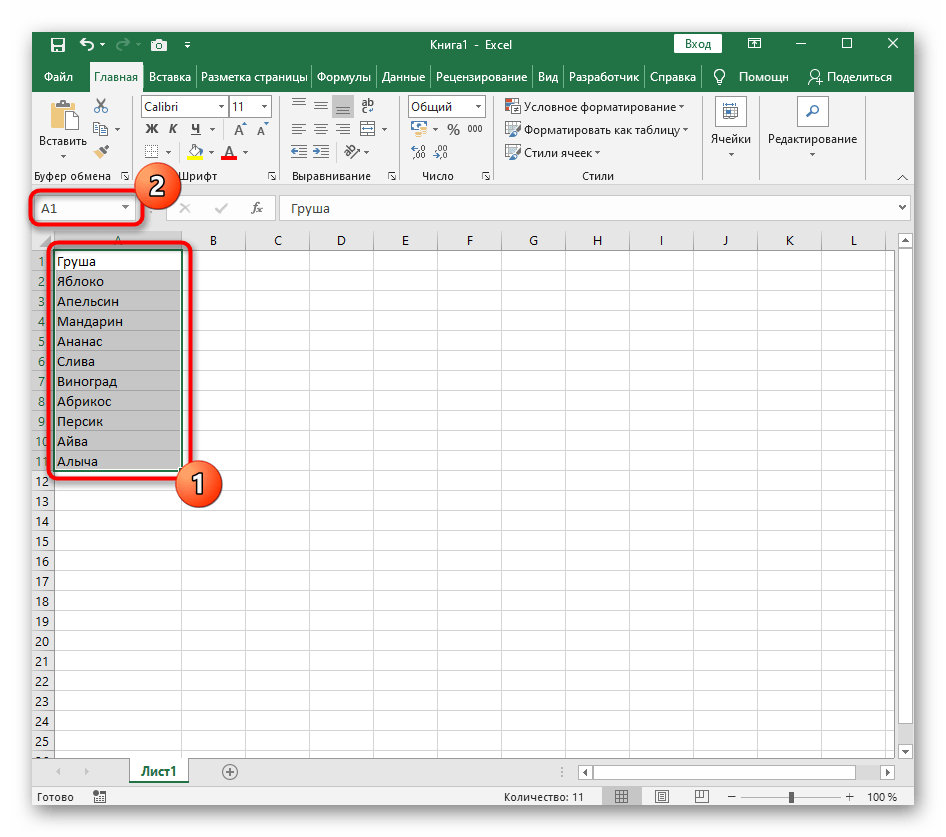
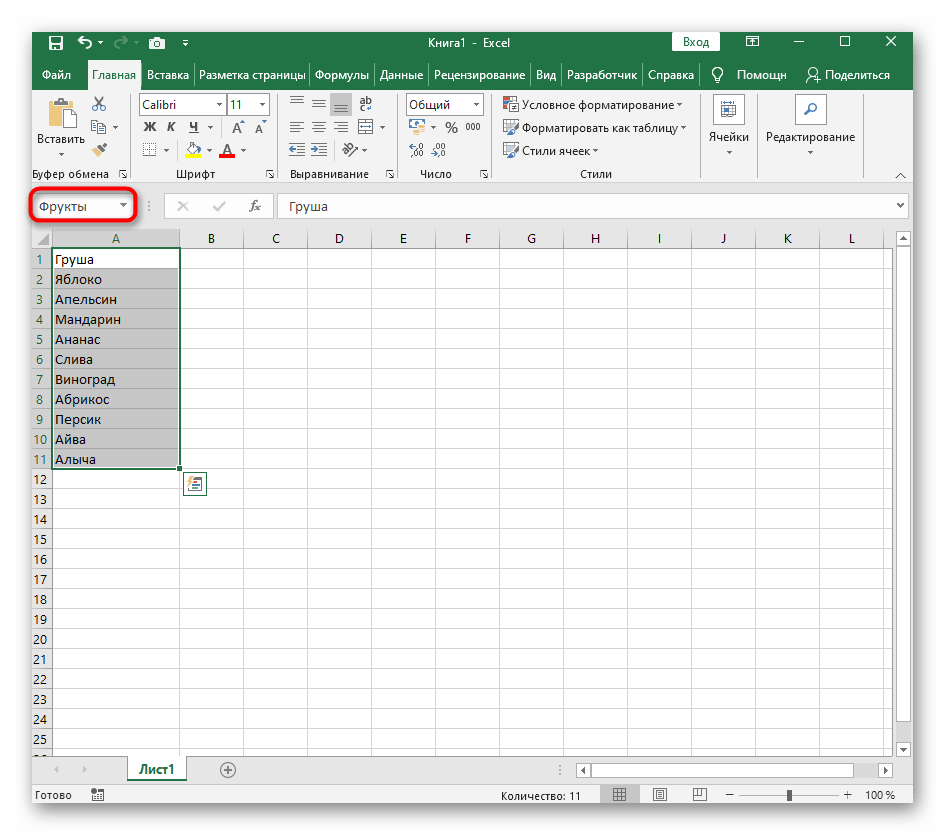
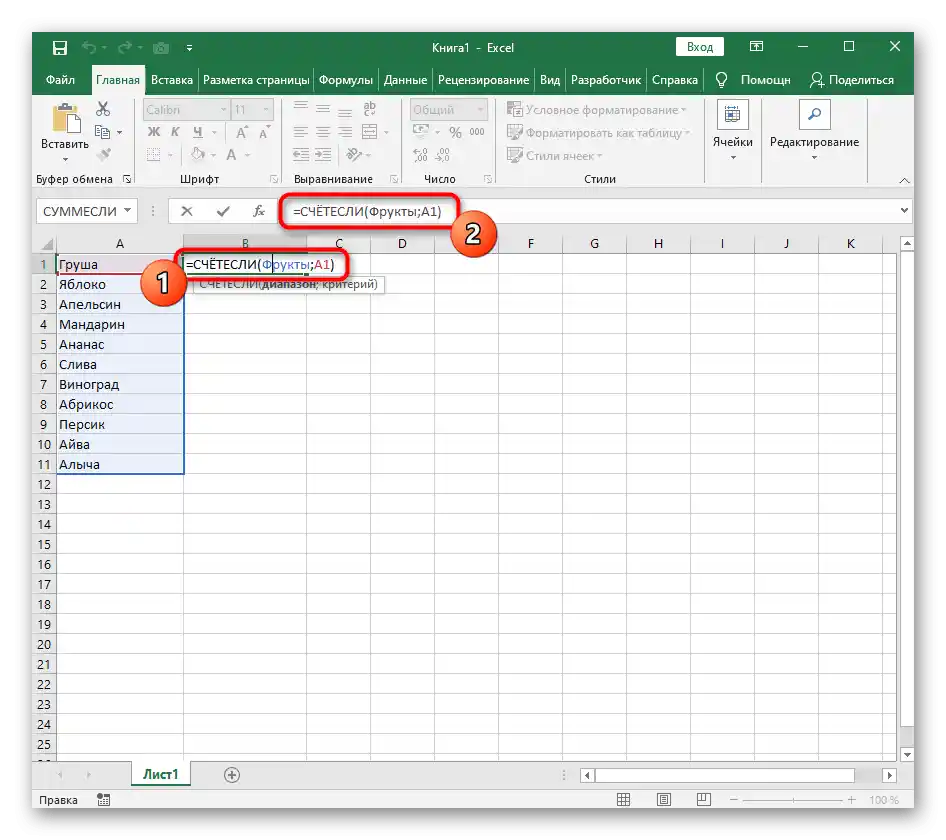
- Aby pracować z przyszłymi obliczeniami, należy utworzyć grupę z komórek, co wymaga ich zaznaczenia i nadania nowej nazwy w specjalnie wyznaczonym polu u góry.
- Teraz zaznaczony zakres komórek ma własną nazwę, odpowiadającą za jego zawartość — w naszym przypadku to owoce. Jeśli wprowadzasz kilka słów w nazwie, nie używaj spacji, a zamiast tego zastosuj podkreślenie: "(przykład_tekstu)".
- W nowej komórce utworzymy formułę
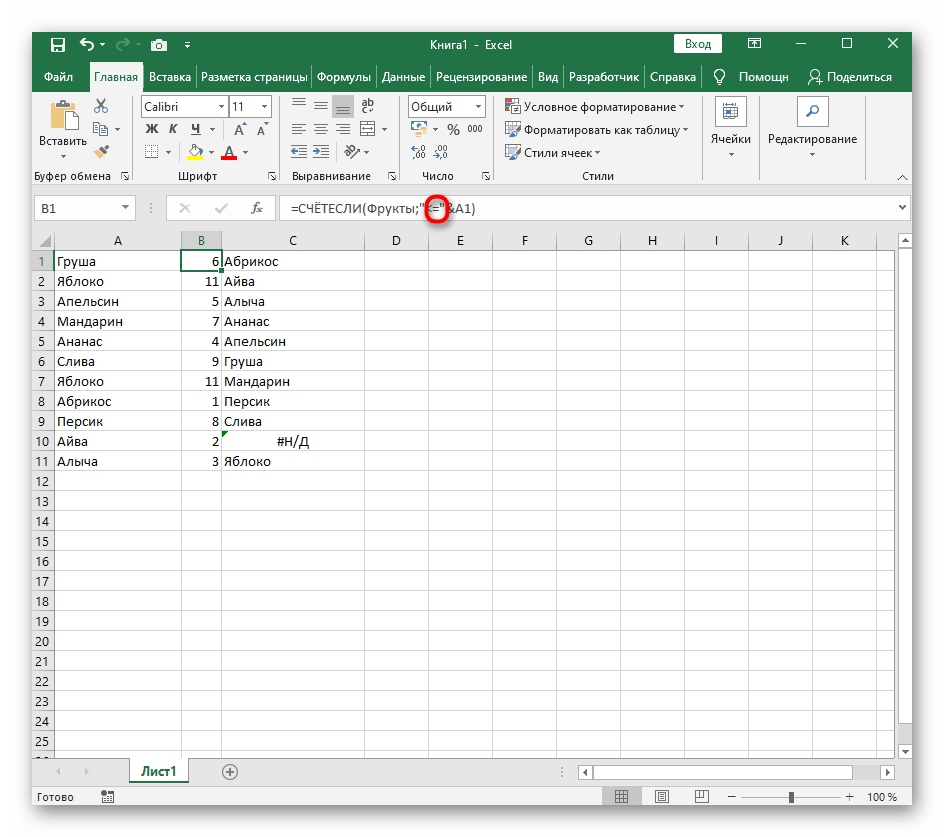
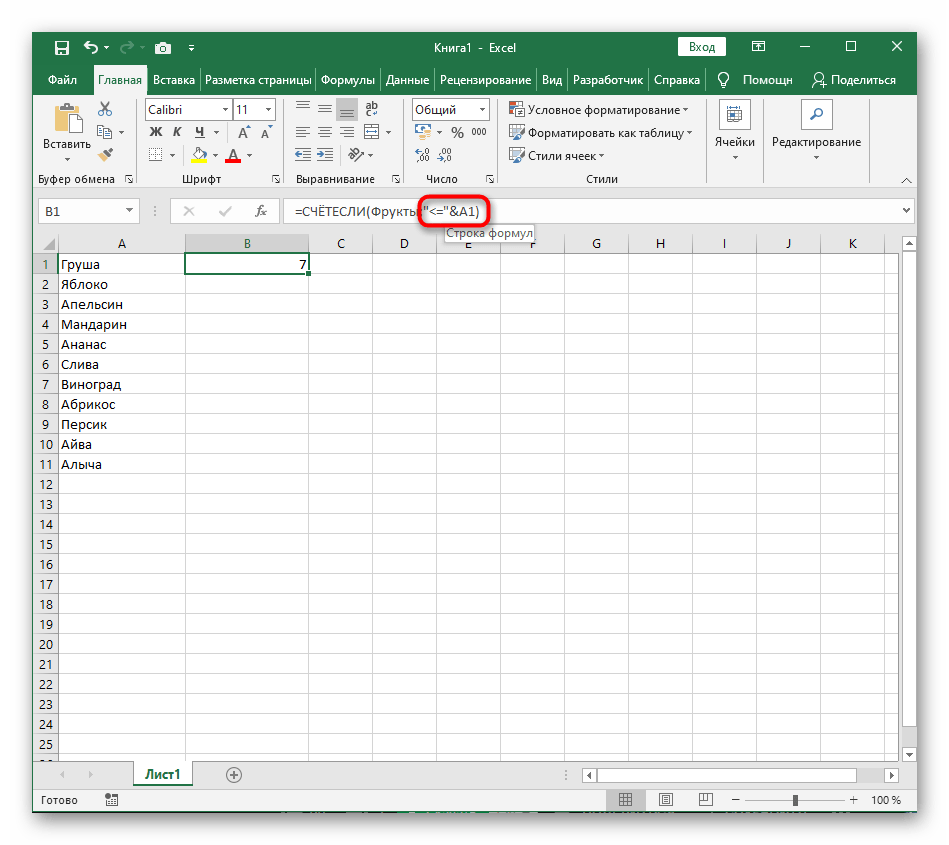
LICZ.JEŻELI, która zlicza komórki spełniające warunek. Jako zakres wskaźnikuj właśnie utworzoną grupę, a następnie pierwszą komórkę do porównania.Ostateczny wygląd formuły jest następujący:=LICZ.JEŻELI(Owoce;A1). - Obecnie wynikiem tej formuły będzie "1", ponieważ jej zapis nie jest całkowicie poprawny dla przyszłych obliczeń, dlatego dodaj wyrażenie
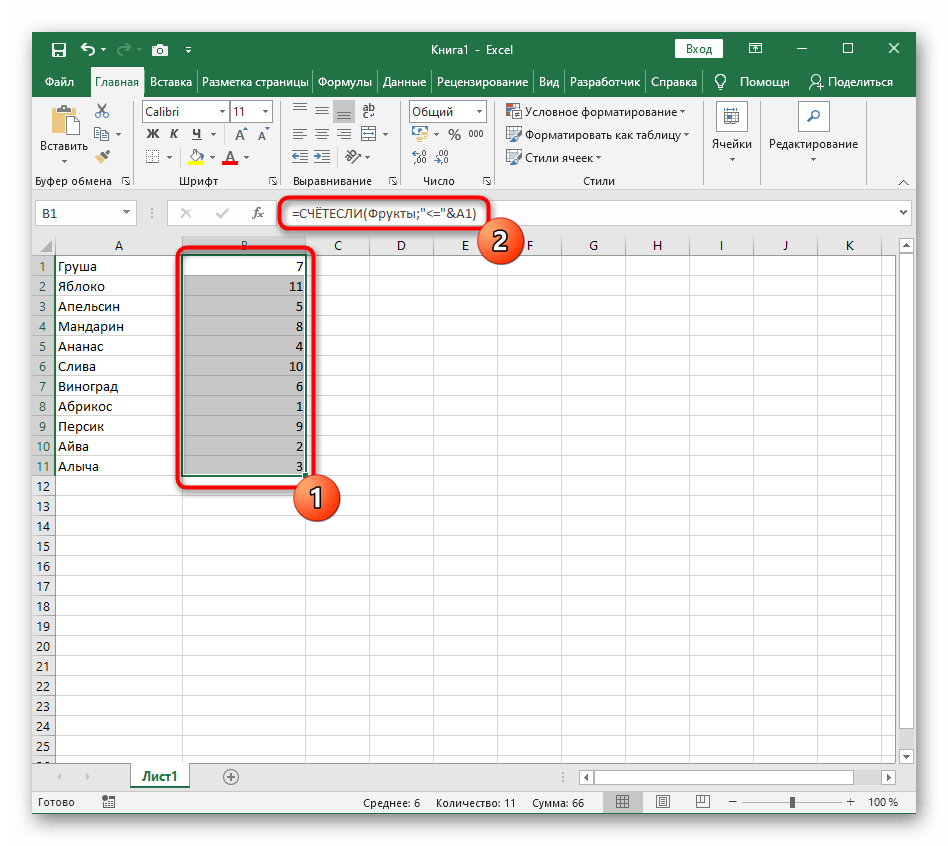
"<="&przed numerem pierwszej komórki. - Rozciągnij formułę, chwytając krawędź komórki, aż do końca przyszłej listy do sortowania.
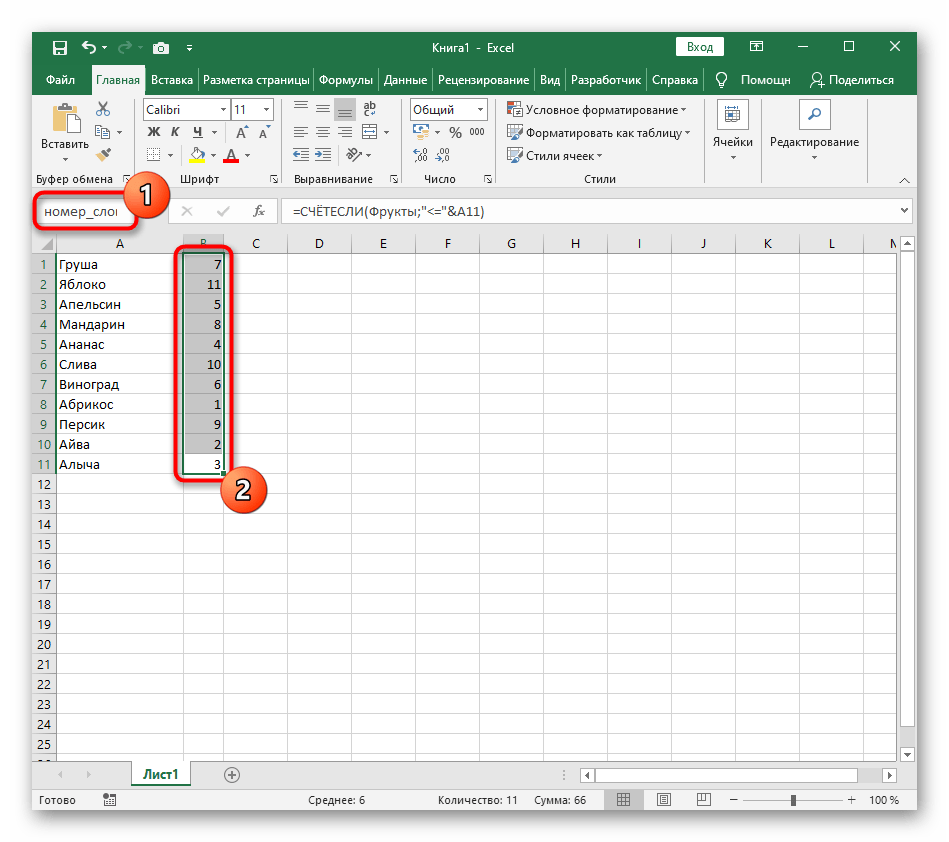
- Zmień nazwę zakresu z liczbami na grupę - będzie to potrzebne przy tworzeniu następnej formuły.
Krok 2: Tworzenie formuły sortowania
Pomocnicza formuła jest gotowa i działa poprawnie, więc można przystąpić do tworzenia głównej funkcji, która zajmie się sortowaniem dzięki już istniejącemu automatycznemu określeniu pozycji.
- W nowej komórce zacznij wpisywać
=PODAJ.POZYCJĘ(WIERSZ(A1). Ta formuła odpowiada za wyszukiwanie pozycji wiersza, dlatego należy wskazać argument "A1". - Następnie dla uproszczenia dodawania nazwanych zakresów przejdź do "Formuły", rozwiń menu "Zdefiniowane nazwy" i wybierz "Użyj w formule".
- Dodaj zakres z pomocniczą formułą i wskaź dla niego typ dopasowania "Dokładne dopasowanie" z rozwijanego menu, które pojawi się po dodaniu ";".
- Zakończ tworzenie formuły, owijając ją w funkcję
INDEKS, która będzie działać z tablicą nazw. - Sprawdź wynik, a następnie rozciągnij formułę tak, jak pokazano to wcześniej.
- Teraz otrzymasz poprawnie działającą dynamiczną listę, posortowaną alfabetycznie.
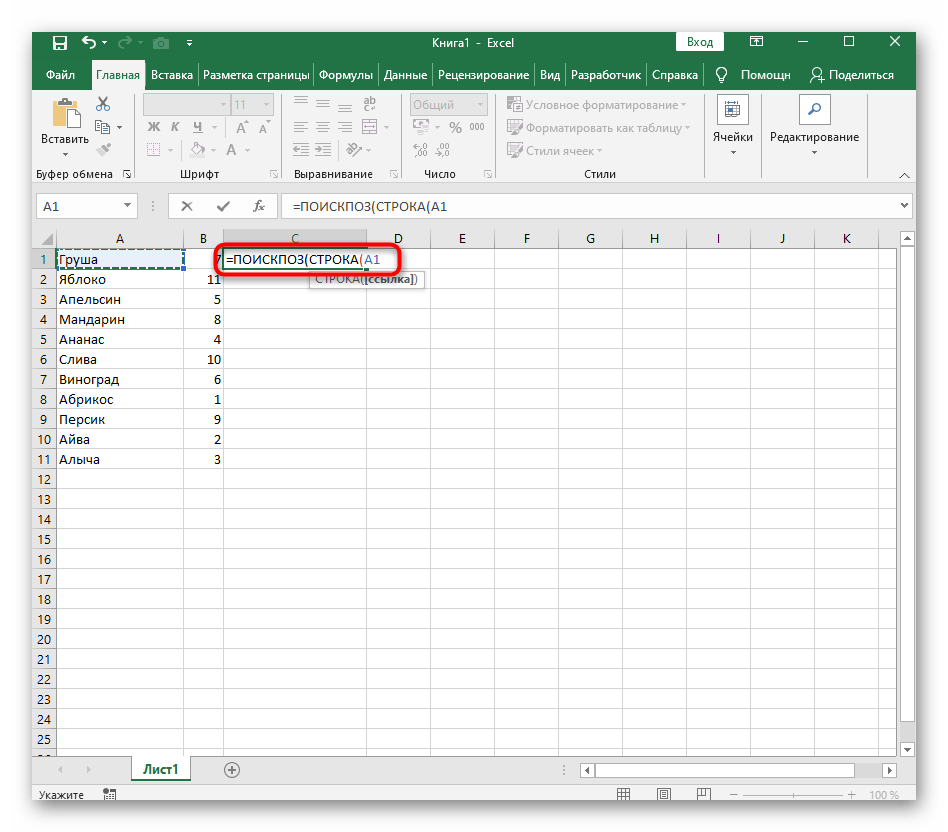
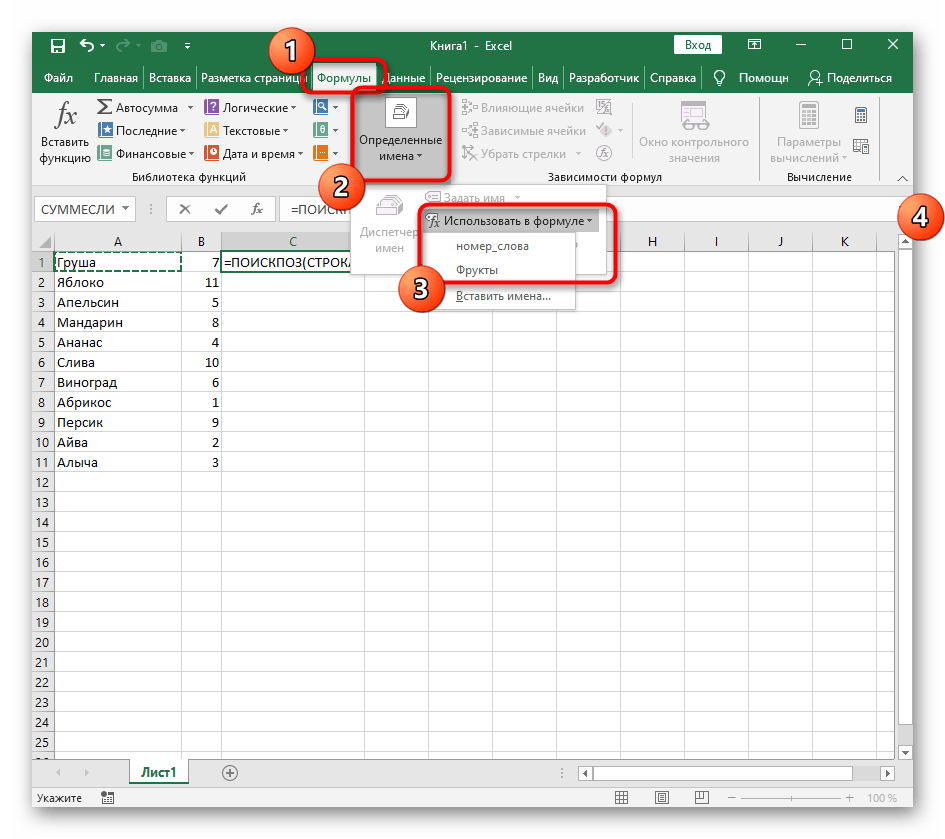
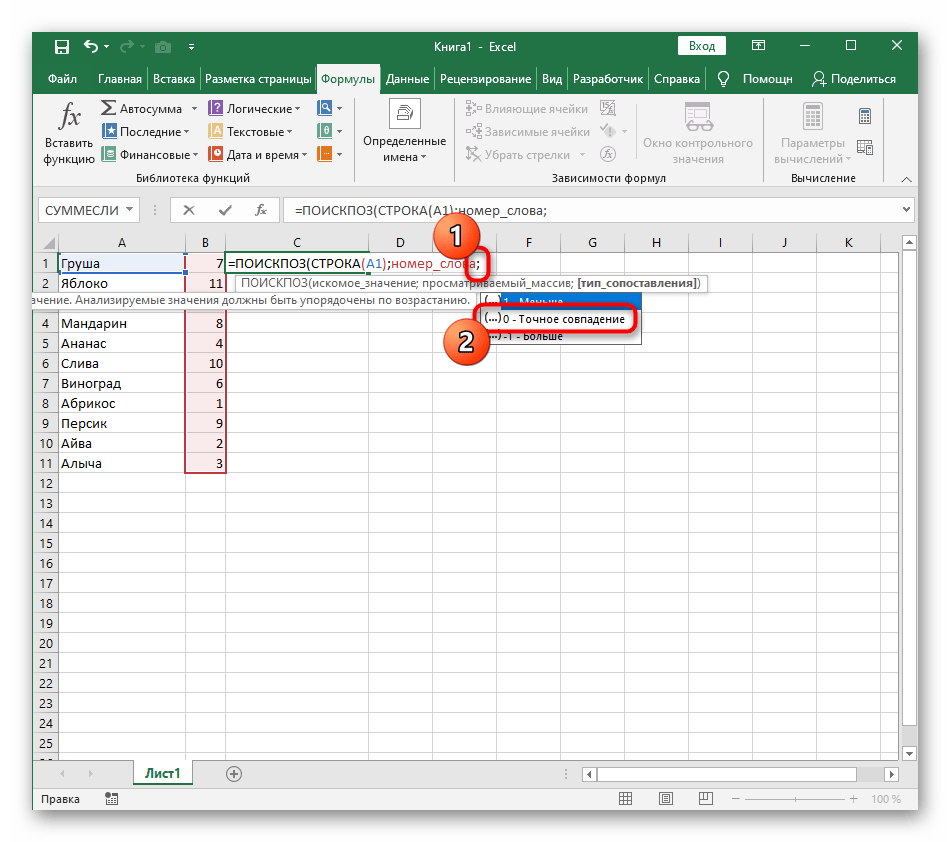
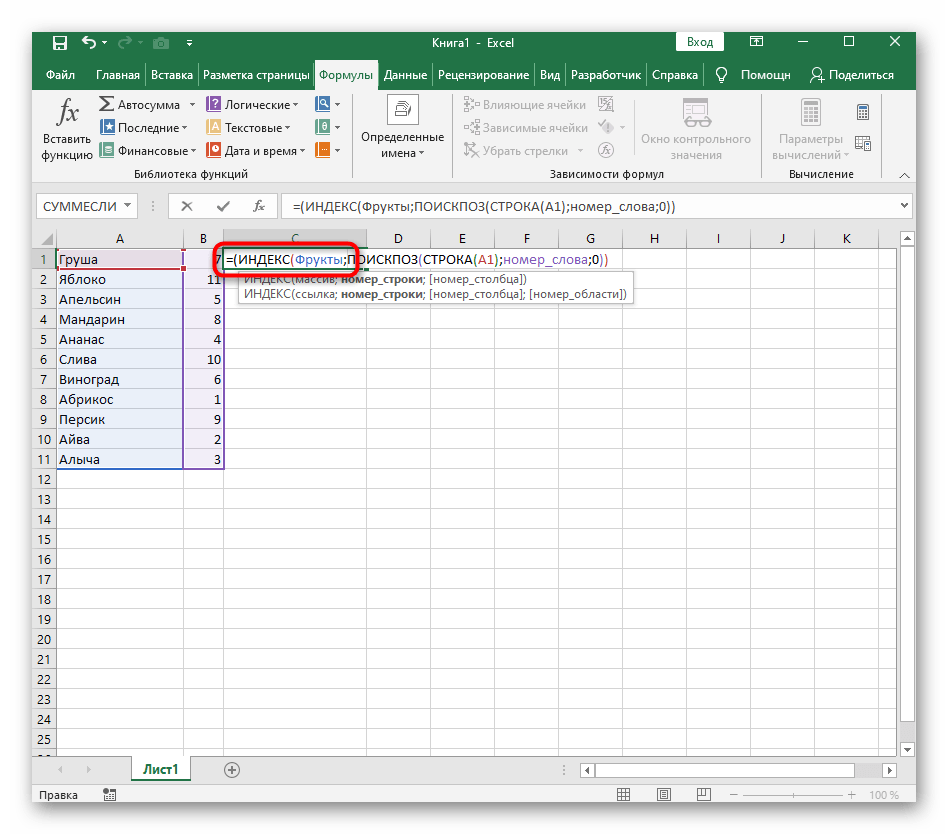
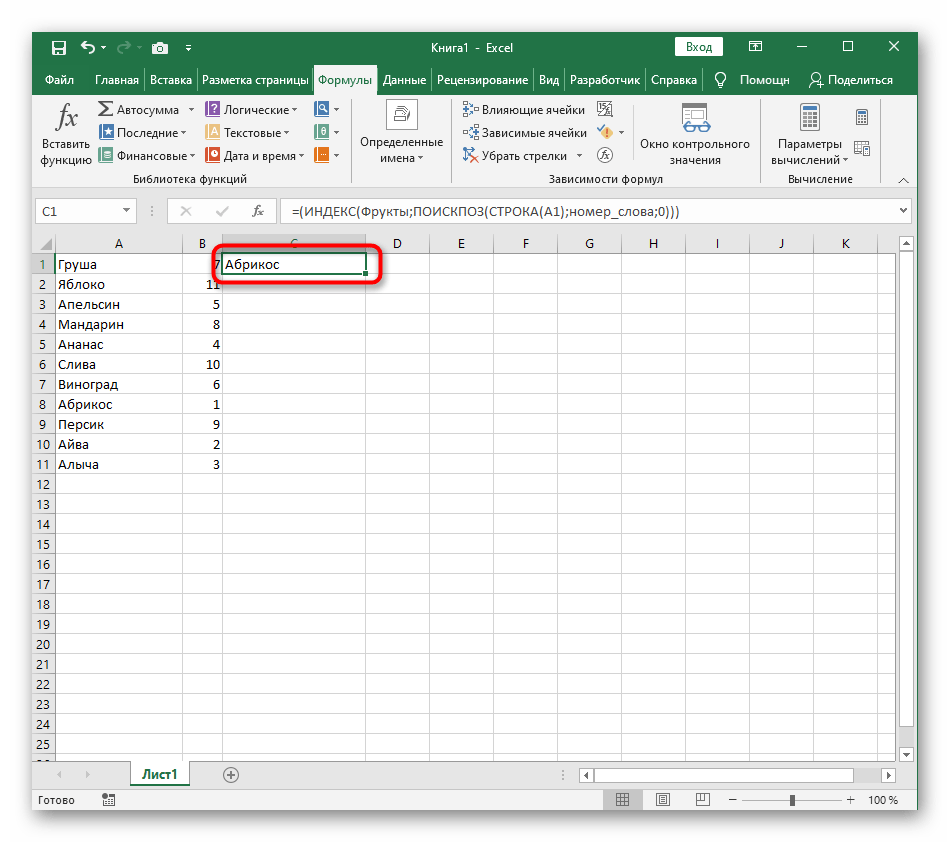
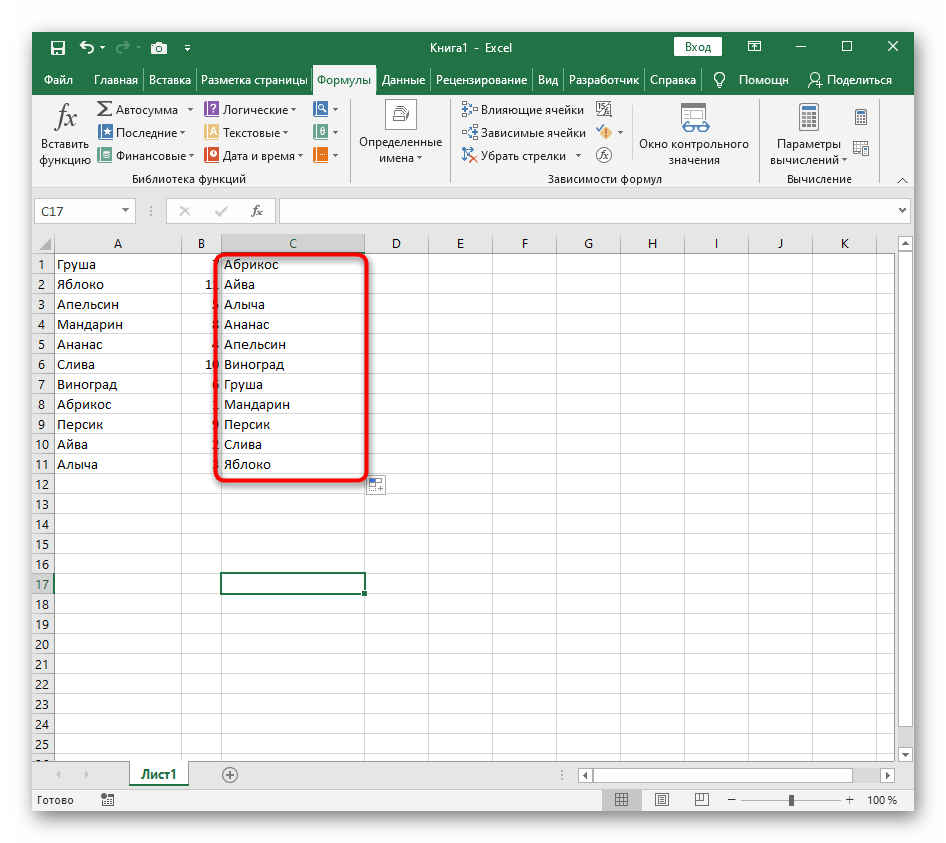
Dla uproszczenia zrozumienia osobno przedstawiamy pełną formułę:
=(INDEKS(Owoce;PODAJ.POZYCJĘ(WIERSZ(A1);numer_słowa;0))), pozostaje tylko edytować ją pod swoje cele i rozciągnąć na potrzebny zakres komórek.
Krok 3: Modernizacja formuły dla powtarzających się nazw
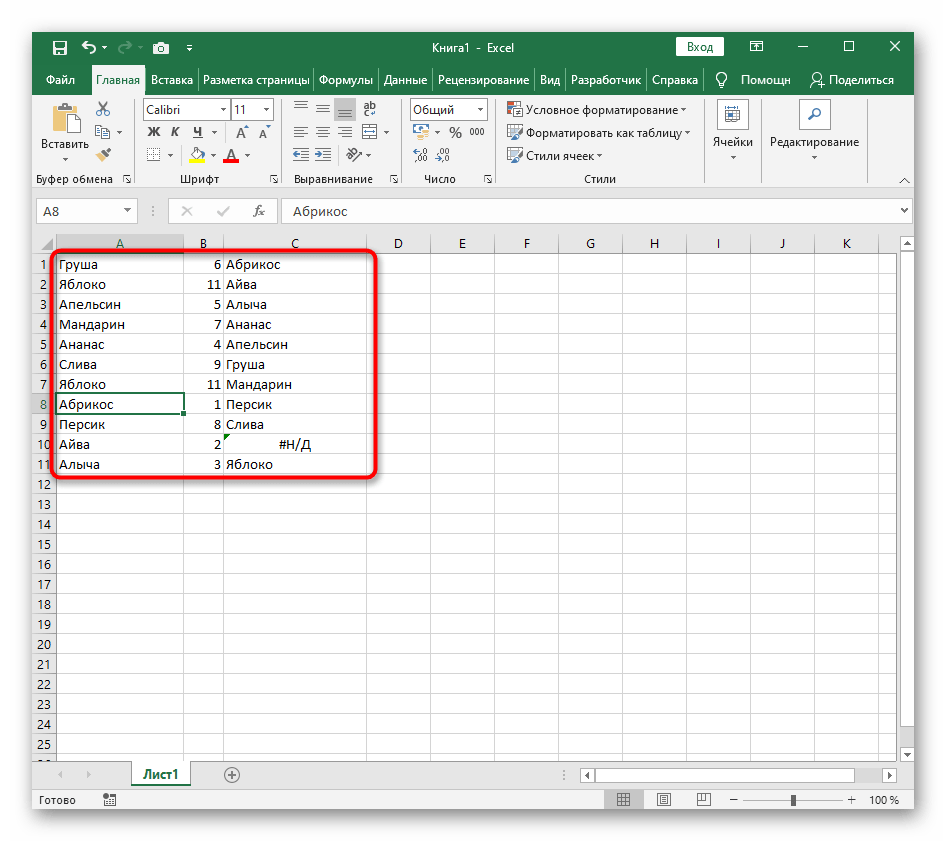
Jedyną wadą właśnie stworzonej formuły jest jej niepoprawne działanie w przypadku występowania powtarzających się nazw, co można zauważyć na przedstawionym poniżej zrzucie ekranu.To jest związane z tym, że funkcja pomocnicza nie jest w stanie prawidłowo przetworzyć powtarzających się słów, dlatego będzie trzeba ją nieco udoskonalić, jeśli chcesz używać powtórzeń w liście.
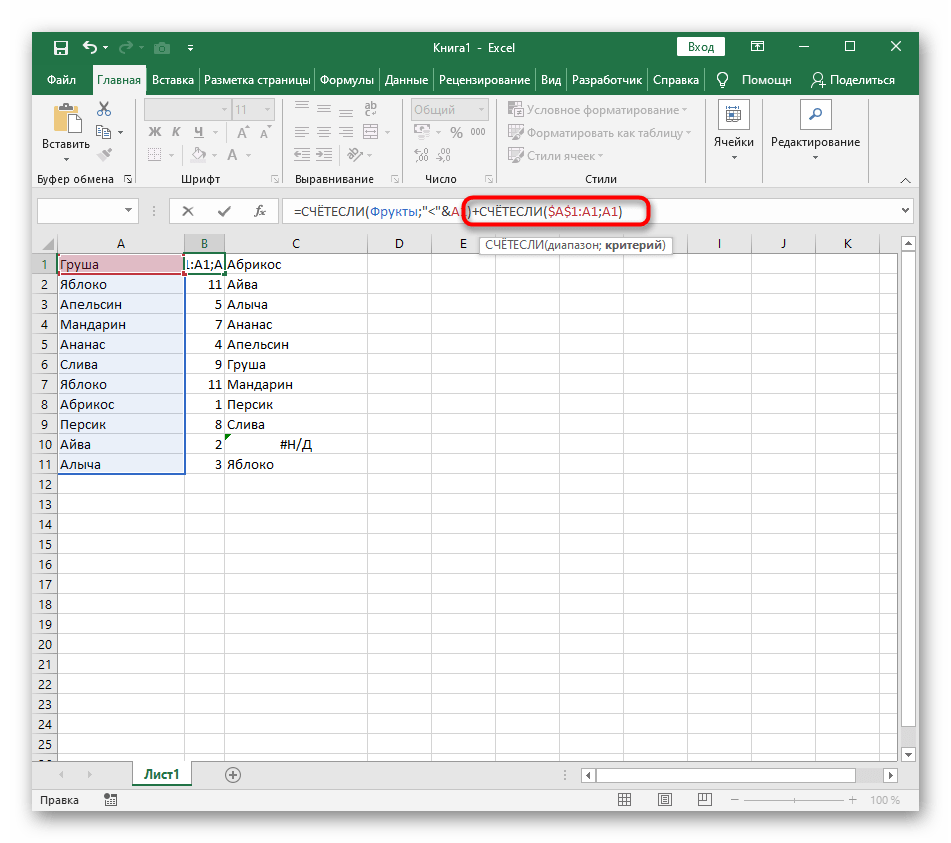
- Otwórz formułę pomocniczą i usuń znak "<", aby
LICZ.JEŻELIdziałał tylko w przypadku równości. - Dodaj drugą część -
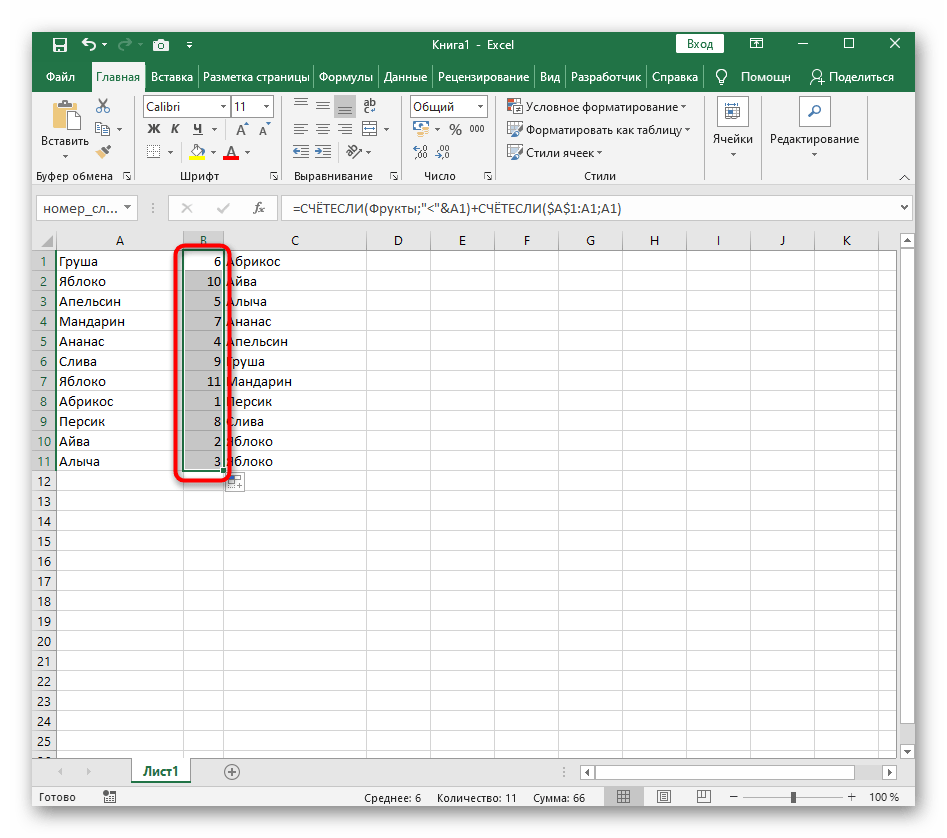
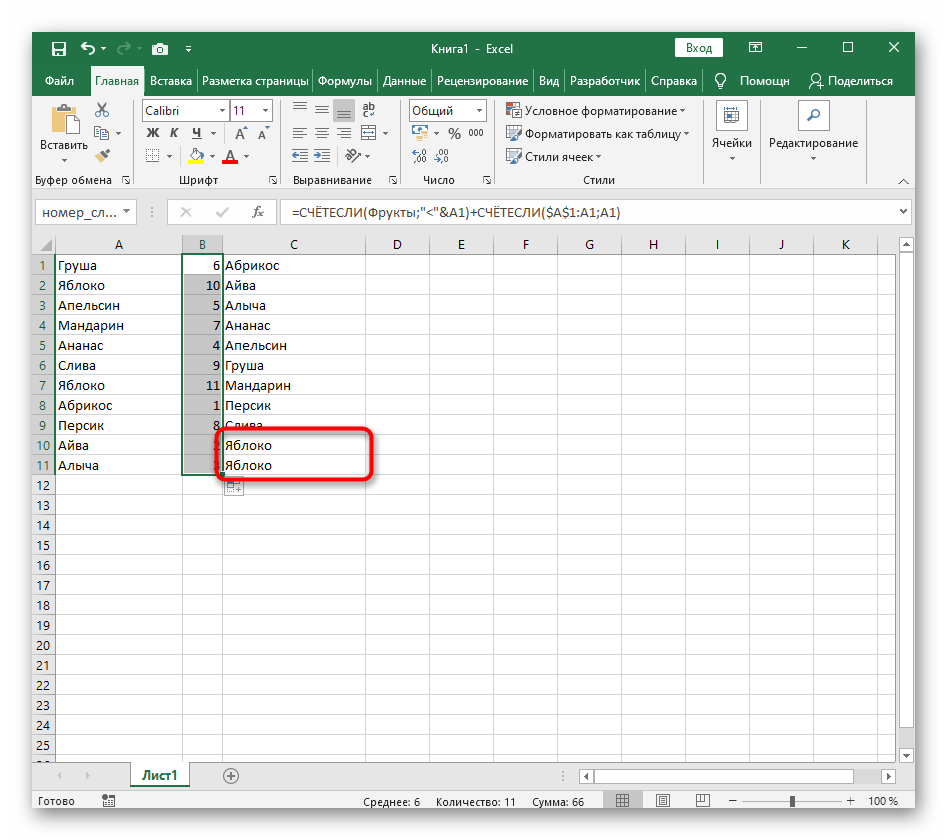
+LICZ.JEŻELI($A$1:A1;A1), umożliwiającą prawidłowe zapisywanie tych samych słów w kolejności. - Ponownie rozciągnij formułę, aby zmieniła się we wszystkich komórkach.
- Dodaj do listy powtarzające się nazwy, aby sprawdzić ich prawidłowe wyświetlanie.