Zawartość:
- Sposób 1: Uruchomienie instalatora jako administrator
- Sposób 2: Zmiana ustawień kontroli kont użytkowników
- Sposób 3: Ustawienie standardowego schematu dźwiękowego
- Sposób 4: Usunięcie podejrzanego oprogramowania
- Sposób 5: Skanowanie komputera w poszukiwaniu wirusów
- Sposób 6: Sprawdzenie integralności plików systemowych
- Sposób 7: Przywracanie systemu operacyjnego
- Pytania i odpowiedzi: 2
Sposób 1: Uruchomienie instalatora jako administrator
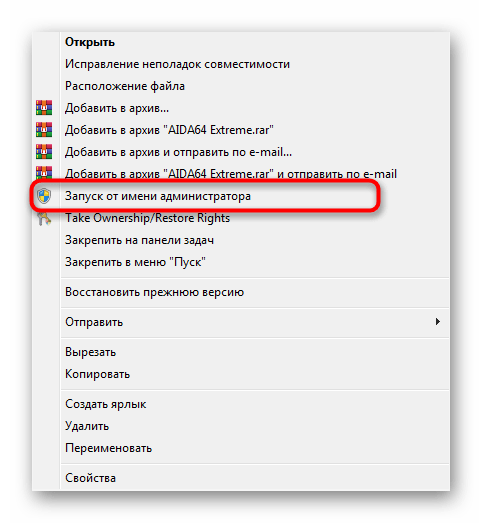
Jeśli podczas próby zainstalowania programu w Windows 7 pojawił się błąd systemu plików z kodem 1073741819, spróbuj wykonać najprostsze rozwiązanie — uruchomić instalator jako administrator. W wielu przypadkach to rozwiązuje problemy z dostępem do plików i pozwala na poprawne rozpoczęcie instalacji.
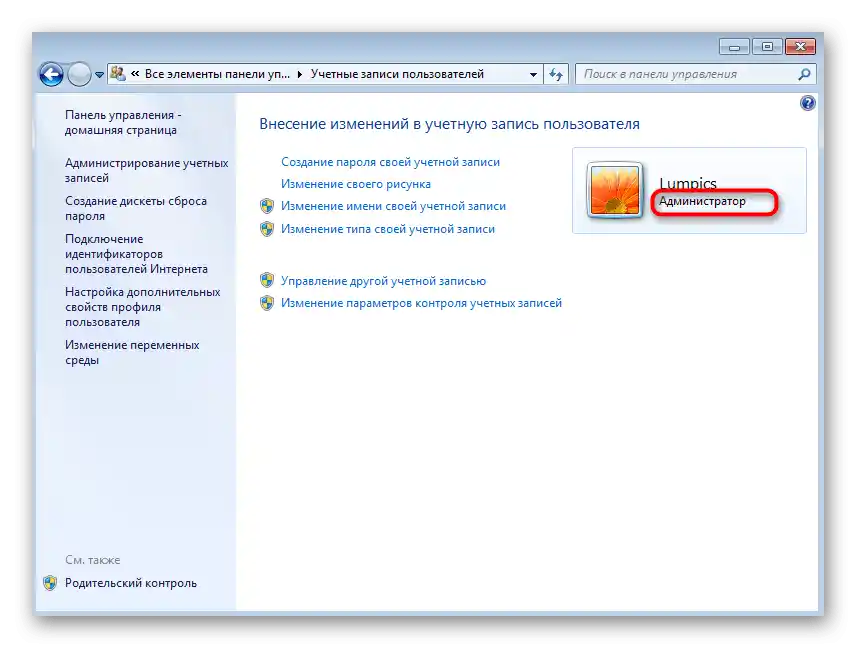
Kiedy używasz konta, które nie ma uprawnień, będziesz musiał je przyznać lub przełączyć się na innego użytkownika. Szczegóły znajdziesz w instrukcji poniżej.
Więcej informacji: Jak uzyskać uprawnienia administratora w Windows 7
Sposób 2: Zmiana ustawień kontroli kont użytkowników
Kolejnym powodem, dla którego występują błędy podczas instalacji różnych programów, są domyślne ustawienia kontroli kont użytkowników w Windows 7, które informują administratora o wszelkich zmianach w systemie, w tym o instalacji oprogramowania. Jeśli wyłączysz takie powiadomienia, problem z systemem plików powinien zniknąć.
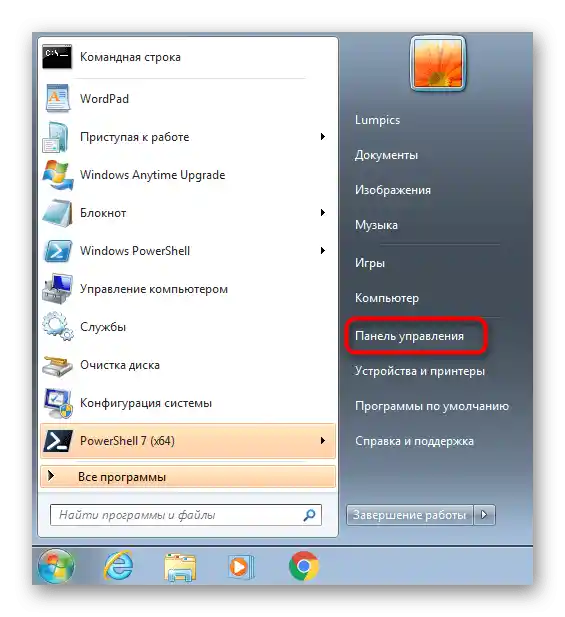
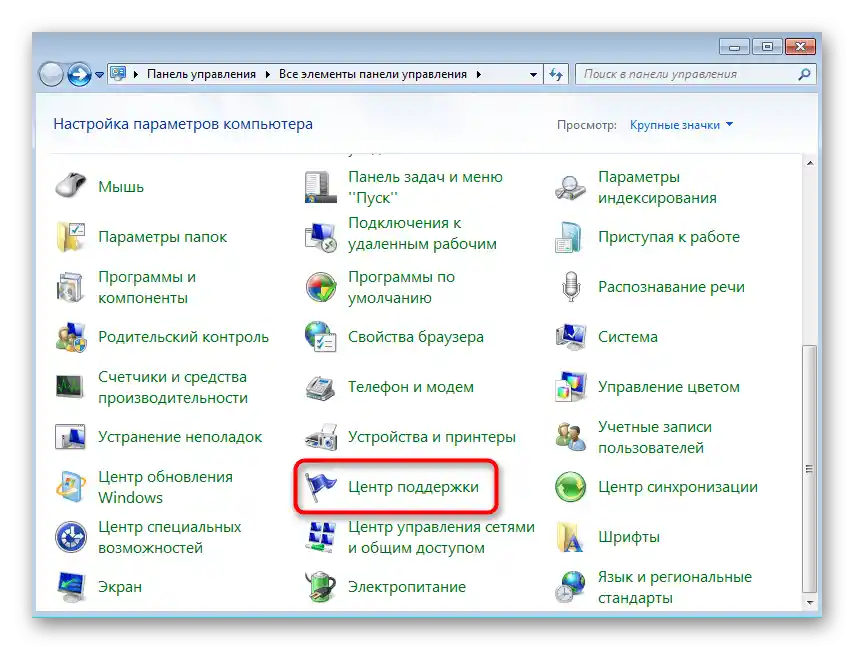
- Aby to zrobić, przejdź do "Panel sterowania" przez menu "Start".
- Znajdź i otwórz sekcję "Centrum pomocy".
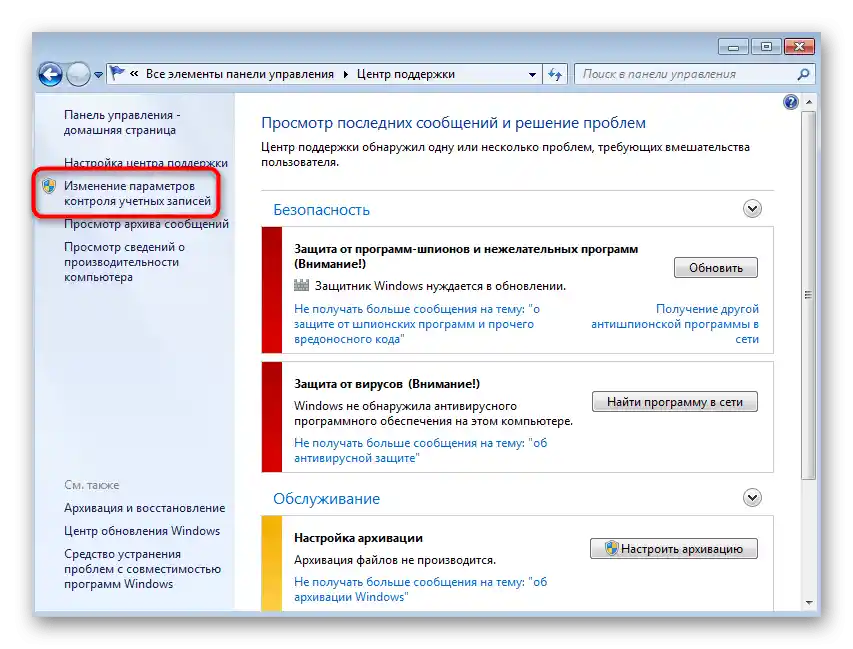
- W niej przełącz się na "Zmiana ustawień kontroli kont użytkowników", do czego również będą potrzebne uprawnienia administratora.O ich uzyskaniu opowiadaliśmy w poprzedniej metodzie.
- Przesuń suwak powiadomień do stanu "Nigdy nie powiadamiać", a następnie potwierdź wprowadzone zmiany.
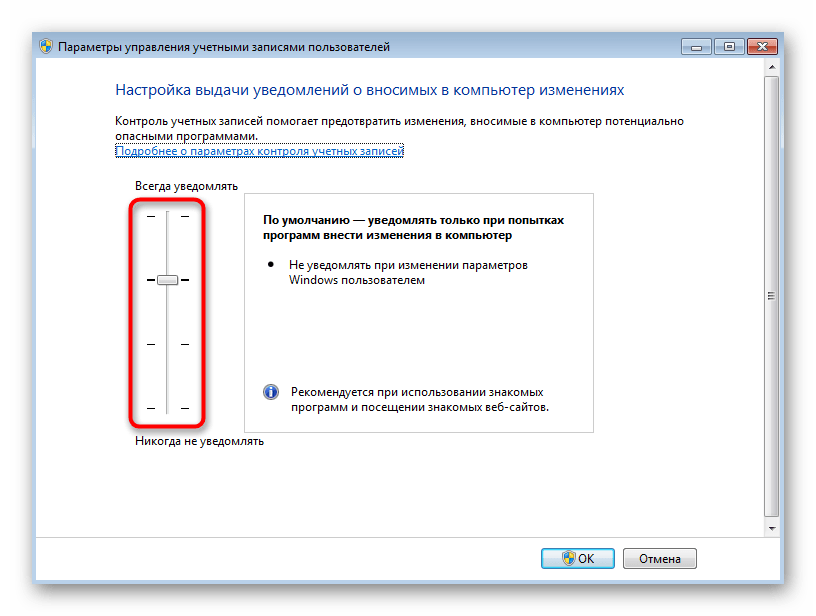
Można obejść się bez restartu komputera, ponieważ nowe ustawienia wchodzą w życie od razu. Po prostu przejdź do ponownej próby uruchomienia instalacji oprogramowania.
Metoda 3: Instalacja standardowego schematu dźwiękowego
W większości przypadków ta metoda jest aktualna dla posiadaczy Windows 10, ponieważ źle przeniesione schematy dźwiękowe z Windows 7 wpływają na instalację oprogramowania, gdyż uruchomienie instalatora towarzyszą dźwięki systemowe. Jednak dla pewności zalecamy sprawdzenie tego parametru również posiadaczom "siódemki", aby wykluczyć tę przyczynę.
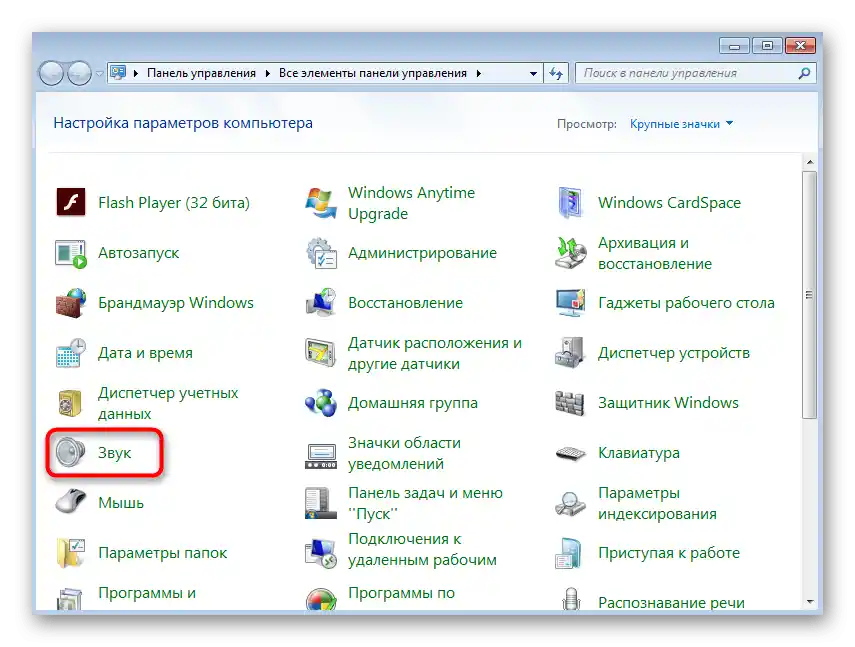
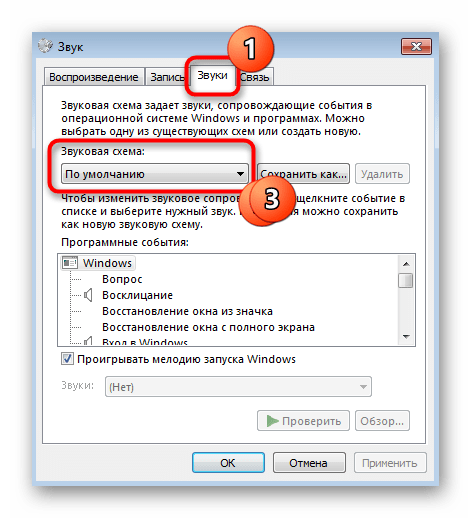
- W tym samym oknie "Panelu sterowania" przejdź do menu "Dźwięk".
- Na zakładce "Dźwięki" wybierz domyślny schemat dźwiękowy, otwierając odpowiednie menu rozwijane.
Metoda 4: Usunięcie podejrzanego oprogramowania
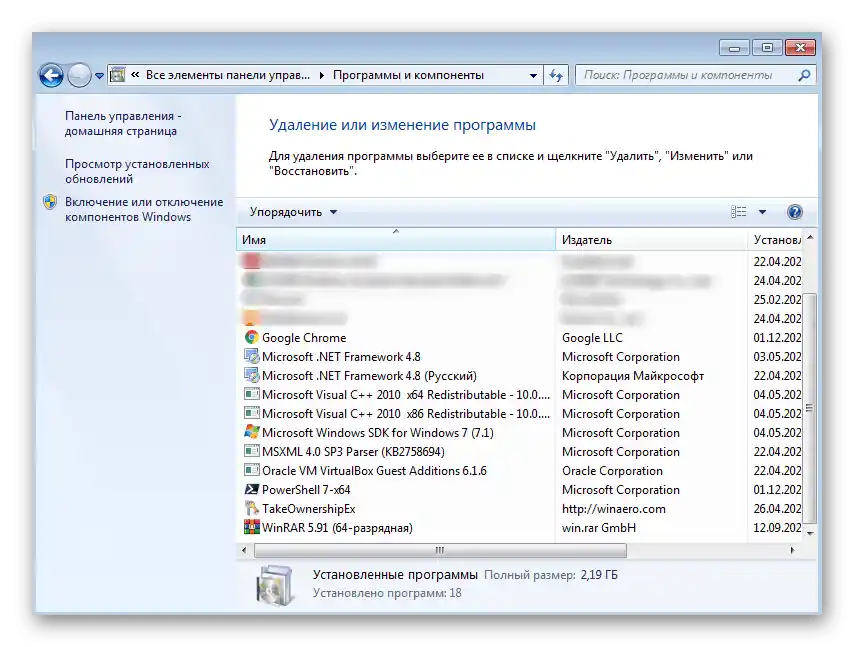
Powyżej omówiliśmy metody, które są szczególnie ukierunkowane na błąd systemu plików 1073741819. Jeśli żadna z nich nie przyniosła oczekiwanego rezultatu, nadszedł czas, aby zająć się ogólnymi zaleceniami dotyczącymi debugowania pracy systemu operacyjnego. Zacznij od sprawdzenia podejrzanego oprogramowania, które może być zainstalowane w systemie. Niektóre programy wpływają na instalację innych, blokując dodawanie nowych plików, dlatego zalecamy pozbycie się niepotrzebnych i podejrzanych aplikacji. Wpisuj ich nazwy w wyszukiwarce, jeśli masz wątpliwości, czy konkretny program jest potrzebny na komputerze.
Więcej: Instalacja i deinstalacja programów w Windows 7
Metoda 5: Skanowanie PC w poszukiwaniu wirusów
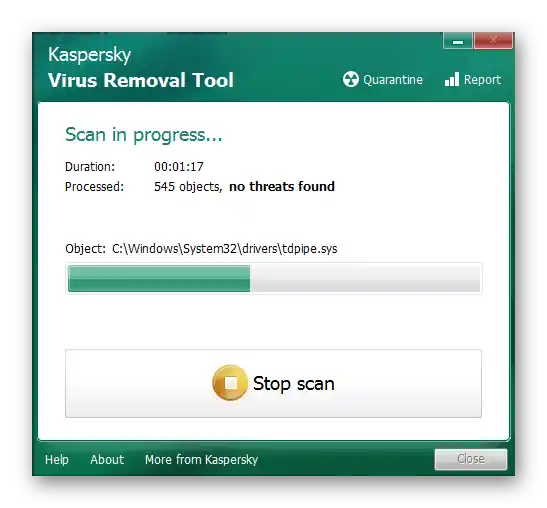
Zakażenie komputera wirusami to częsty problem, który wiąże się z różnymi usterkami systemu operacyjnego, w tym tymi, które mogą występować podczas instalacji oprogramowania. Na szczęście wykrycie zagrożenia na komputerze nie jest trudne, ponieważ można skorzystać ze specjalnych programów antywirusowych.O ich wyborze i użyciu przeczytaj w innym artykule na naszej stronie.
Szczegóły: Walcz z wirusami komputerowymi
Sposób 6: Sprawdzenie integralności plików systemowych
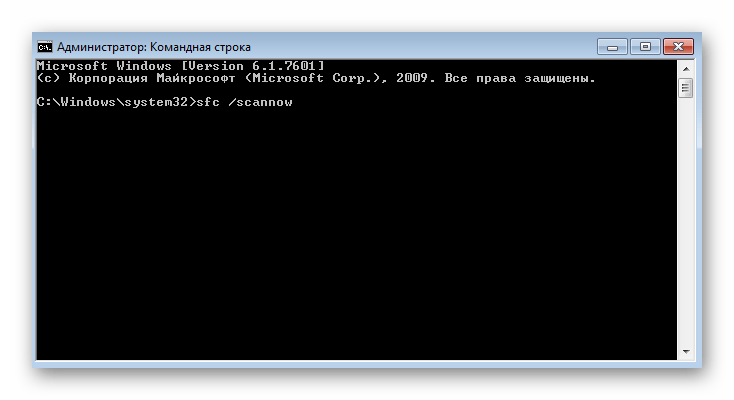
Za instalację innych aplikacji w Windows 7 odpowiadają pliki systemowe. Jeśli którykolwiek z nich został uszkodzony lub brakuje go, pojawiają się różne błędy, które utrudniają instalację. Sprawdzić integralność takich plików można za pomocą wbudowanych w system operacyjny narzędzi, uruchamianych przez "Wiersz polecenia". O tym, jak prawidłowo przeprowadzić takie skanowanie, opowiada inny nasz autor w dalszej części materiału.
Szczegóły: Sprawdzenie integralności plików systemowych Windows 7
Sposób 7: Przywracanie systemu operacyjnego
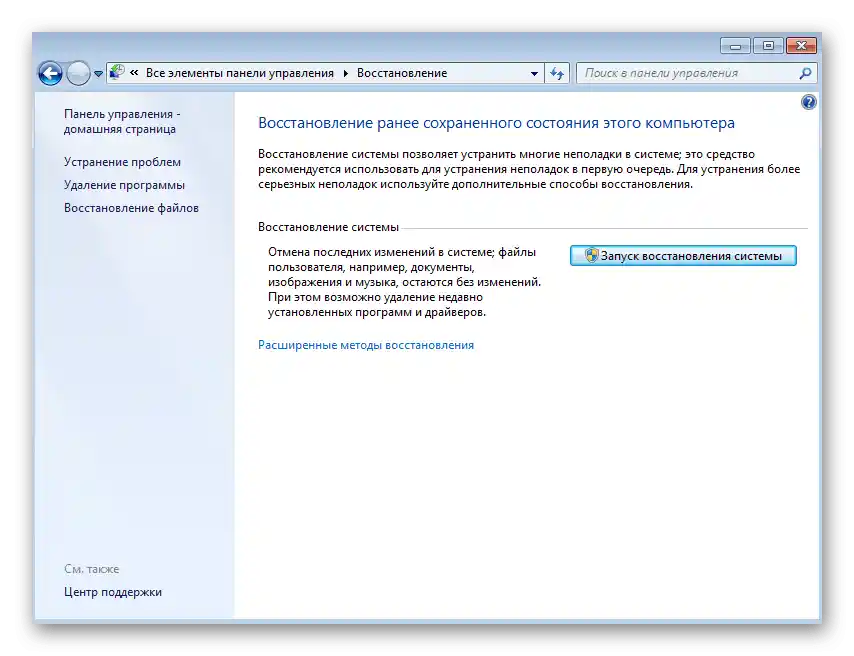
To najbardziej radykalna metoda, do której należy przejść w przypadkach, gdy nic z wymienionych powyżej nie przyniosło oczekiwanego rezultatu. Możesz przywrócić stan systemu operacyjnego do momentu, gdy błąd 1073741819 jeszcze się nie pojawił, lub całkowicie zresetować wszystkie ustawienia. Wybierz metodę w zależności od tego, czy tworzyłeś kopie zapasowe i czy przeprowadzono ręczne ustawienia przywracania.
Szczegóły: Jak przywrócić Windows 7