Zawartość:
Metoda 1: Narzędzie do tworzenia multimediów
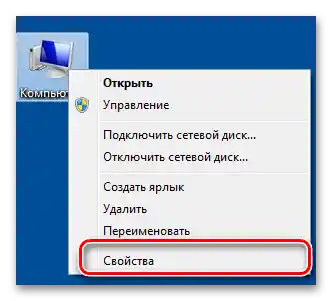
Przejście na oficjalną wersję Windows 10 z Windows 7 jest możliwe tylko pod warunkiem, że "siódemka" jest aktywowana w sposób licencjonowany. Sprawdź, czy tak jest, a następnie możesz przejść do metod opisanych w naszym artykule. Aby zobaczyć informacje o systemie operacyjnym, wystarczy kliknąć prawym przyciskiem myszy na ikonę "Mój komputer" i przejść do jego "Właściwości".
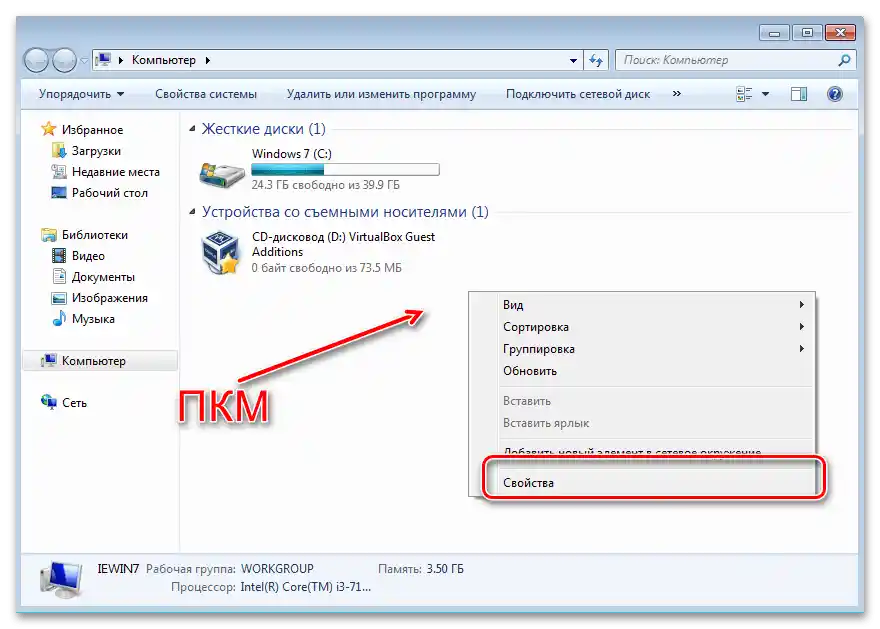
Można również znaleźć "Mój komputer" w menu głównym, otworzyć "Eksplorator", a następnie w oknie "Dyski i urządzenia" kliknąć prawym przyciskiem myszy w wolnym obszarze i ponownie wybrać opcję "Właściwości" z menu kontekstowego.
Obecnie nie ma możliwości aktywacji Windows 7 w standardowy sposób, ponieważ ten system operacyjny nie jest już wspierany przez firmę Microsoft. W takim przypadku przejdź do Metody 2.
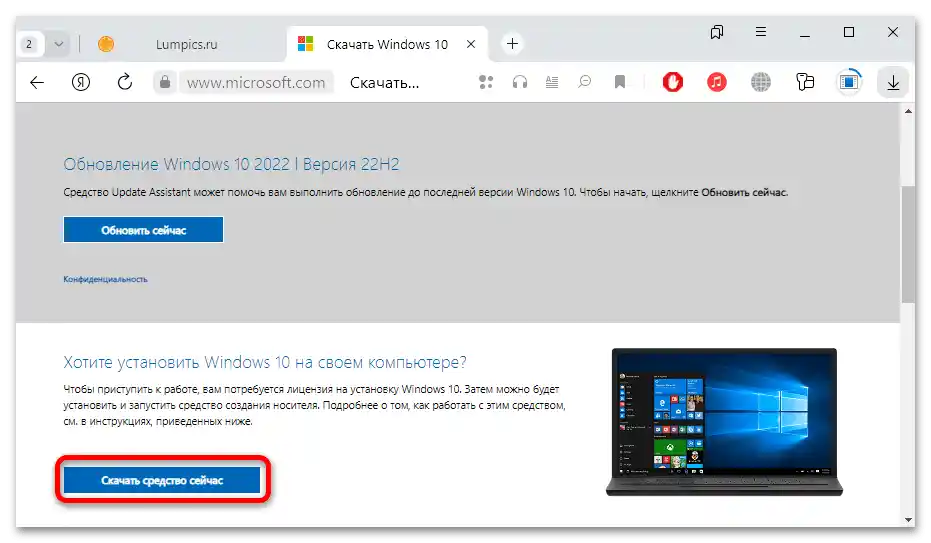
Dla posiadaczy aktywnej kopii omówimy metodę z oficjalnym narzędziem od firmy Microsoft, za pomocą którego nastąpi automatyczne pobranie obrazu i instalacja aktualizacji.
- Kliknij przycisk powyżej i pobierz pomocnicze narzędzie.
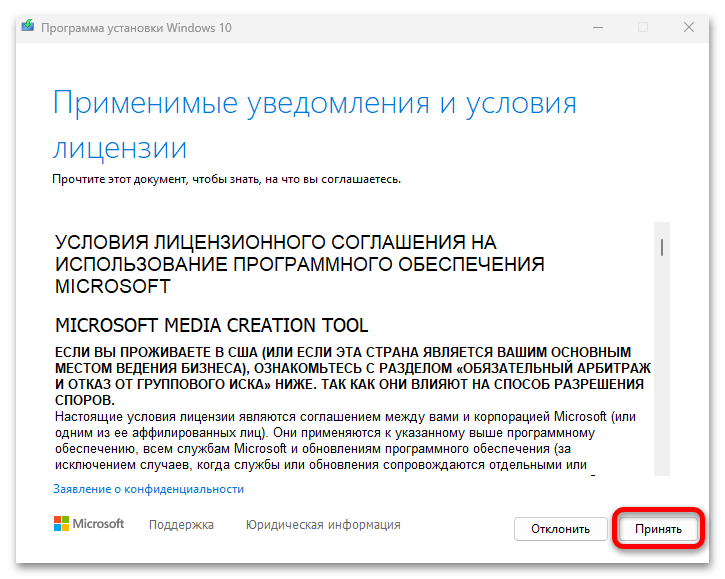
- Po pobraniu uruchom plik i najpierw zaakceptuj umowę licencyjną.
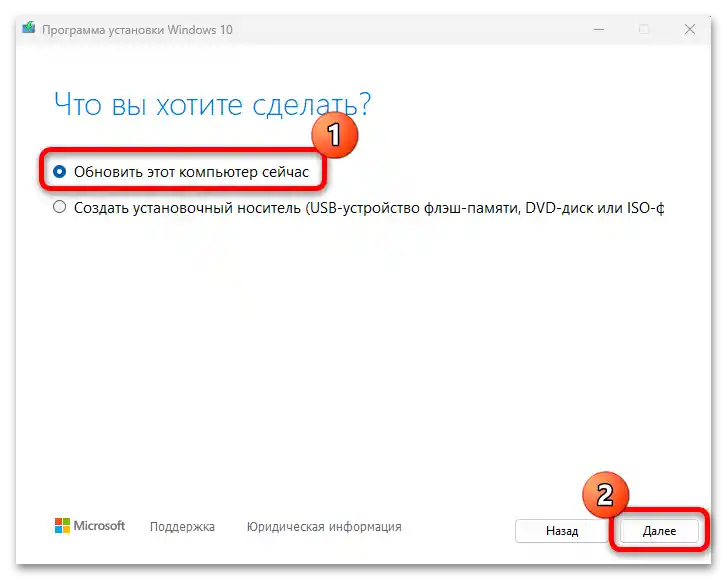
- Narzędzie sprawdzi komputer pod kątem zgodności z wymaganiami systemowymi, które są niezbędne do prawidłowego działania Windows 10. Jeśli wszystko jest w porządku, wyświetli się odpowiednie okno.Wybierz "Zaktualizuj ten komputer teraz" i naciśnij przycisk "Dalej", aby kontynuować.
- Rozpocznie się pobieranie komponentów oprogramowania, a następnie procedura tworzenia nośnika Windows 10. Wszystko to można obserwować w specjalnym oknie.
- Gdy wszystkie komponenty będą gotowe do instalacji, pojawi się okno "Aktualizacja gotowa". Aby uruchomić procedurę, możesz ręcznie zrestartować system, wybierając odpowiedni przycisk. Na ekranie komputera pojawi się niebieski ekran z procesem instalacji systemu operacyjnego – poczekaj na jego zakończenie.
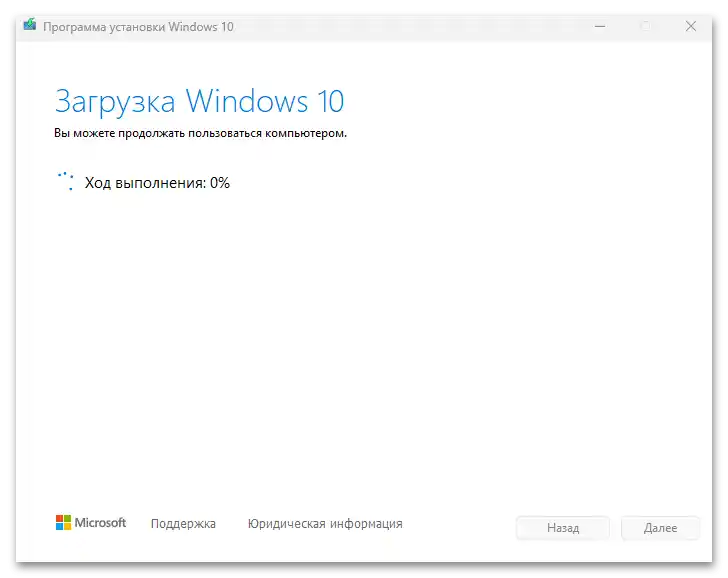
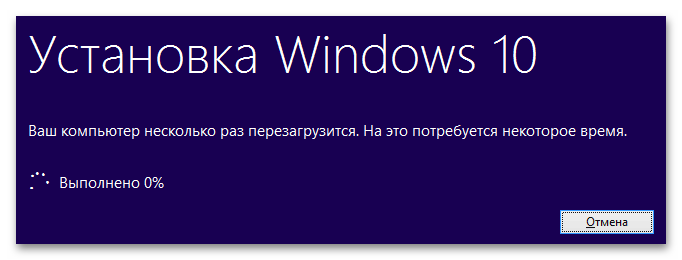
W trakcie aktualizacji do "dziesiątki" komputer będzie automatycznie kilka razy restartowany, a po zakończeniu instalacji niezbędnych komponentów i konfiguracji offline, pozostanie Ci skonfigurować konto nowego systemu operacyjnego (wybór ustawień prywatności, zapoznanie się z zaktualizowanymi aplikacjami).
Po skonfigurowaniu i zalogowaniu się do systemu zobaczysz okno z powiadomieniem, że zainstalowano nową wersję Windows. Naciśnij przycisk "Wyjdź", a następnie zacznij poznawać i korzystać ze wszystkich funkcji systemu operacyjnego, ponieważ będzie on już automatycznie aktywowany.
Sposób 2: Instalacyjny obraz ISO
Kolejna opcja zakłada aktualizację do Windows 10 za pomocą pliku instalacyjnego jej obrazu ISO. Można go użyć jako alternatywy, jeśli z jakiegoś powodu metoda z oficjalnym narzędziem nie zadziałała. W takim przypadku nie ma potrzeby tworzenia nośnika instalacyjnego i uruchamiania z zewnętrznego nośnika informacji – algorytm działań jest znacznie prostszy.
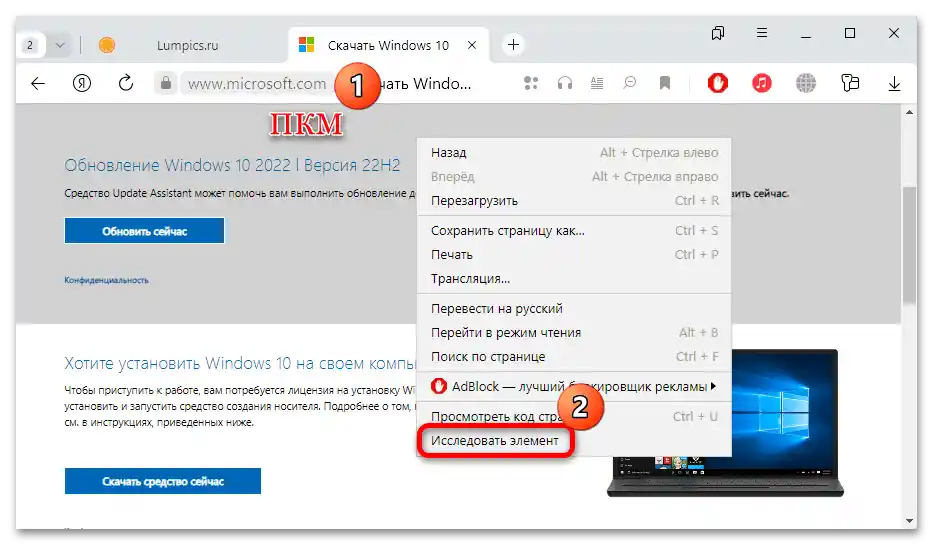
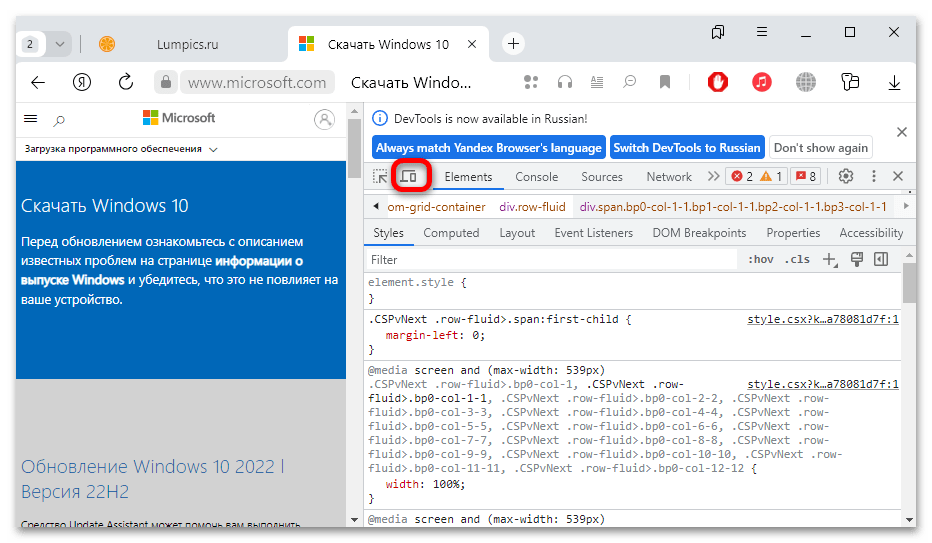
- Na początek należy pobrać obraz systemu. Jest on dostępny do bezpłatnego pobrania z oficjalnej strony firmy Microsoft, jednak do tego również używa się firmowego narzędzia, omówionego w poprzedniej metodzie. Aby obejść pobieranie obrazu przez nie, trzeba skorzystać z małego triku.Przejdź do linku poniżej, następnie kliknij prawym przyciskiem myszy w wolnym obszarze strony internetowej i z menu kontekstowego wybierz opcję "Zbadaj element" / "Inspektuj".
- Po prawej lub na dole w przeglądarce pojawi się nowy panel z kodem strony. Kliknij ikonę w kształcie urządzeń, aby wyświetlić ją w wersji zoptymalizowanej dla urządzeń mobilnych.
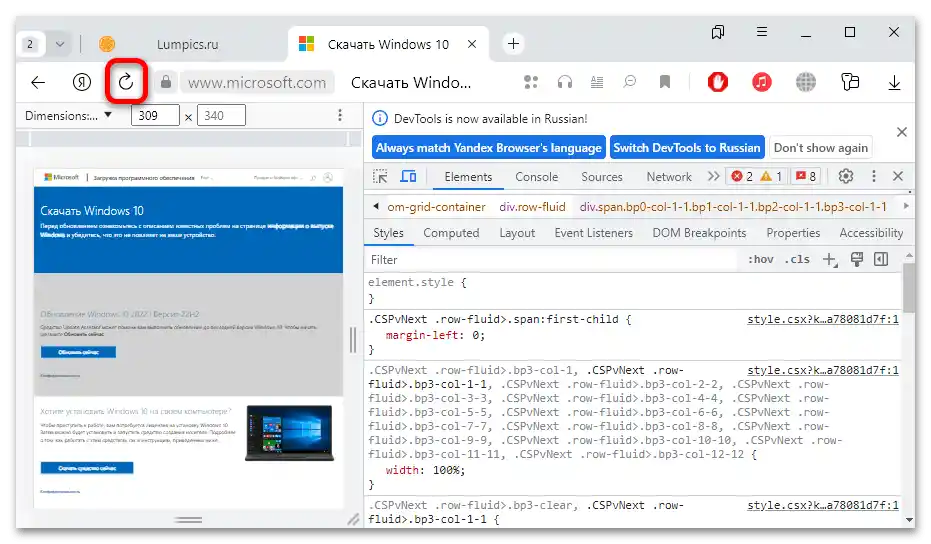
- Odśwież stronę, klikając przycisk w kształcie zaokrąglonej strzałki w przeglądarce.
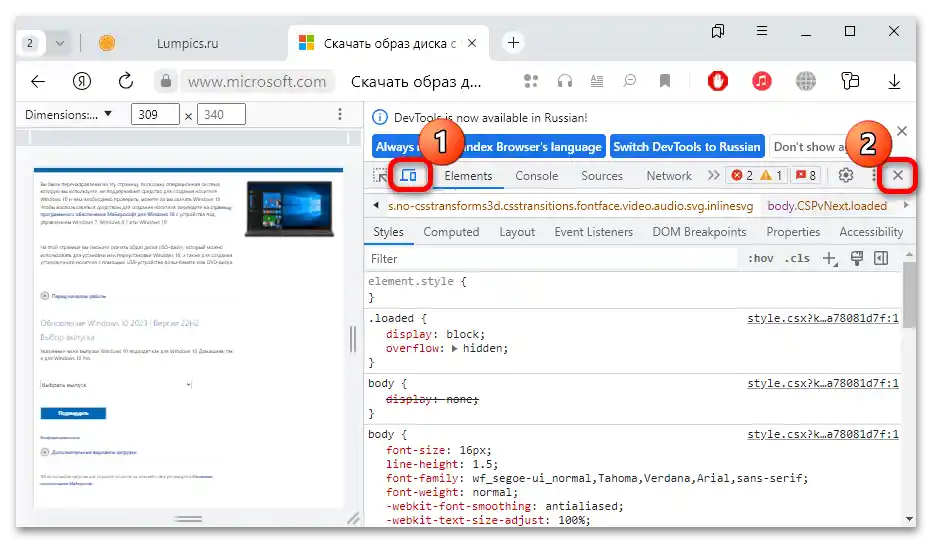
- Po odświeżeniu możesz przejść do zwykłego wyświetlania strony – ponownie kliknij ikonę urządzeń na panelu po prawej, a następnie możesz zamknąć konsolę.
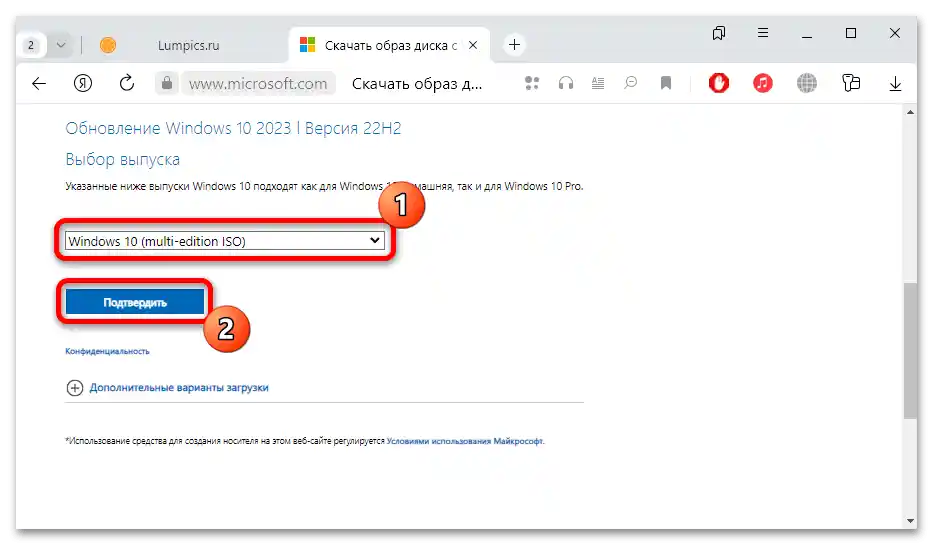
- W głównej części strony powinno pojawić się menu z wyborem wersji. Rozwiń je i wybierz "Windows 10 (multi-edition ISO)", a następnie kliknij przycisk potwierdzenia.
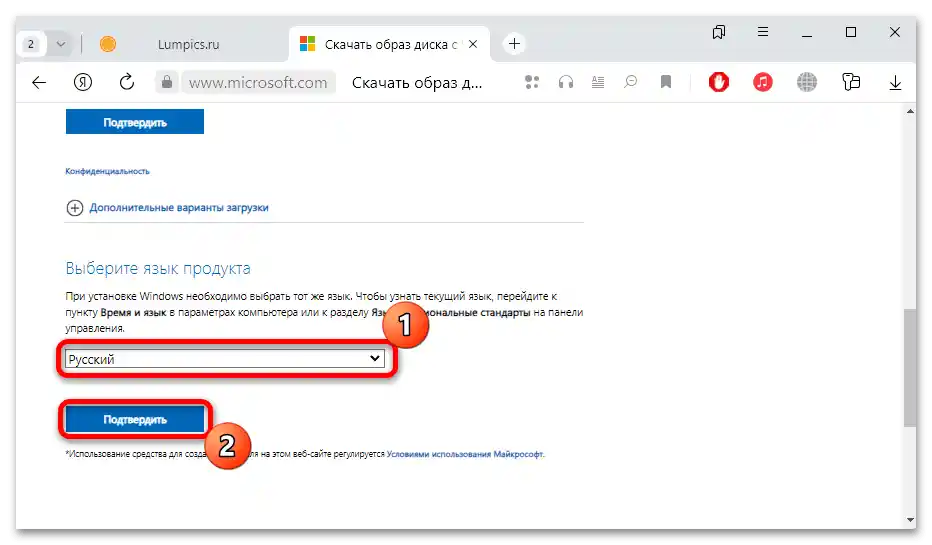
- Następnie należy wybrać język produktu, a potem – architekturę systemu. Pozostaje czekać na pobranie pliku ISO.
- W Windows 7 nie ma wbudowanych narzędzi do pracy z obrazami ISO, dlatego trzeba skorzystać z oprogramowania zewnętrznego, na przykład DAEMON Tools. Za jego pomocą należy zamontować dysk, czyli podłączyć ISO jako wirtualny nośnik. Będzie on wyświetlany jako podłączony do komputera dysk w "Eksploratorze" aż do momentu, gdy użytkownik samodzielnie go odmontuje.
Zobacz także: Jak zamontować obraz w programie DAEMON Tools
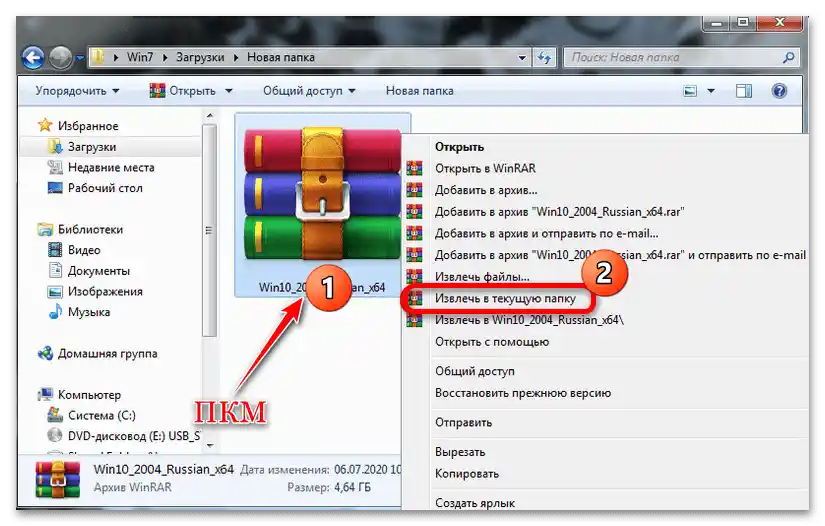
Ale także pliki tego formatu obsługują archiwizatory, w tym popularny WinRAR. Jeśli wybierzesz archiwizator, rozpakuj obraz przez niego – klikając prawym przyciskiem myszy i wybierając opcję "Wypakuj do bieżącego folderu".
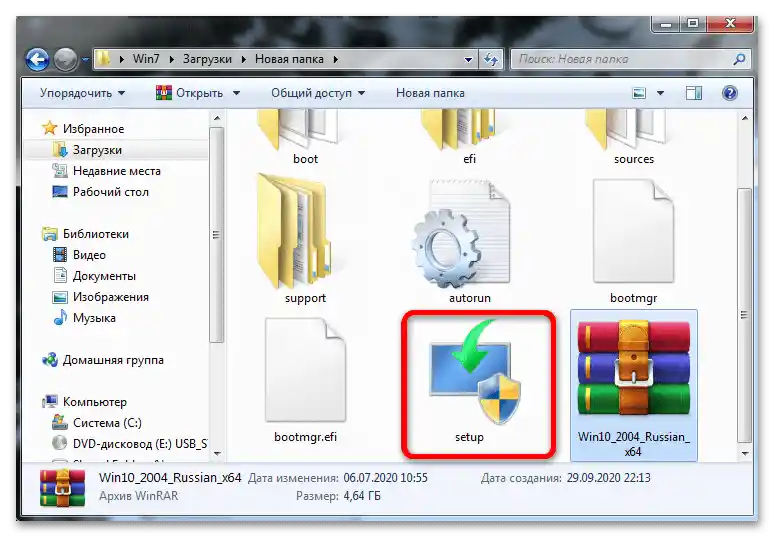
- Otwórz rozpakowany folder i znajdź w nim plik "setup.exe". Może on być zarówno w głównym katalogu, jak i w innym folderze, na przykład w "sources".
Po tym wyświetli się okno narzędzia do instalacji Windows 10 – w zasadzie to samo, co w poprzedniej metodzie.Postępuj zgodnie z instrukcjami kreatora krok po kroku, a w wyniku instalacji otrzymasz zaktualizowany system operacyjny.
Należy dodać, że obraz ISO można pobrać także innymi metodami, na przykład za pomocą narzędzia od Microsoftu (Media Creation Tool) lub oprogramowania firm trzecich (takiego jak Rufus).