Zawartość:
Opcja 1: Jeśli system się ładuje
W przypadku, gdy błąd "Zmiany wprowadzone w komputerze są anulowane" powtarza się przy każdym uruchomieniu Windows 10, spróbuj ponownie uruchomić system kilka razy. Często wystarczy to, aby pomyślnie się załadować, jednak pamiętaj, że sam błąd nie zostanie usunięty. Aby go naprawić, należy wprowadzić następujące zmiany:
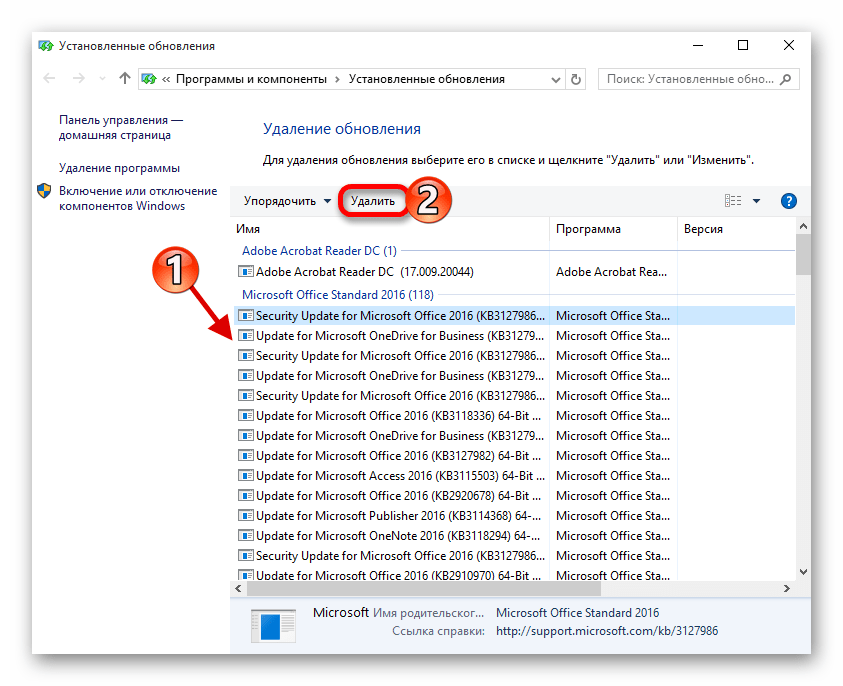
- Przede wszystkim należy usunąć ostatnio zainstalowane aktualizacje i pakiety kumulacyjne, ponieważ to właśnie one powodują wspomniany problem. Czasami są one pobierane niepoprawnie, a system nie może ich zainstalować. Aktualizacje można odinstalować na kilka sposobów, o każdym z nich dowiesz się w instrukcji pod linkiem poniżej.
Szczegóły: Usuwanie aktualizacji w Windows 10
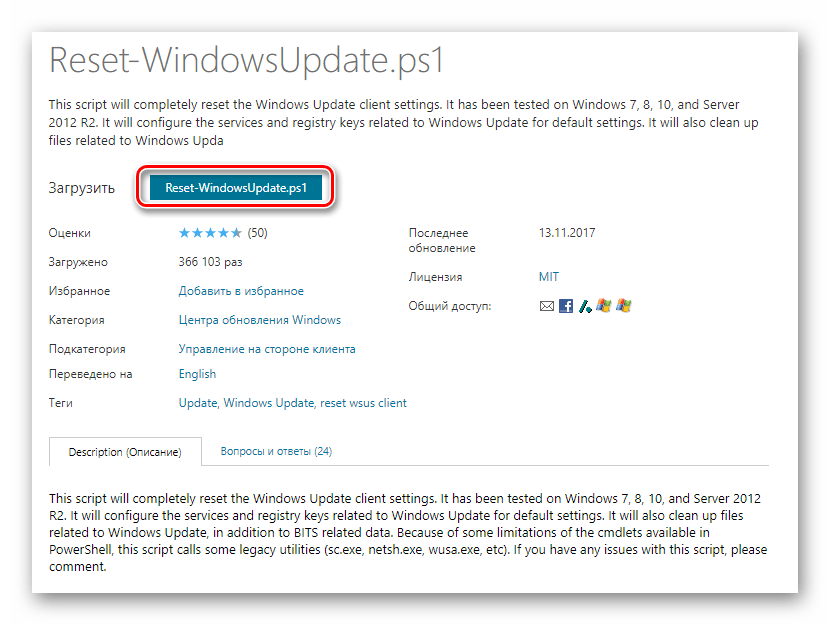
- Następnie należy pobrać na urządzenie specjalny skrypt stworzony przez specjalistów z Microsoft. Naprawia on błędy związane z działaniem "Centrum aktualizacji". Przejdź do tego linku i kliknij przycisk oznaczony na zrzucie ekranu poniżej.
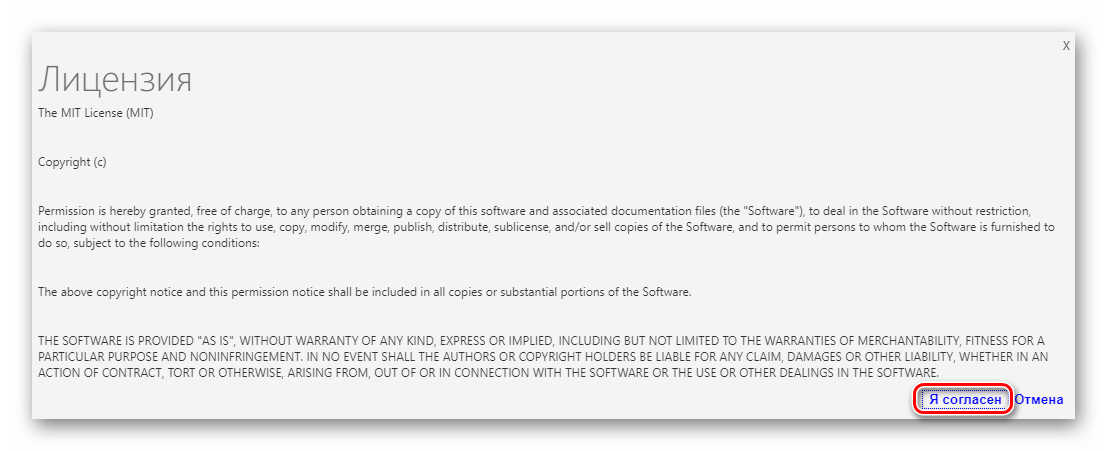
- Na ekranie pojawią się postanowienia umowy licencyjnej. Naciśnij przycisk "Zgadzam się" w prawym dolnym rogu.
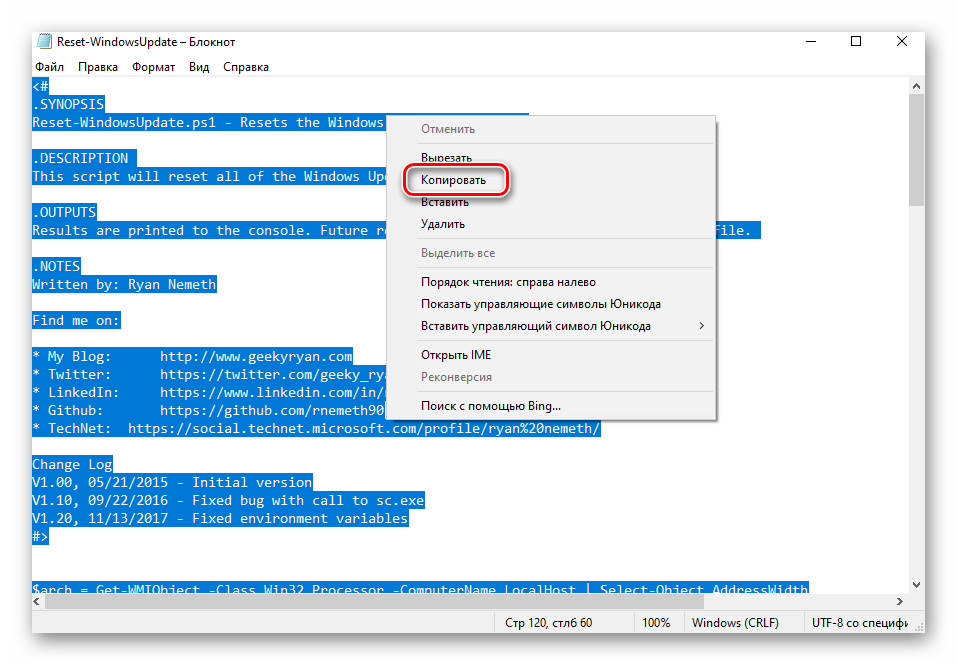
- W wyniku tego automatycznie zostanie pobrany plik "Reset-WindowsUpdate.ps1". Otwórz go podwójnym kliknięciem lewego przycisku myszy. Jego zawartość zostanie wyświetlona w edytorze tekstu, który masz ustawiony jako domyślny. Zaznacz cały tekst kombinacją klawiszy "Ctrl+A", a następnie kliknij prawym przyciskiem myszy w dowolnym miejscu i wybierz z menu kontekstowego opcję "Kopiuj".
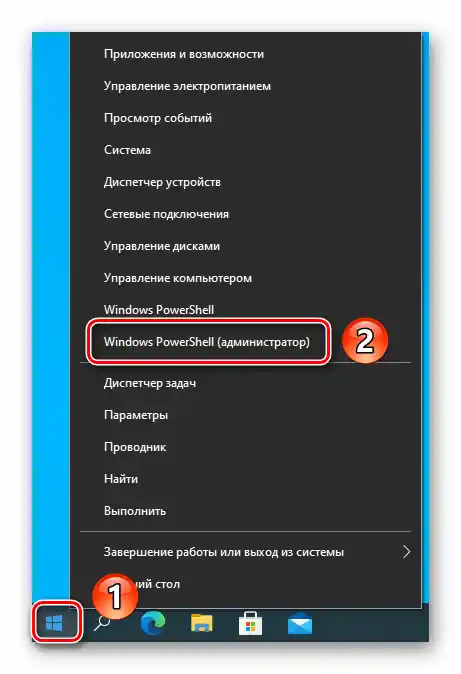
- Po tym uruchom powłokę "Windows PowerShell" z uprawnieniami administratora.Aby to zrobić, kliknij prawym przyciskiem myszy na przycisk "Start", a następnie wybierz z otwartego menu odpowiednią opcję.
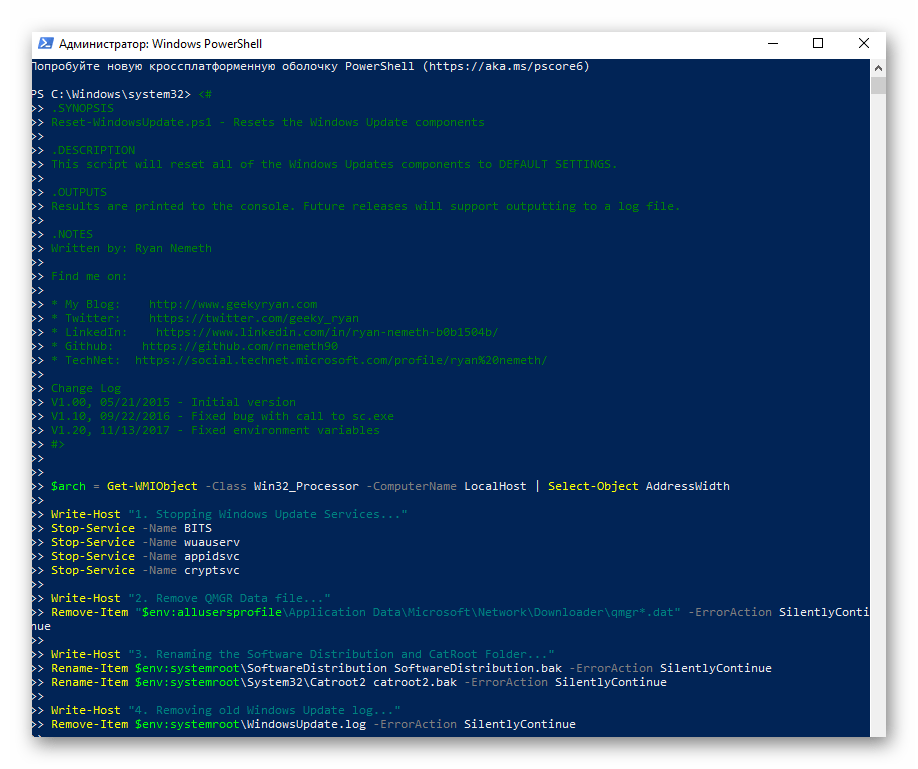
- W pojawiającym się oknie narzędzia "PowerShell" wklej wcześniej skopiowany tekst za pomocą kombinacji klawiszy "Ctrl+V", a następnie naciśnij "Enter", aby przetworzyć skrypt.
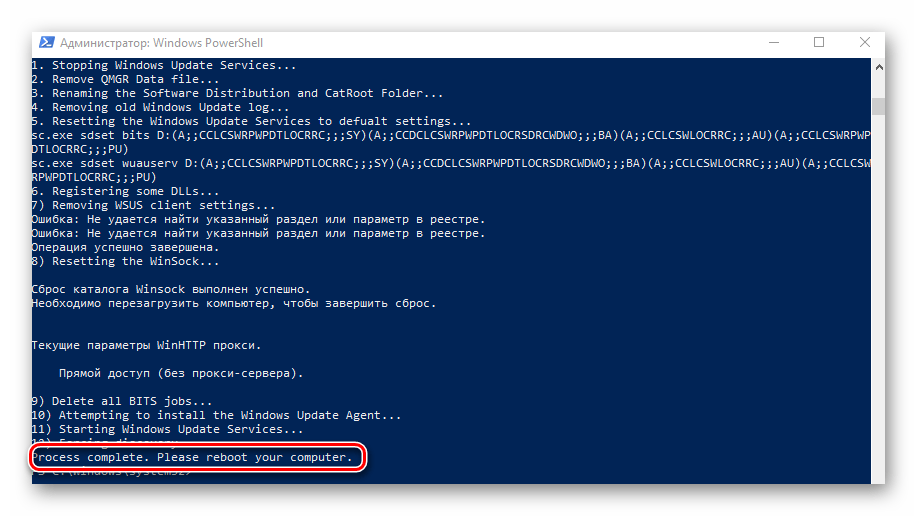
- Jeśli wszystko zostało wykonane poprawnie, po chwili zobaczysz komunikat o pomyślnym zakończeniu operacji w dolnej części okna "PowerShell". Zostaniesz poproszony o ponowne uruchomienie systemu, ale nie spiesz się z tym. Najpierw musisz wykonać kilka dodatkowych czynności. Na tym etapie możesz zamknąć okno narzędzia.
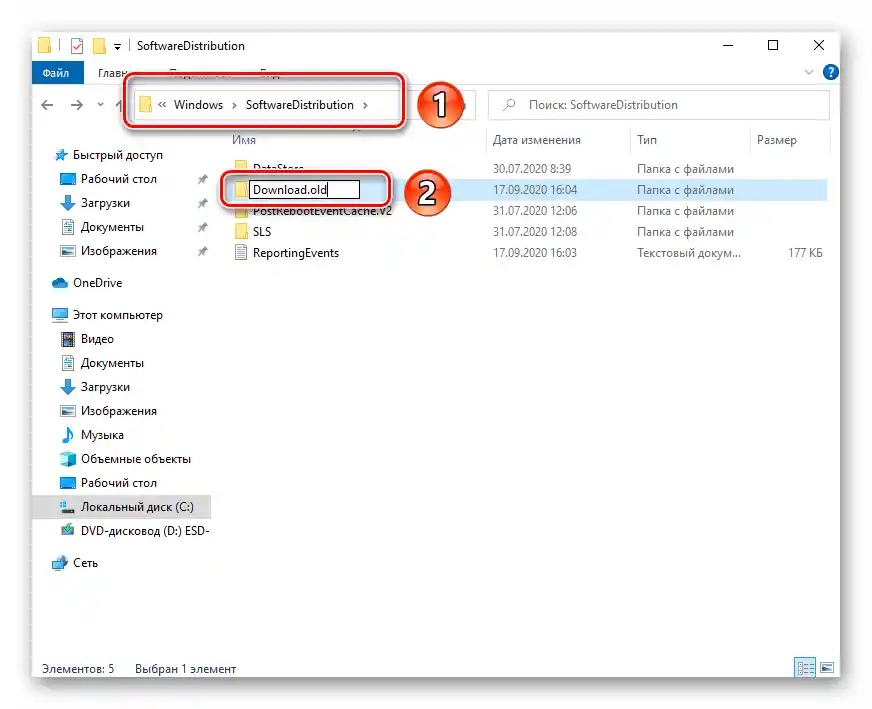
- Otwórz "Eksplorator" systemu operacyjnego i przejdź do następującej ścieżki:
C:WindowsSoftwareDistributionWewnątrz katalogu "SoftwareDistribution" znajdziesz folder "Download", który należy zmienić na "Download.old". Aby to zrobić, zaznacz go pojedynczym kliknięciem lewego przycisku myszy, a następnie naciśnij "F2". Wprowadź podaną nazwę, a następnie naciśnij "Enter".
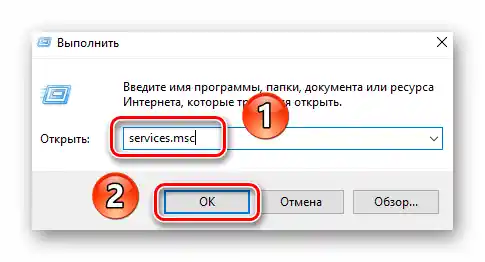
- Kolejnym krokiem będzie zmiana typu uruchomienia dla usługi "Windows Update". Użyj kombinacji klawiszy "Windows+R", wpisz w otwartym oknie polecenie
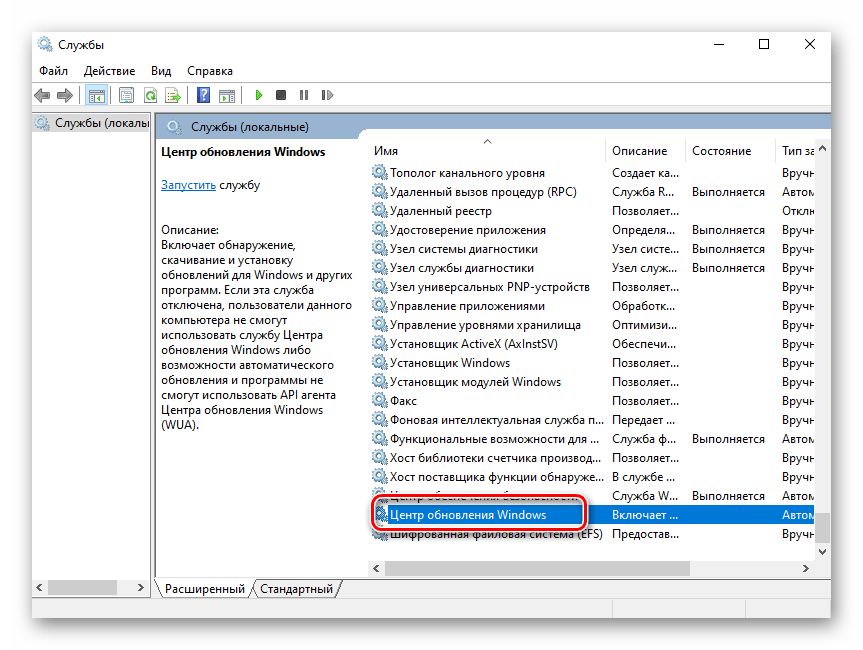
services.msc, a następnie naciśnij "Enter" lub przycisk "OK". - Przewiń prawą część pojawiającego się okna na sam dół i otwórz podwójnym kliknięciem usługę "Windows Update".
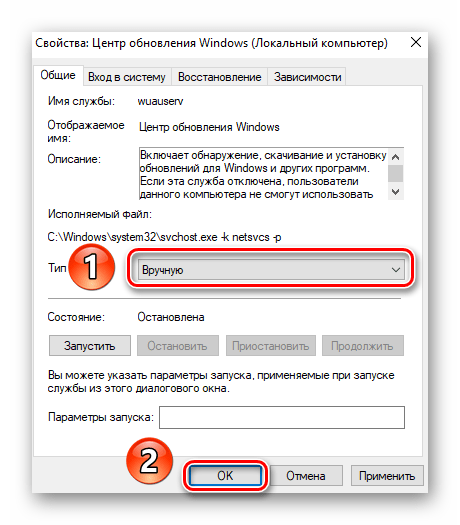
- Ustaw w pojawiającym się oknie typ uruchomienia na "Ręczny", a następnie naciśnij przycisk "OK".
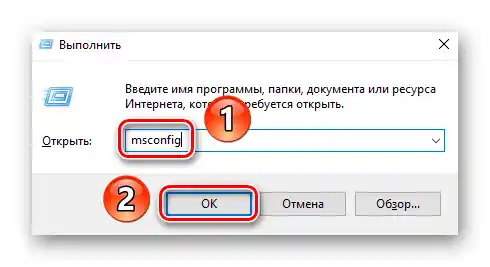
- Na koniec należy sprawdzić bootloader systemu. W niektórych przypadkach podczas instalacji pakietów kumulacyjnych dodawany jest odpowiedni wpis, który może ponownie spowodować błąd.Użyj kombinacji "Windows+R" i wpisz w polu tekstowym narzędzia "Uruchom" polecenie
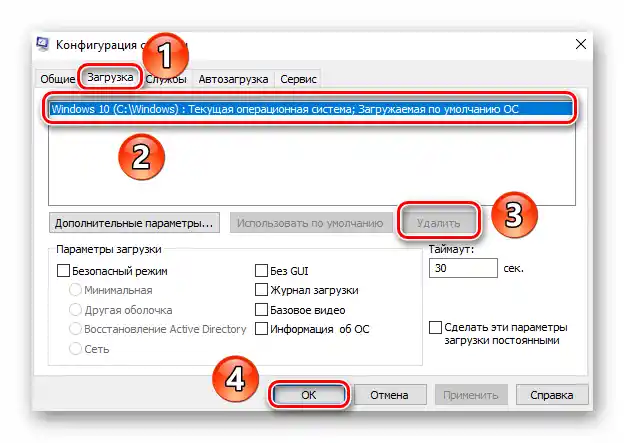
msconfig. Następnie naciśnij na klawiaturze przycisk "Enter" lub "OK" w tym samym oknie. - Otwórz zakładkę "Uruchamianie" i upewnij się, że na liście znajduje się tylko jeden wpis z oznaczeniem "Bieżący system operacyjny". Jeśli znajdziesz dodatkowe wiersze, zaznacz je pojedynczym kliknięciem LPM, a następnie naciśnij przycisk "Usuń". Na koniec naciśnij "OK".
- Teraz wystarczy tylko zrestartować system. Opisany błąd powinien zniknąć.
Czytaj także: Sposoby restartowania Windows 10
Opcja 2: Jeśli system się nie uruchamia
Metodę tę należy stosować w sytuacjach, gdy system cyklicznie się restartuje i wyświetla błąd "Zmiany wprowadzone w komputerze zostały anulowane". W takich przypadkach najczęściej nie można zalogować się do Windows, nawet w "Trybie awaryjnym". Do realizacji potrzebny będzie nośnik z preinstalowanym systemem operacyjnym.
Czytaj także: Poradnik tworzenia bootowalnego pendrive
- Włóż nośnik do portu USB, a następnie uruchom z niego system przez "Menu rozruchowe". Wywołuje się je specjalnym przyciskiem lub kombinacją, o których mówiliśmy w innym poradniku.
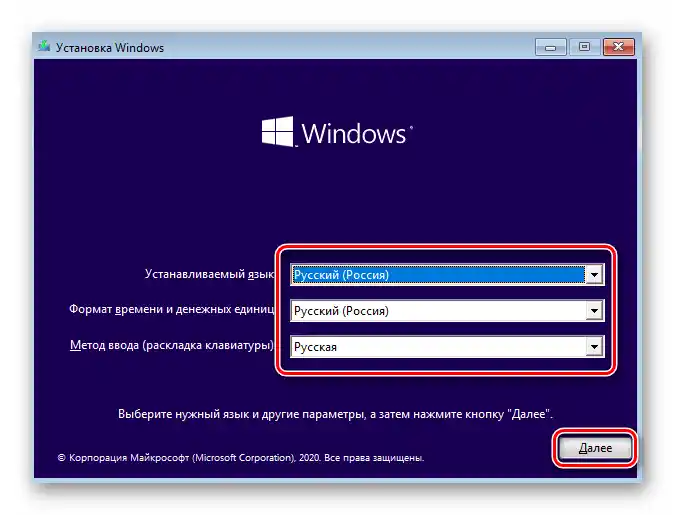
- Następnie w pierwszym oknie wybierz język i naciśnij przycisk "Dalej".
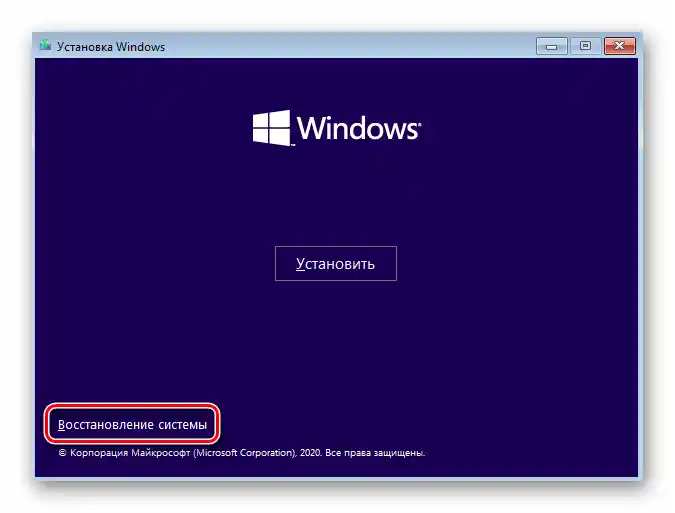
- W następnym oknie naciśnij przycisk "Przywracanie systemu", znajdujący się w lewym dolnym rogu.
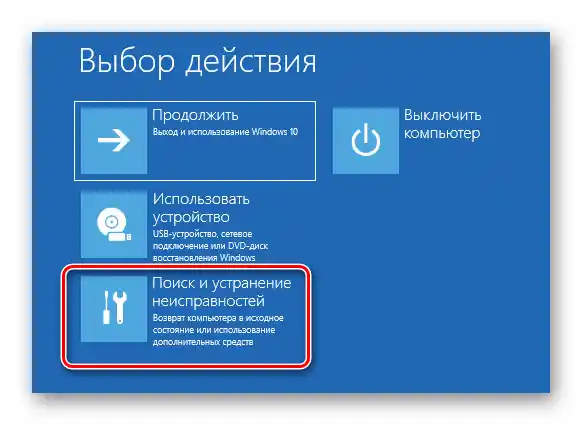
- Następnie kliknij LPM na sekcję "Szukaj i napraw problemy".
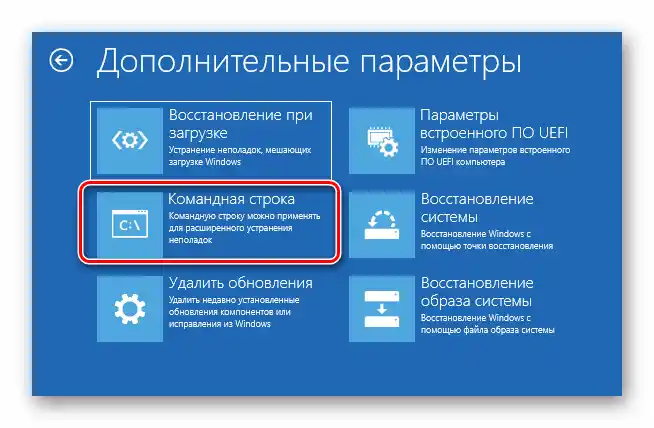
- Na następnym etapie przejdź do podsekcji "Wiersz polecenia".
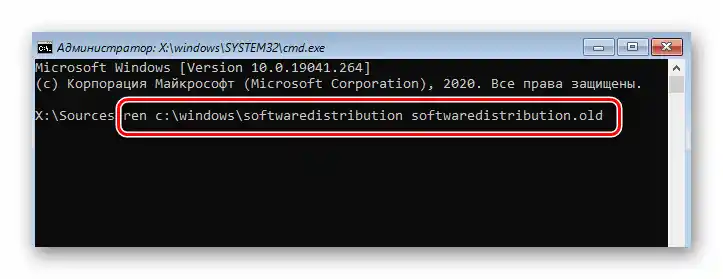
- W pojawiającym się oknie narzędzia "Wiersz polecenia" wpisz poniższe polecenie, a następnie naciśnij "Enter" w celu jego przetworzenia.
ren c:windowsSoftwareDistribution SoftwareDistribution.oldTa komenda pozwala na zmianę nazwy katalogu "SoftwareDistribution", w którym przechowywane są pliki wykonywalne aktualizacji. Po wykonaniu operacji nie pojawią się żadne komunikaty w oknie konsoli. Jeśli nie pojawiło się powiadomienie o błędzie, oznacza to, że wszystko zostało wykonane poprawnie.
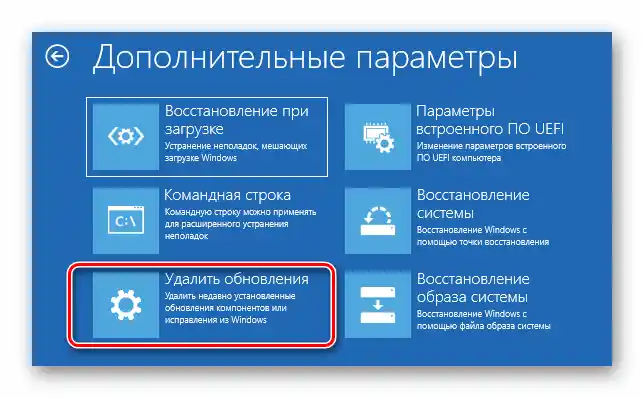
- Zamknij okno "Wiersza poleceń" i wróć do poprzedniego menu, gdzie należy ponownie kliknąć przycisk "Wyszukiwanie i rozwiązywanie problemów". Z listy podrozdziałów wybierz "Usuń aktualizacje".
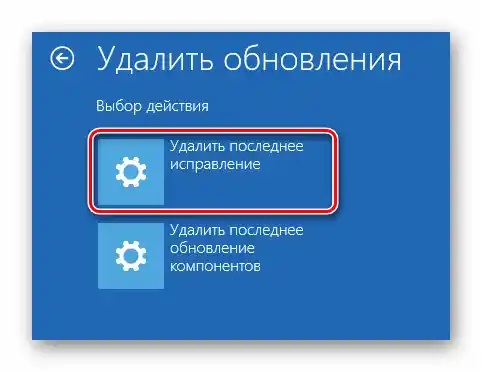
- Następnie wybierz pierwszy punkt "Usuń ostatnią aktualizację".
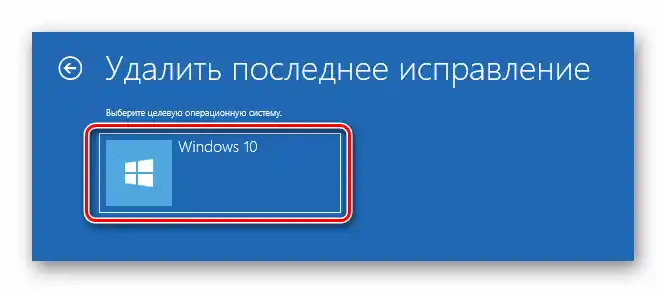
- Na następnym etapie należy jednokrotnie kliknąć lewym przyciskiem myszy na system operacyjny, w którym będą wprowadzane zmiany.
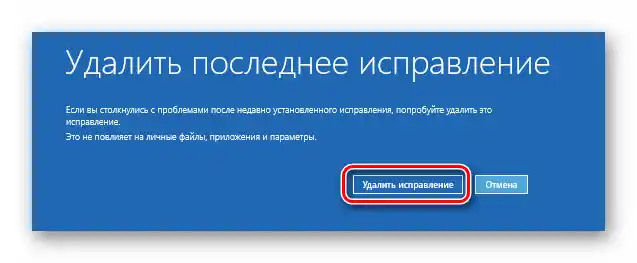
- Aby uruchomić operację, naciśnij przycisk "Usuń poprawkę" w następnym oknie.
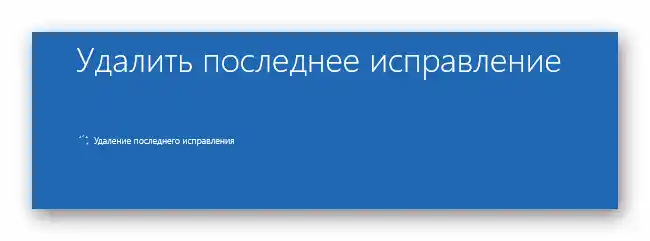
- W tym samym interfejsie rozpocznie się operacja dezinstalacji ostatnio zainstalowanych aktualizacji. Zajmie to trochę czasu, więc bądź cierpliwy.
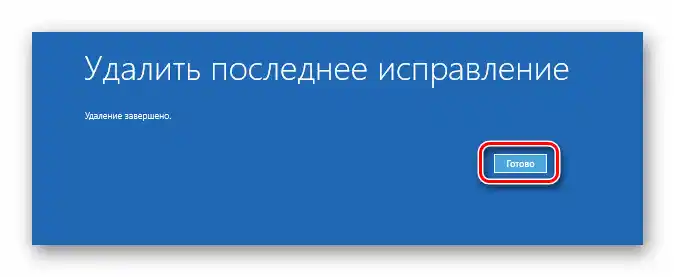
- Po zakończeniu procedury pojawi się odpowiednie powiadomienie oraz przycisk "Gotowe", który należy nacisnąć.
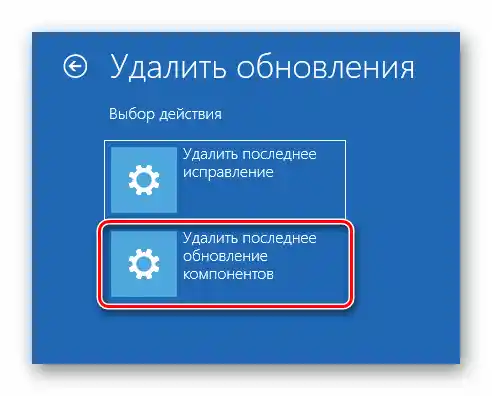
- Następnie należy ponownie przejść do sekcji "Wyszukiwanie i rozwiązywanie problemów" i wejść do podsekcji "Usuń aktualizacje". Tym razem wybieramy drugi punkt – "Usuń ostatnie aktualizacje komponentów".
- Jak wcześniej, musisz wskazać system operacyjny, z którego należy usunąć aktualizacje komponentów.
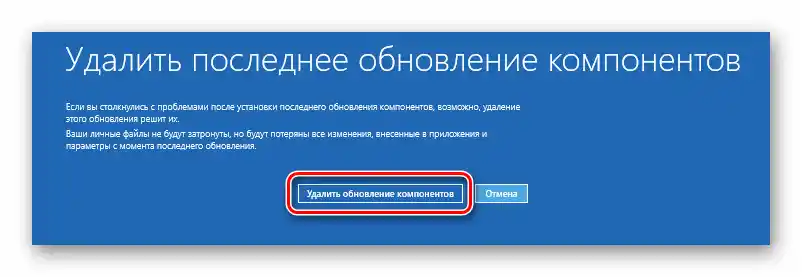
- Aby rozpocząć operację, w następnym oknie naciśnij przycisk zaznaczony na zrzucie ekranu poniżej.
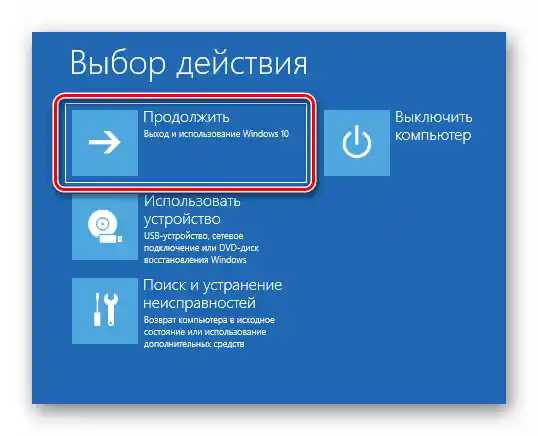
- Gdy ta procedura się zakończy, wróć do głównego menu wyboru działania. W nim naciśnij przycisk "Kontynuuj" dla standardowego uruchomienia systemu operacyjnego.
- Często powyższe zalecenia pozwalają pozbyć się opisanego problemu, ale zalecamy po zalogowaniu się do systemu dodatkowo wykonać kroki z pierwszej metody tego artykułu.