Zawartość:
Sposób 1: Użycie dodatku
Najprostszym sposobem dodania timera do prezentacji PowerPoint jest użycie dodatków Microsoft. Jego zaletą jest łatwość dodawania nowego elementu oraz liczba dostępnych opcji.
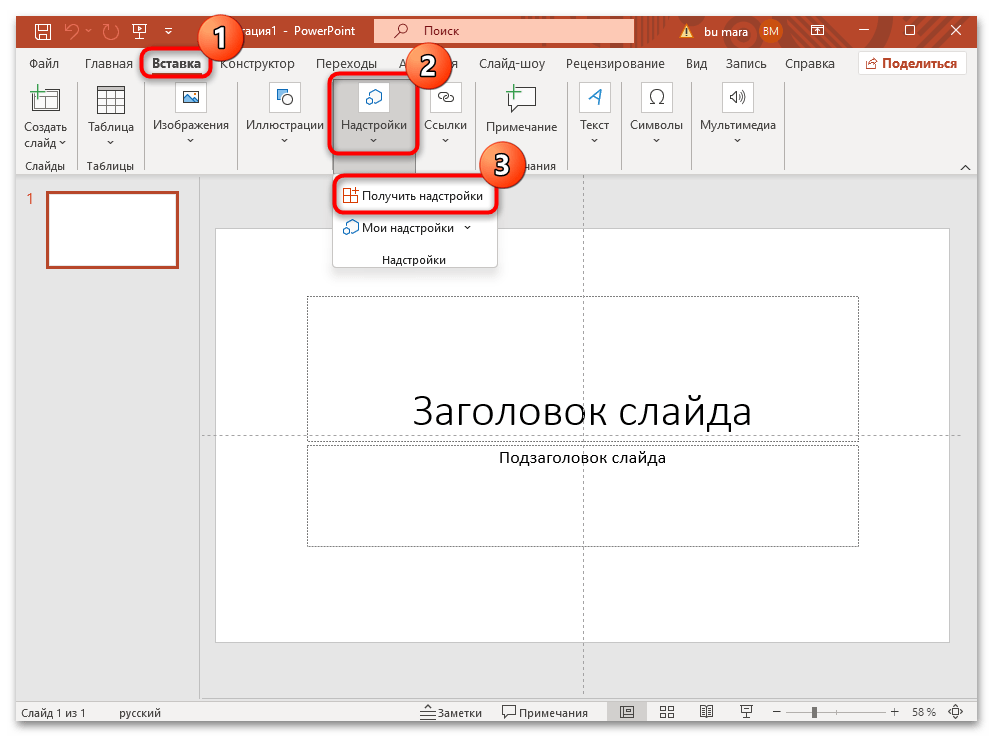
- W otwartej prezentacji PowerPoint na stronie, gdzie należy umieścić timer, przejdź do zakładki "Wstaw", a następnie na pasku narzędzi w sekcji "Dodatki" kliknij "Pobierz dodatek".
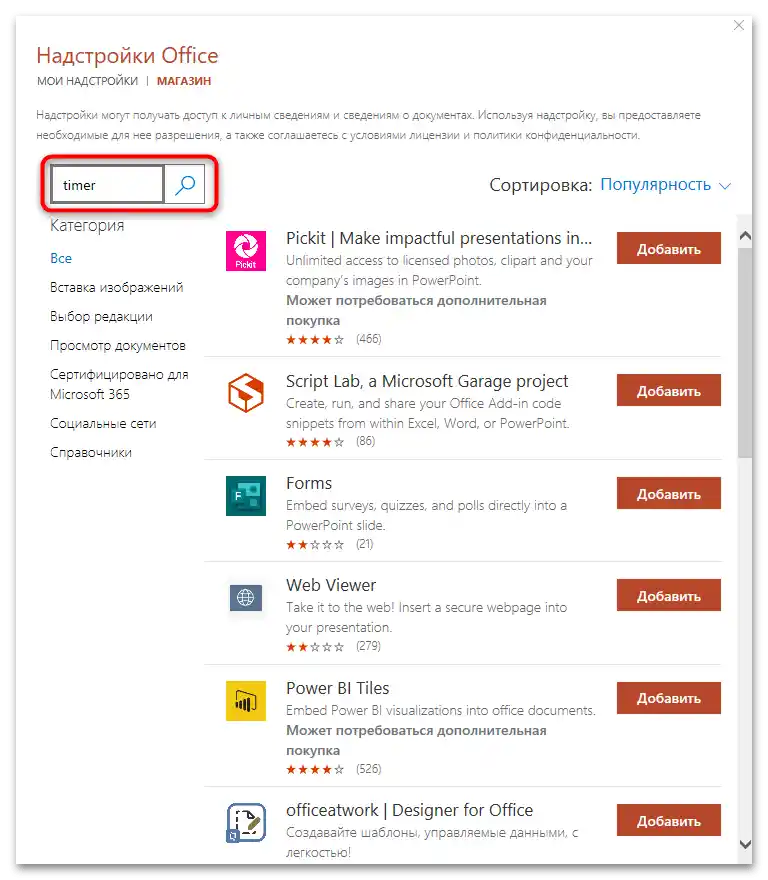
- Otworzy się wstępnie zainstalowany sklep Microsoft, w którym dostępne są różne elementy do pobrania. Wpisz w pasku wyszukiwania odpowiednie zapytanie, na przykład "timer", a następnie kliknij przycisk w kształcie lupy.
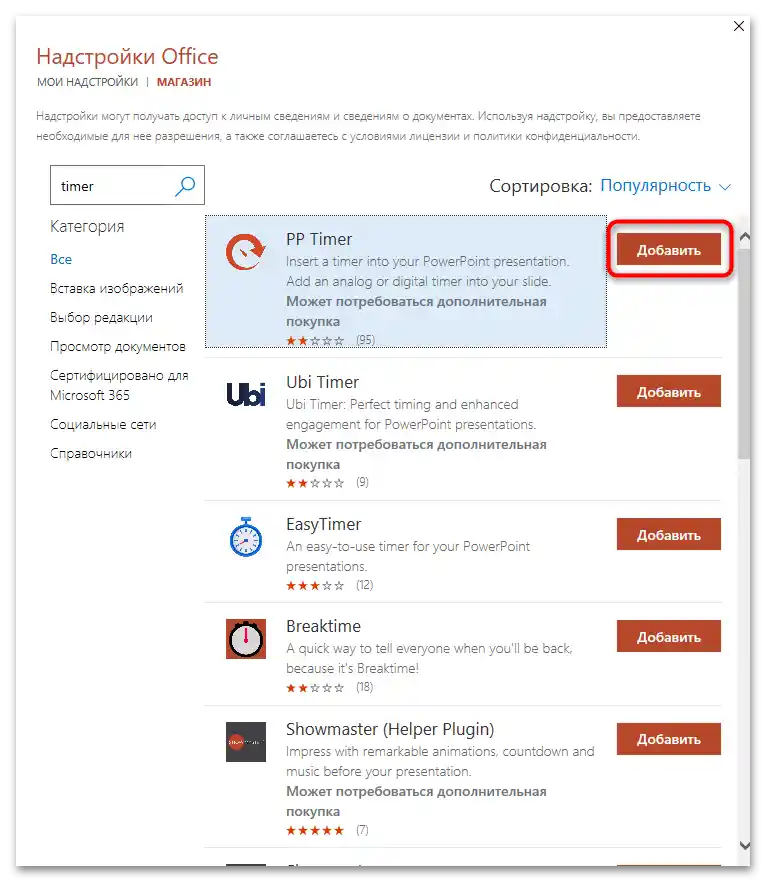
- Wyświetli się lista wyników. Wybierz najbardziej odpowiednią opcję i kliknij "Dodaj", aby pobrać dodatek.
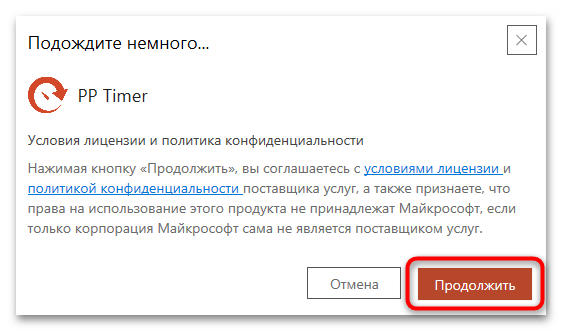
- W następnym oknie użyj przycisku "Kontynuuj", aby zaakceptować warunki umowy licencyjnej.
- Po wykonaniu tych czynności na slajdzie pojawi się pobrany timer. Jego położenie i rozmiar można zmienić ręcznie.
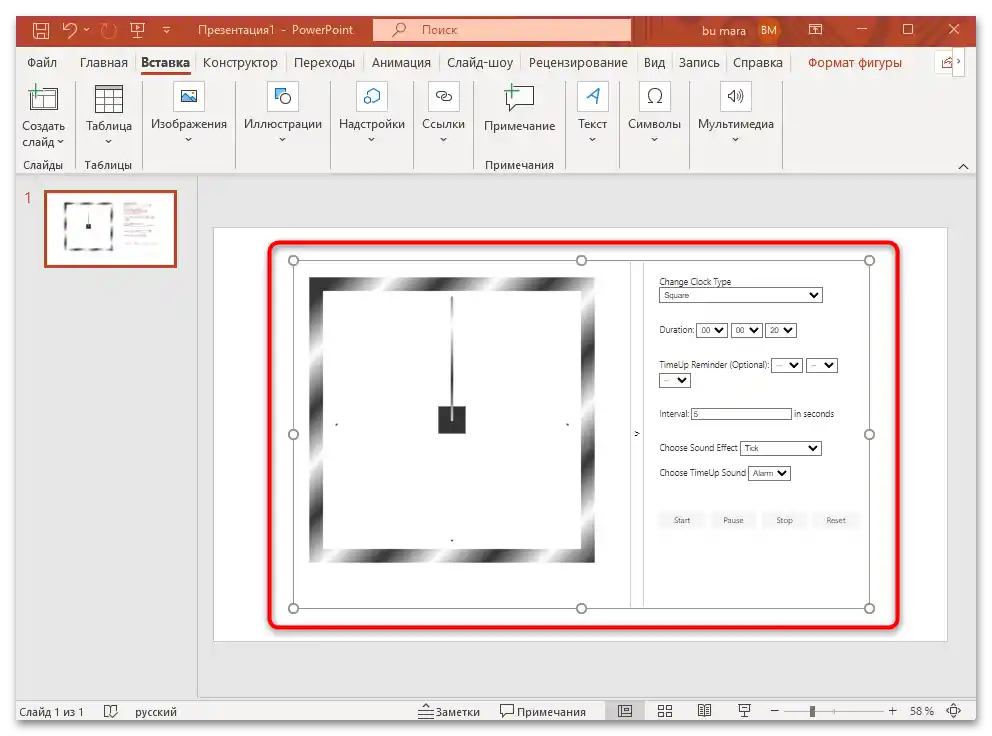
Podczas prezentacji będziesz mógł włączyć timer, klikając na obraz, po czym rozpocznie się odliczanie czasu.
Wszystkie zapisane dodatki z sklepu będą przechowywane w odpowiedniej sekcji PowerPoint, więc przy ponownym wstawieniu timera nie ma potrzeby ponownego wykonywania instrukcji, chyba że potrzebujesz innego stylu elementu.Kliknij przycisk "Moje dodatki" i wybierz to, co chcesz użyć.
Sposób 2: Ustawienie wskaźnika postępu
Ta metoda wymaga bardziej skomplikowanej i czasochłonnej procedury, ale w niektórych przypadkach jest bardziej uzasadniona, szczególnie gdy zewnętrzne dodatki działają nieprawidłowo.
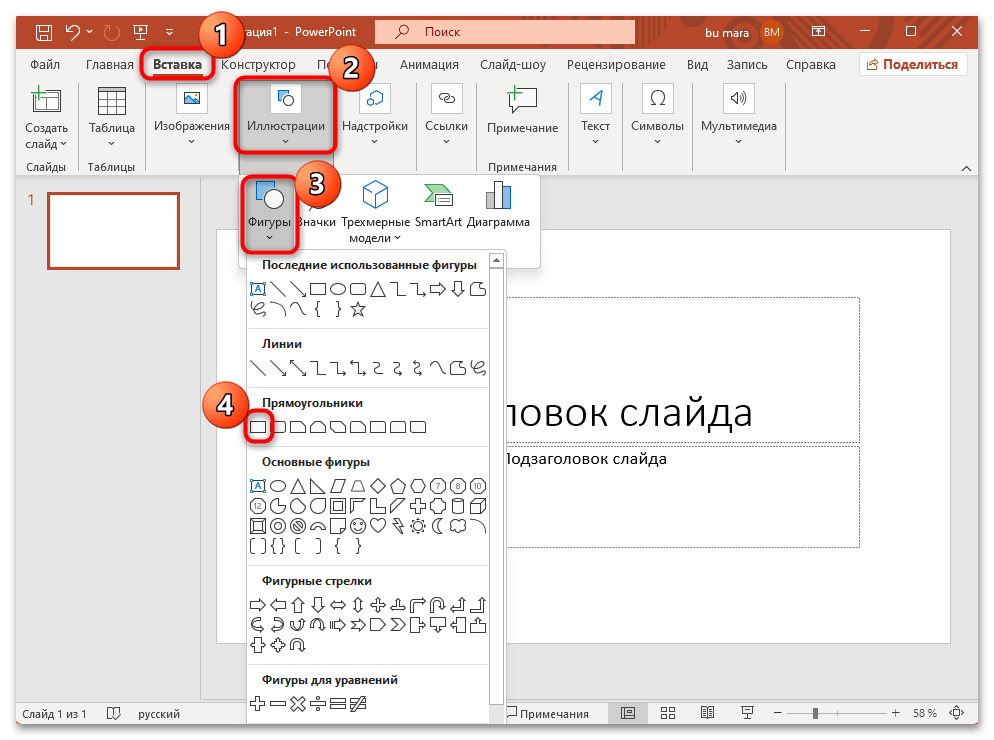
- Na otwartym slajdzie, gdzie chcesz umieścić timer w postaci paska, przejdź do zakładki "Wstawianie", następnie wybierz "Figury" i kliknij na prostokąt.
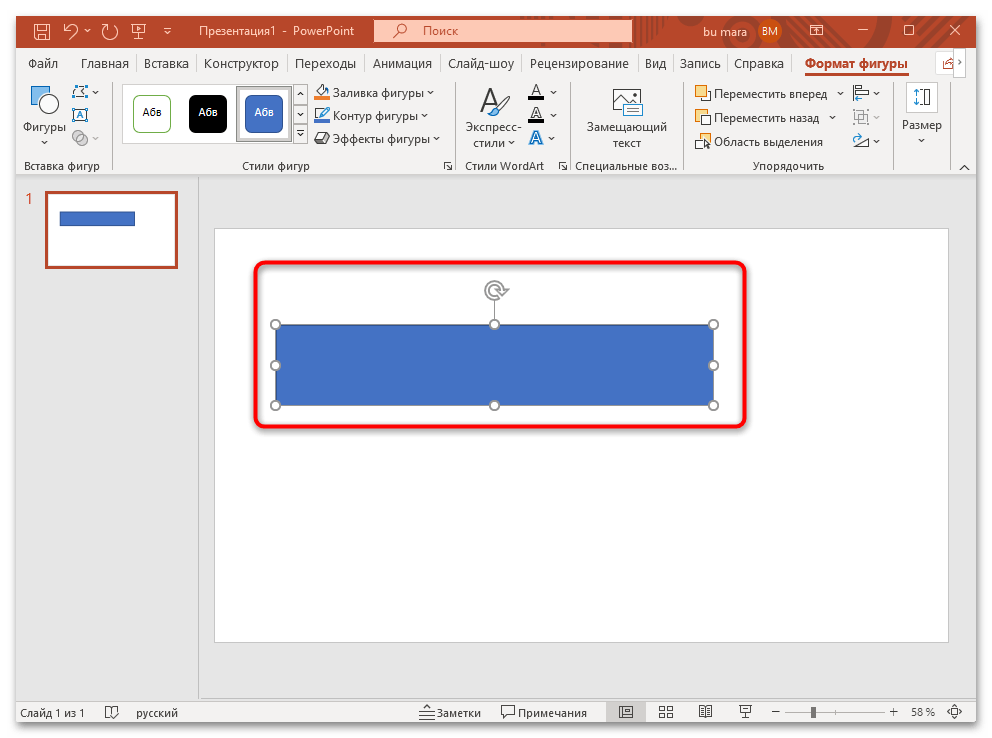
- Narysuj prostokąt na stronie, przeciągając go z wciśniętym lewym przyciskiem myszy.
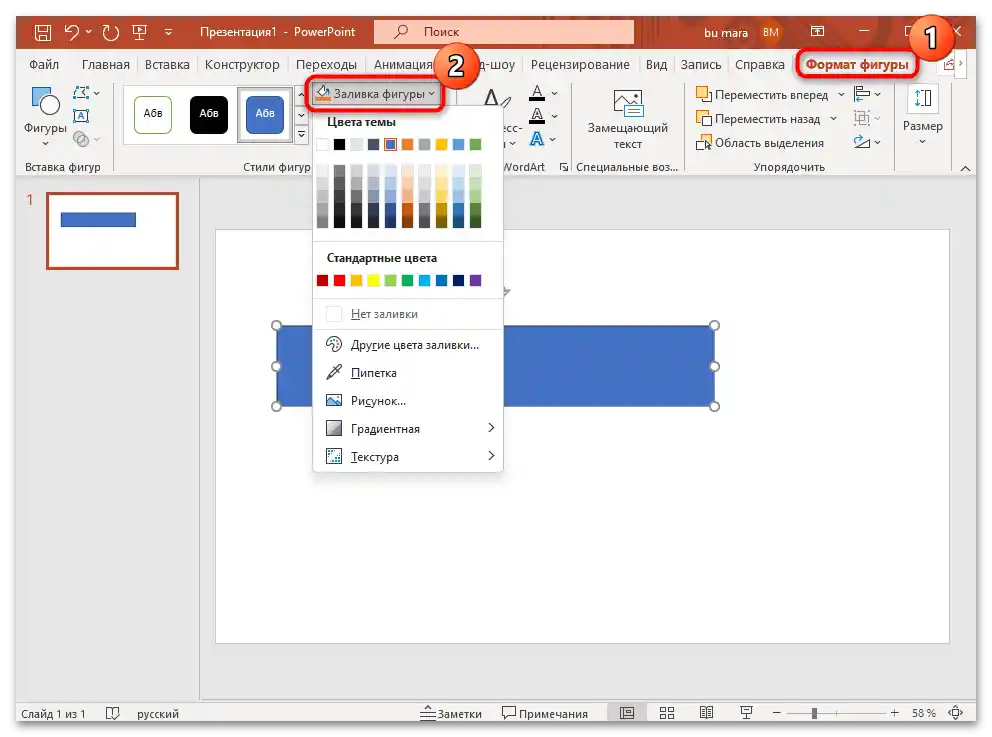
- W zakładce "Format figury" wybierz wypełnienie dla przyszłego timera.
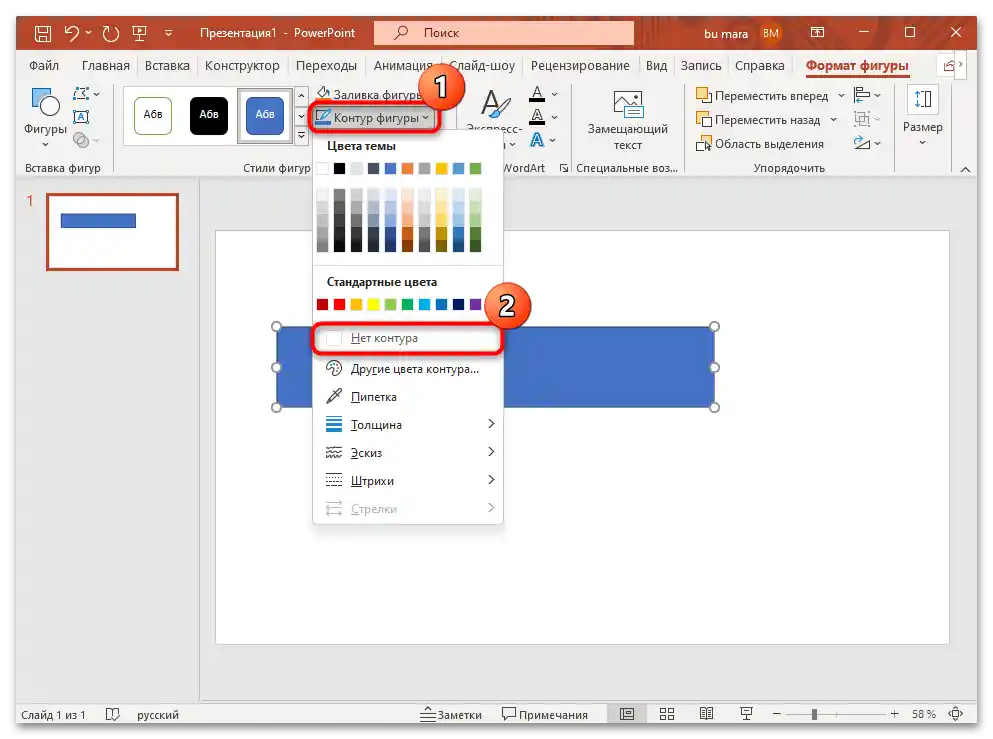
- Następnie musisz usunąć kontur figury – kliknij przycisk "Kontur figury" i w menu kliknij na opcję "Brak konturu".
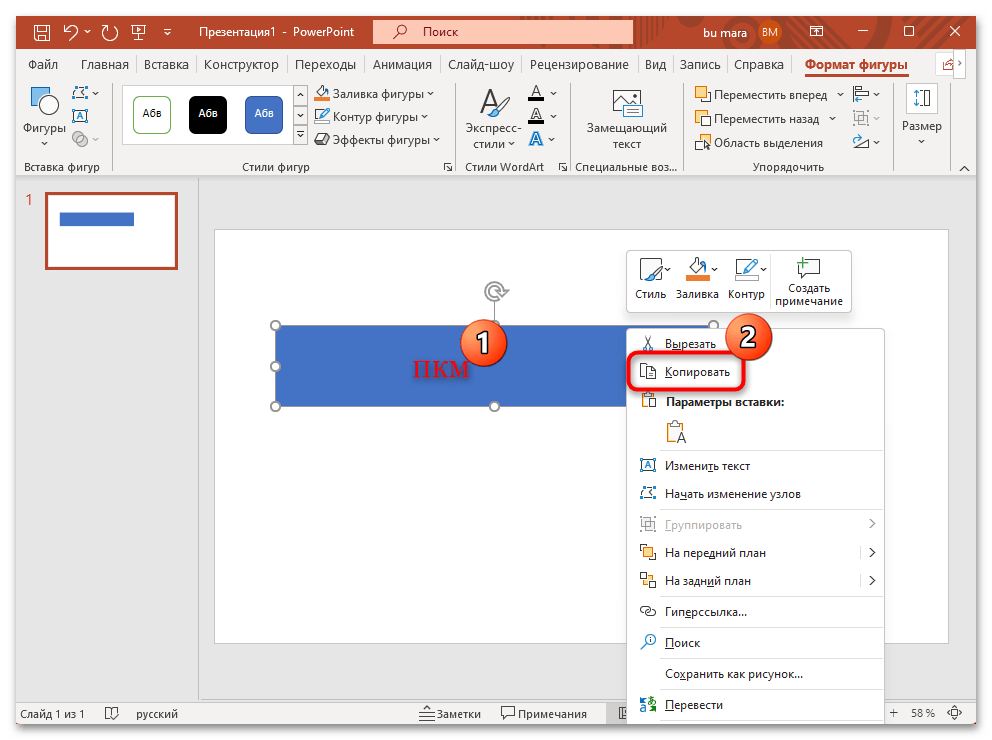
- Kliknij prawym przyciskiem myszy na prostokąt na stronie i wybierz kopiowanie.
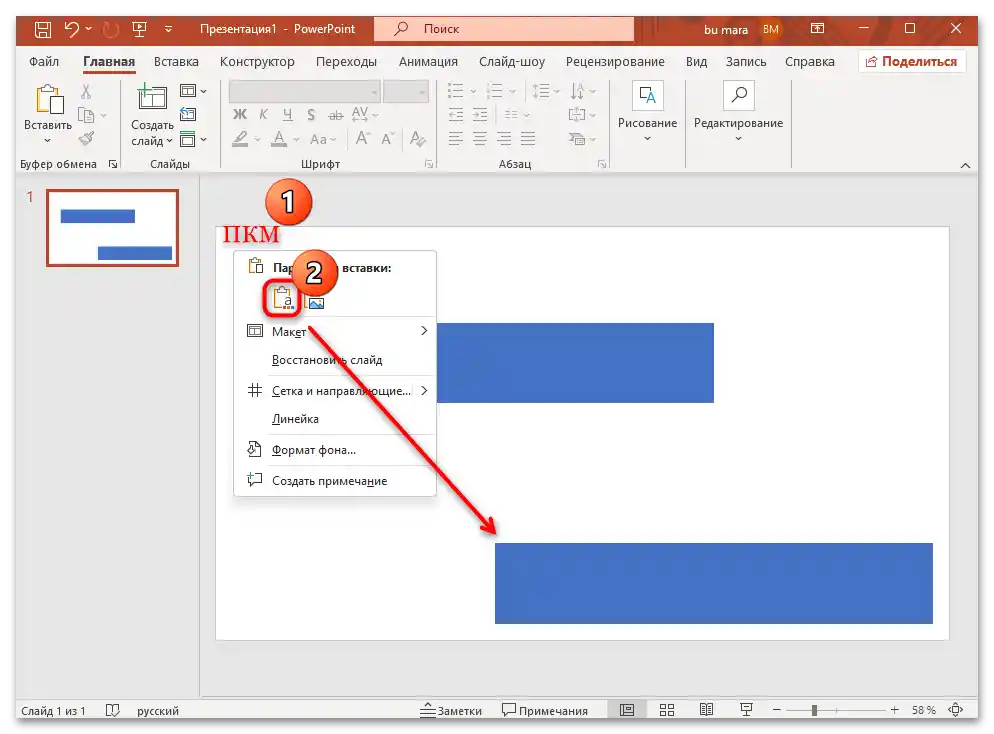
- Za pomocą menu kontekstowego (klikając prawym przyciskiem myszy w wolnym obszarze) wklej drugi taki sam kształt.
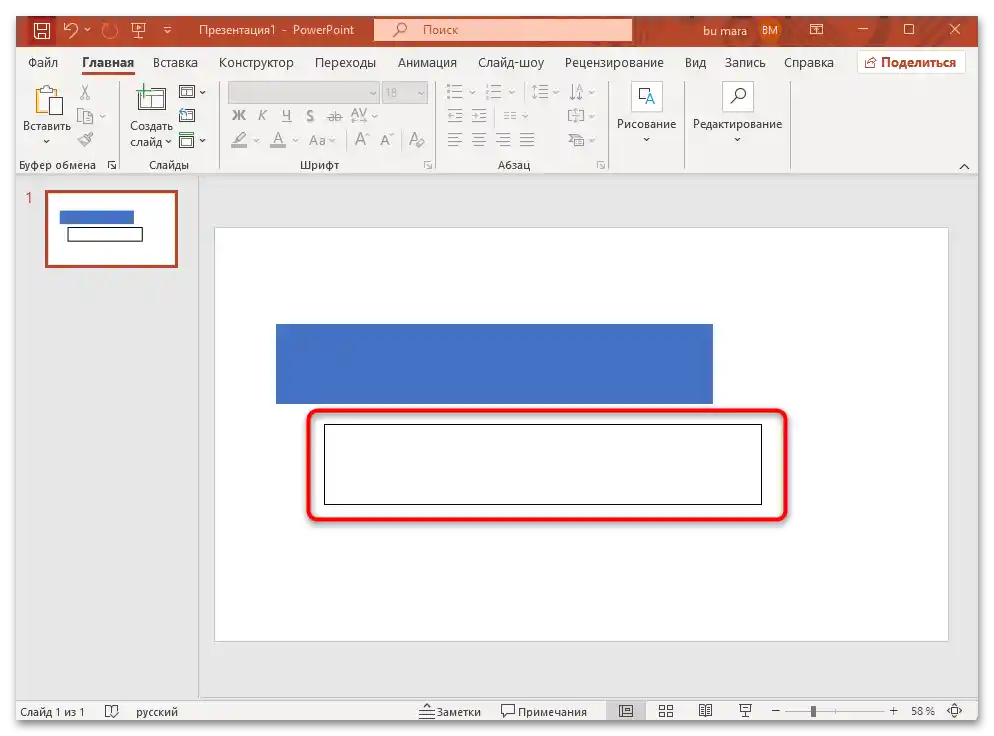
- W drugim wariancie należy natomiast usunąć wypełnienie i pozostawić kontur.
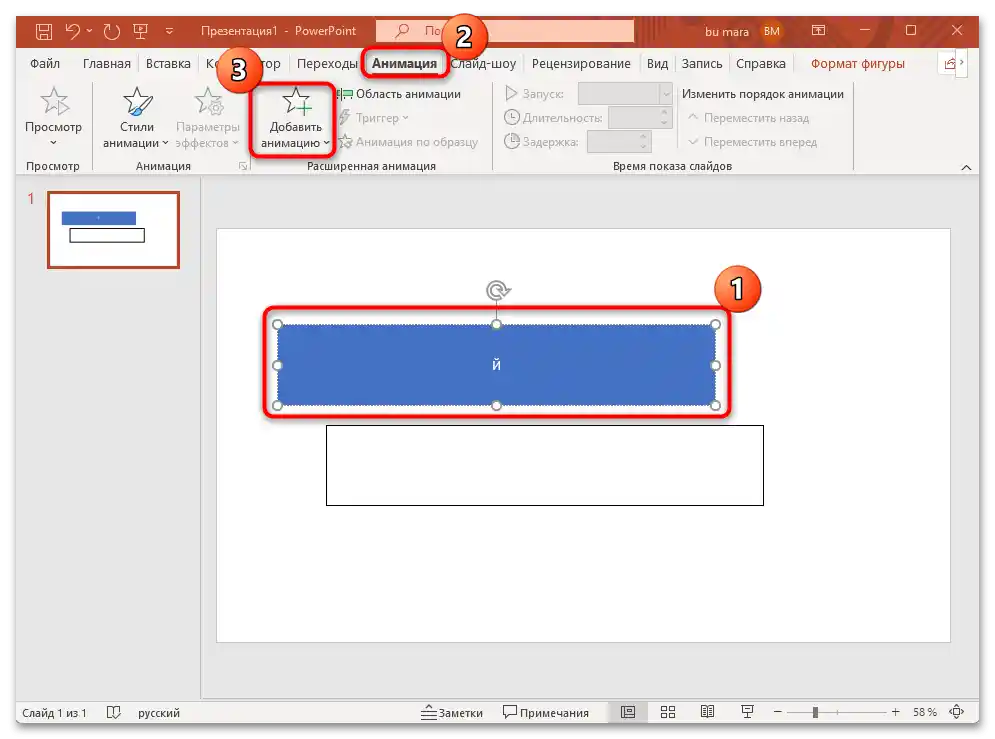
- Następnie należy ustawić animację: zaznacz dodany obiekt, a następnie przejdź do zakładki "Animacja" i wybierz "Dodaj animację".
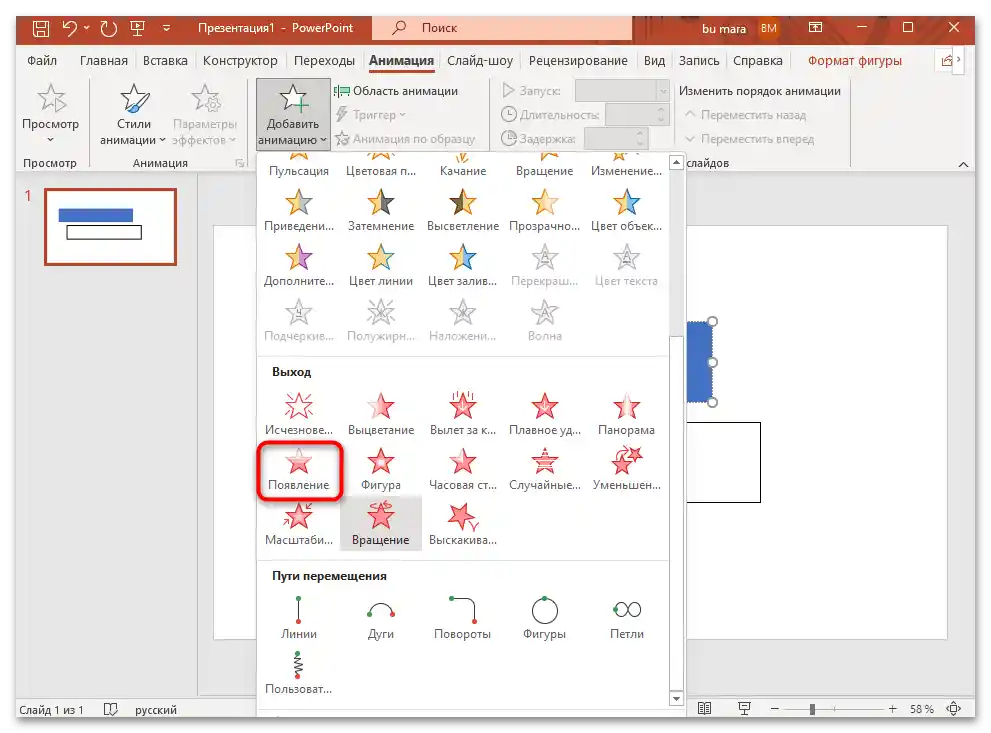
- Z rozwijanego menu w bloku "Wyjście" kliknij na animację "Pojawienie się".
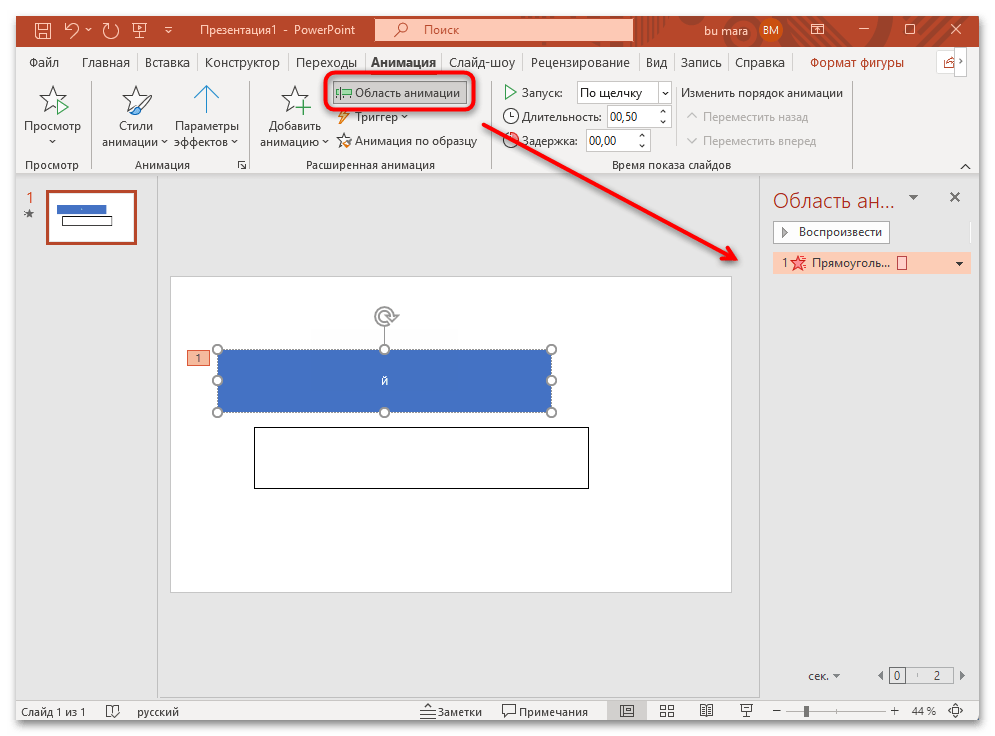
- Użyj opcji "Obszar animacji", aby wyświetlić dodatkowy panel z ustawieniami efektu po prawej stronie.
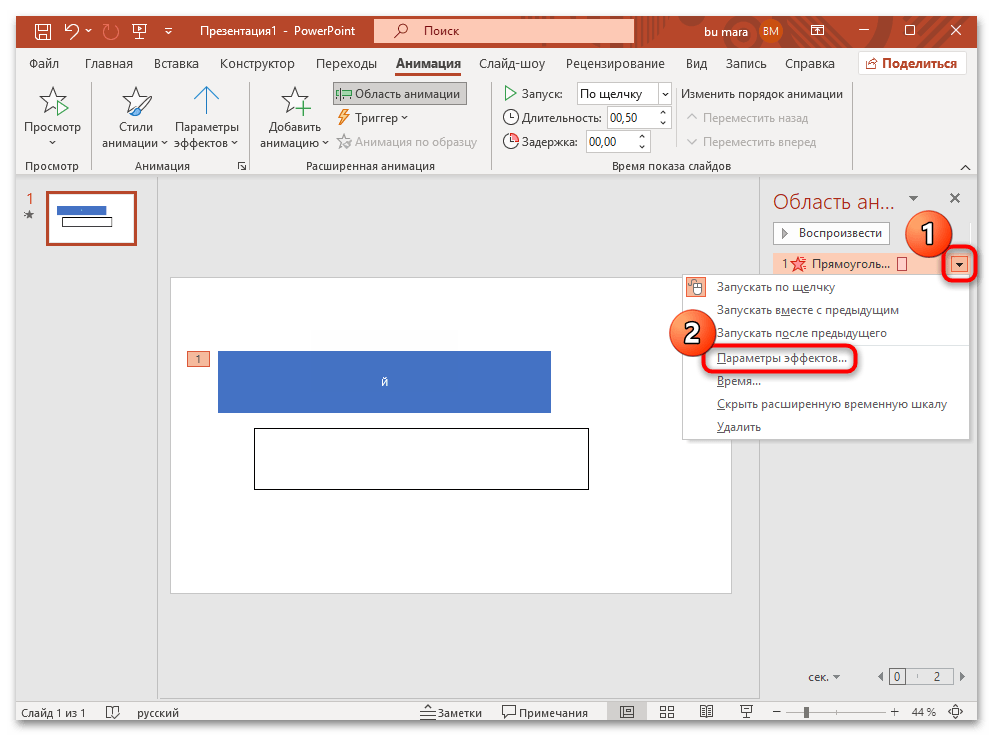
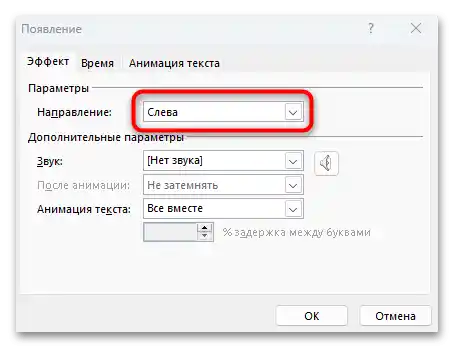
- Kliknij na małą strzałkę obok nazwy animacji i w menu naciśnij na "Opcje efektów".
- Kierunek animacji ustaw na "Z lewej".
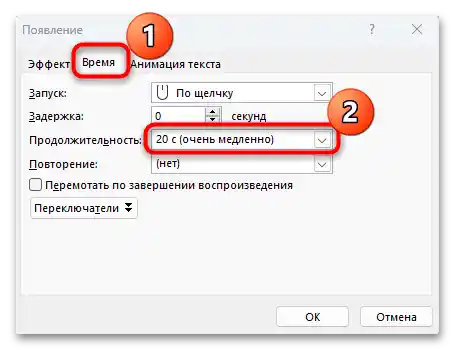
- Przejdź do zakładki "Czas" w tym samym oknie i ustaw czas, na który będzie ustawiony timer, wpisując odpowiednią wartość w polu "Czas trwania".
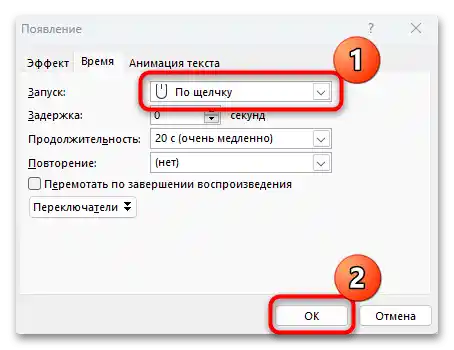
- Ustaw także typ uruchomienia animacji na "Po kliknięciu", z poprzedniego lub po poprzednim slajdzie.Naciśnij przycisk "OK" aby zapisać wszystkie ustawienia.
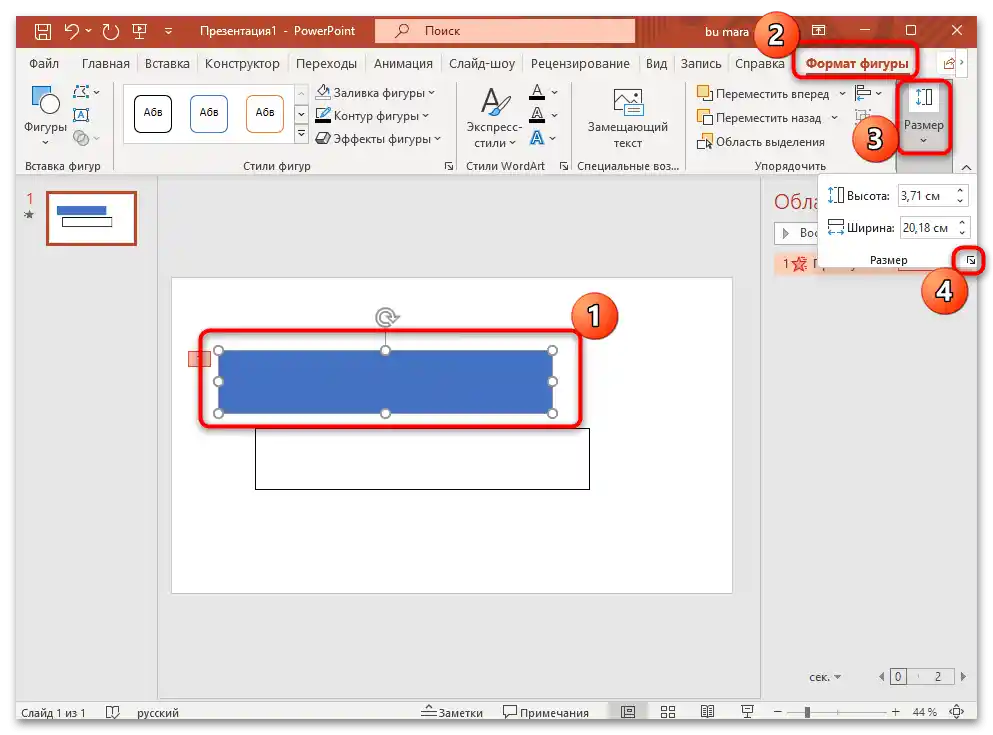
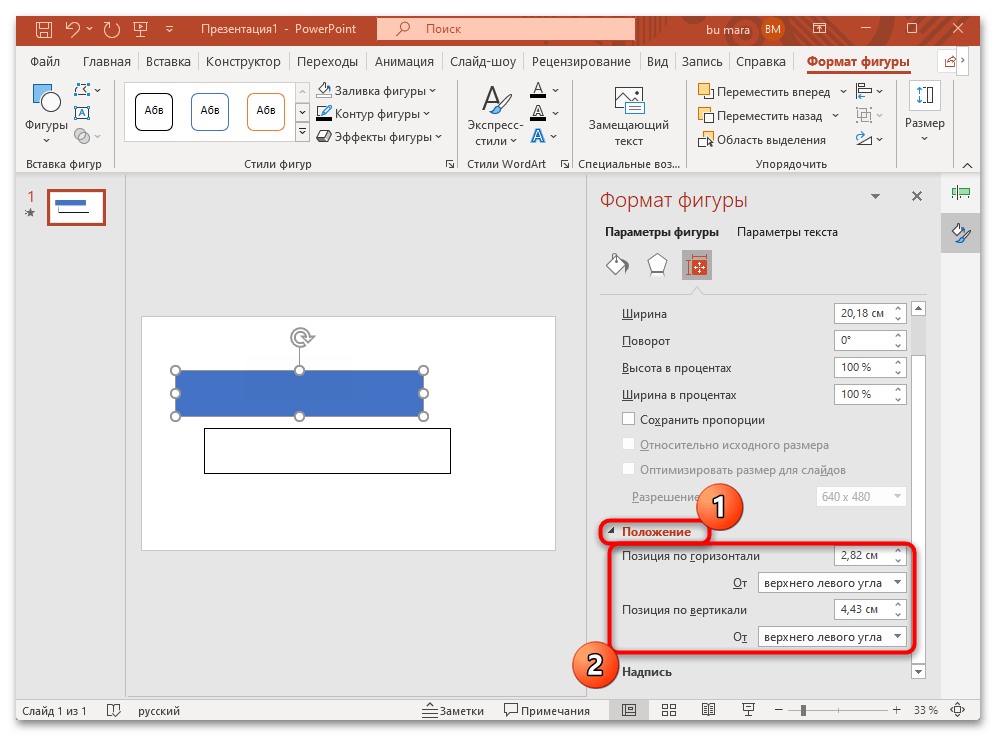
- Połącz oba kształty – można to zrobić poprzez proste przeciąganie lub ręcznie ustawić te same współrzędne na slajdzie. W tym celu zaznacz kształt i przejdź do zakładki "Format kształtu", następnie kliknij strzałkę-link w wierszu "Rozmiar".
- Pojawi się dodatkowy panel, gdzie w zakładce "Rozmiar i właściwości" należy rozwinąć menu "Położenie", a następnie ręcznie wprowadzić współrzędne pozycji. Wykonaj to samo z drugim kształtem z konturem, po czym one się połączą.
Na tym etapie tworzenie timera jest zakończone. Przejdź do trybu pokazu slajdów i sprawdź, czy timer działa zgodnie z typem uruchomienia (po kliknięciu myszą lub automatycznie).
Sposób 3: Tworzenie timera odliczającego godziny
Ta instrukcja jest dość podobna do poprzedniej pod względem algorytmu działań, ale korzystając z tego sposobu, otrzymasz okrągły timer z odliczaniem.
- W zakładce "Wstawianie" wybierz kształt w postaci owalu, a następnie narysuj okrąg, jednocześnie naciskając klawisz "Shift" i trzymając go, aby uzyskać idealny kształt okręgu.
- Tak jak w Sposobie 2 w Krokach 3-7, dodaj wypełnienie do okręgu, usuń kontur, a następnie skopiuj uzyskany wynik i wklej go na slajd, usuwając wypełnienie i dodając kontur.
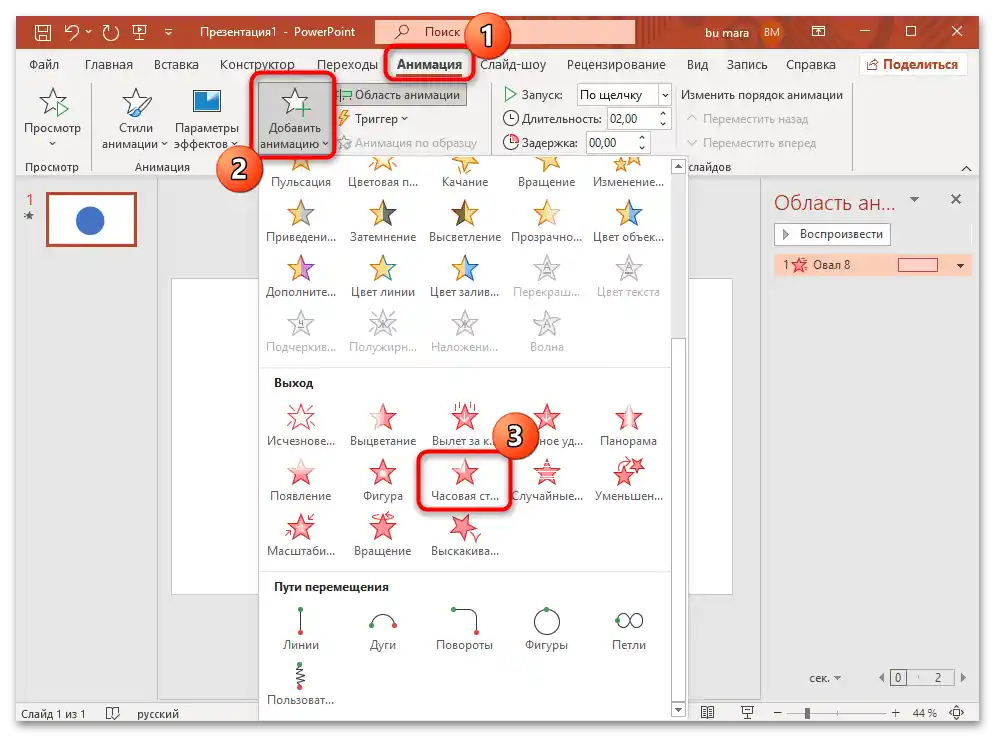
- Następnie dodamy animację. Zaznacz okrąg z wypełnieniem i w zakładce "Animacja" dodaj efekt "Wskazówka zegara" w sekcji "Wyjście".
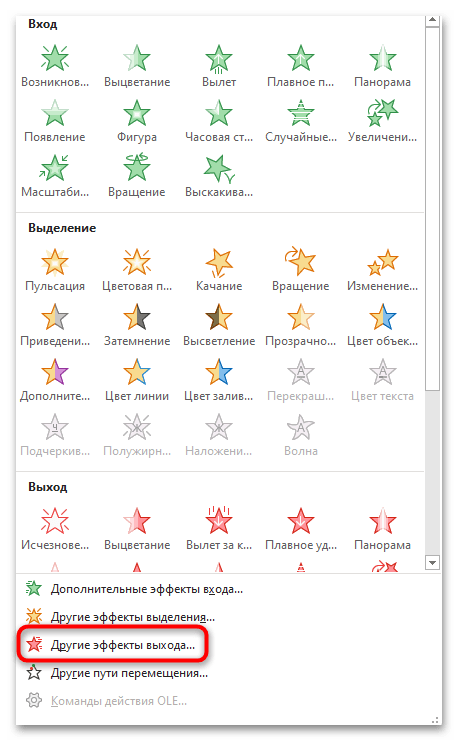
- Jeśli w menu pożądanej animacji jej nie ma, możesz kliknąć przycisk "Inne efekty wyjścia".
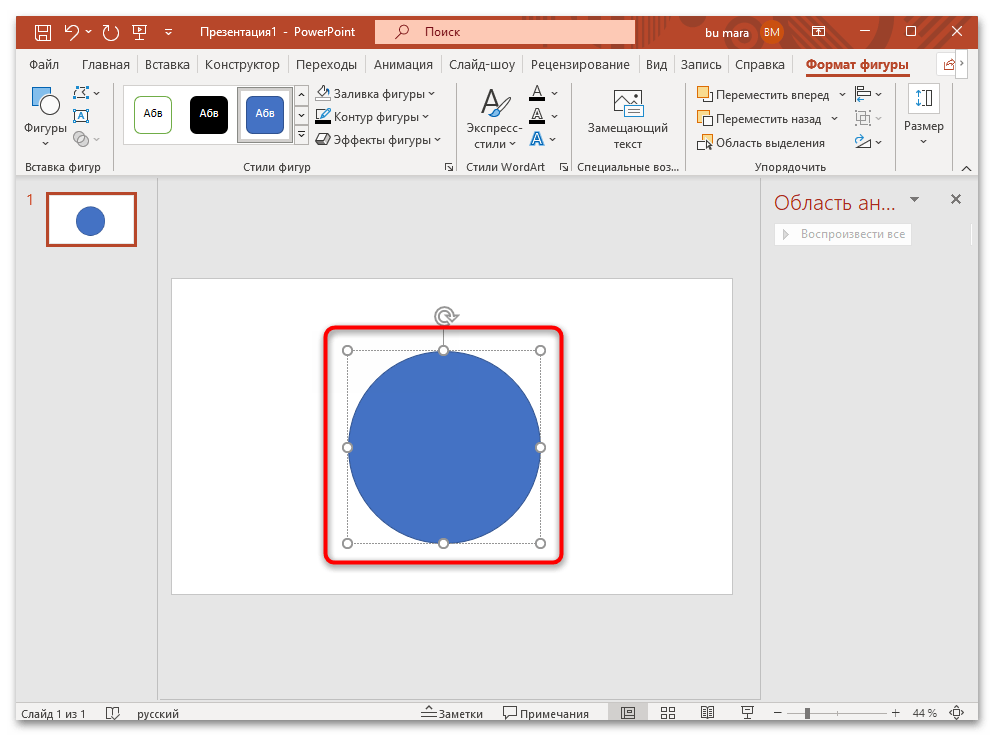
Pozostaje tylko ustawić czas timera, wybrać wyzwalacz i połączyć dwa kształty. Naciśnij na "Obszar animacji", a następnie przejdź do "Parametrów efektów" (Kroki 10 i 11 poprzedniego przewodnika). Aby nie powtarzać się, proponujemy następnie przejść do Sposobu 2, Kroki 13-18 i wykonać to samo.
Po wykonaniu kroków, jeśli wszystko zostało zrobione poprawnie, na slajdzie pojawi się okrągły timer, którego czas upływa zgodnie z ruchem wskazówek zegara w zadanym przedziale czasowym, przy czym kontur figury pozostaje.
Sposób 4: Wbudowane szablony
Warto rozważyć jeszcze jeden sposób dodania timera na slajd, ponieważ może się on komuś przydać. W PowerPoint są już preinstalowane szablony niektórych prezentacji, wśród których znajdziesz kilka opcji, które okażą się przydatne.
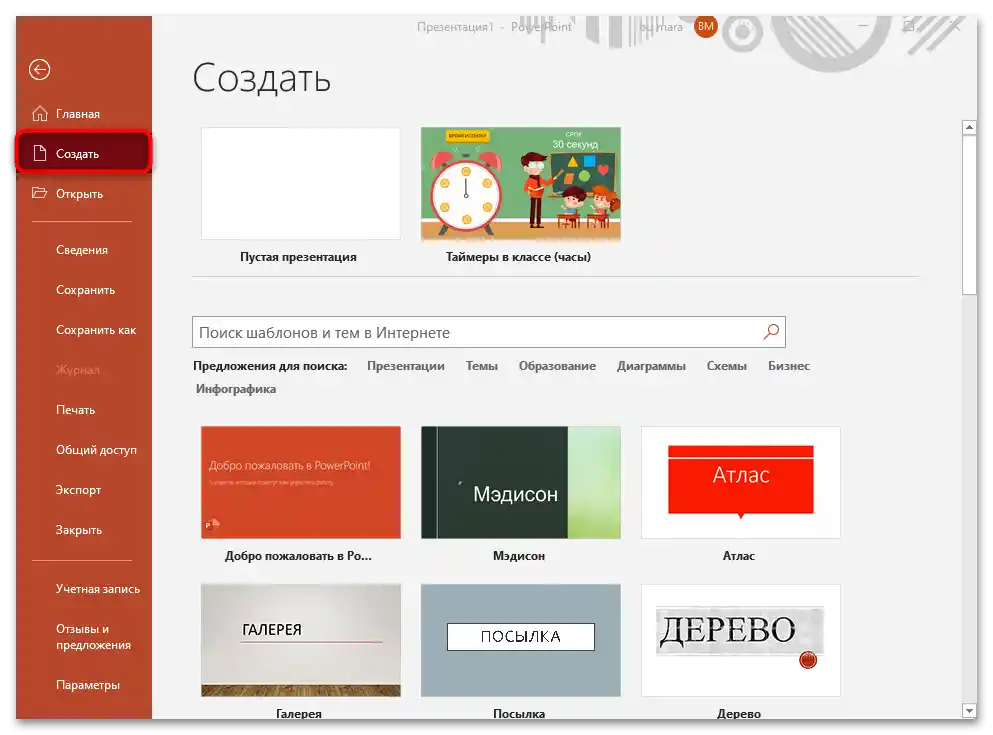
- Otwórz PowerPoint lub uruchom prezentację, do której chcesz wstawić timer, następnie przejdź do zakładki "Plik" (w pierwszym przypadku główne okno jest już otwarte) i wybierz opcję "Utwórz".
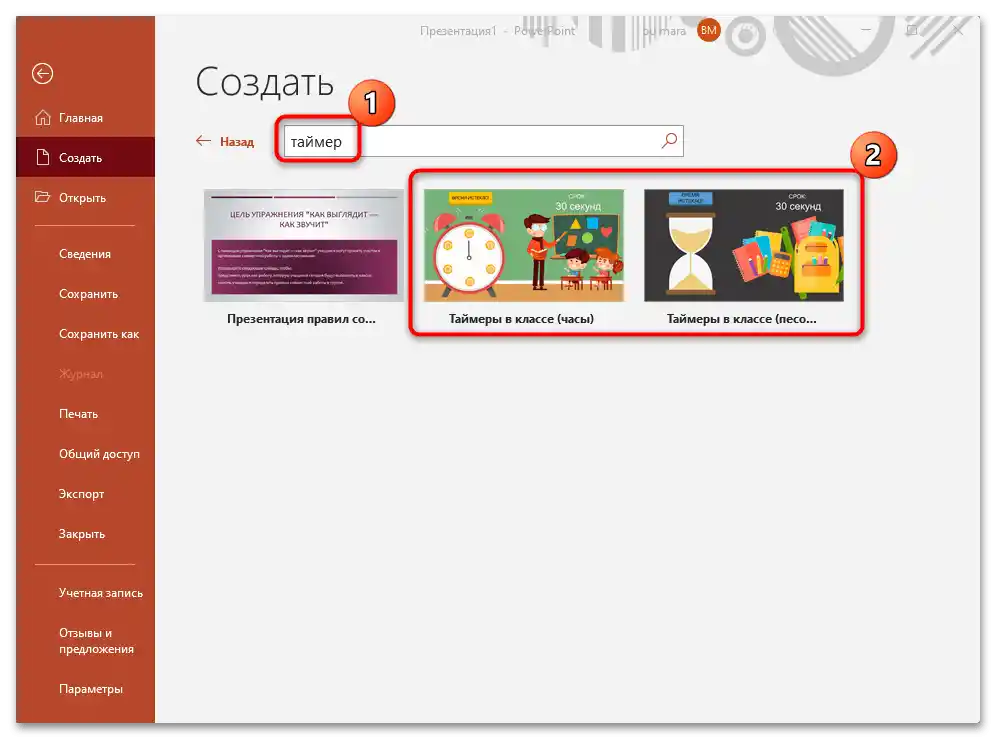
- W centralnej części okna w polu wyszukiwania wpisz "timer" i naciśnij klawisz "Enter". Poniżej wyświetlą się różne opcje. Wybierz jedną z najbardziej odpowiednich (w naszym przypadku są to zegary w klasie i klepsydra).
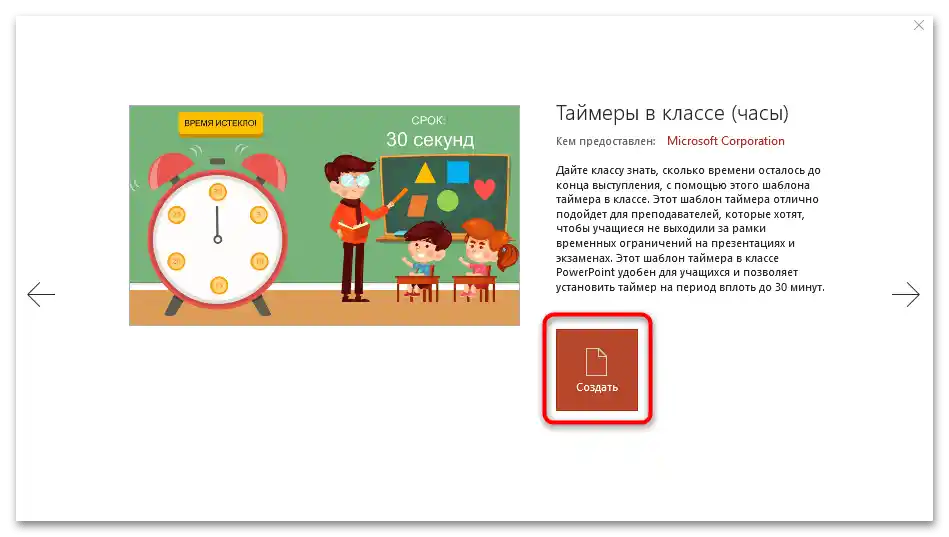
- W następnym oknie wybierz przycisk "Utwórz".
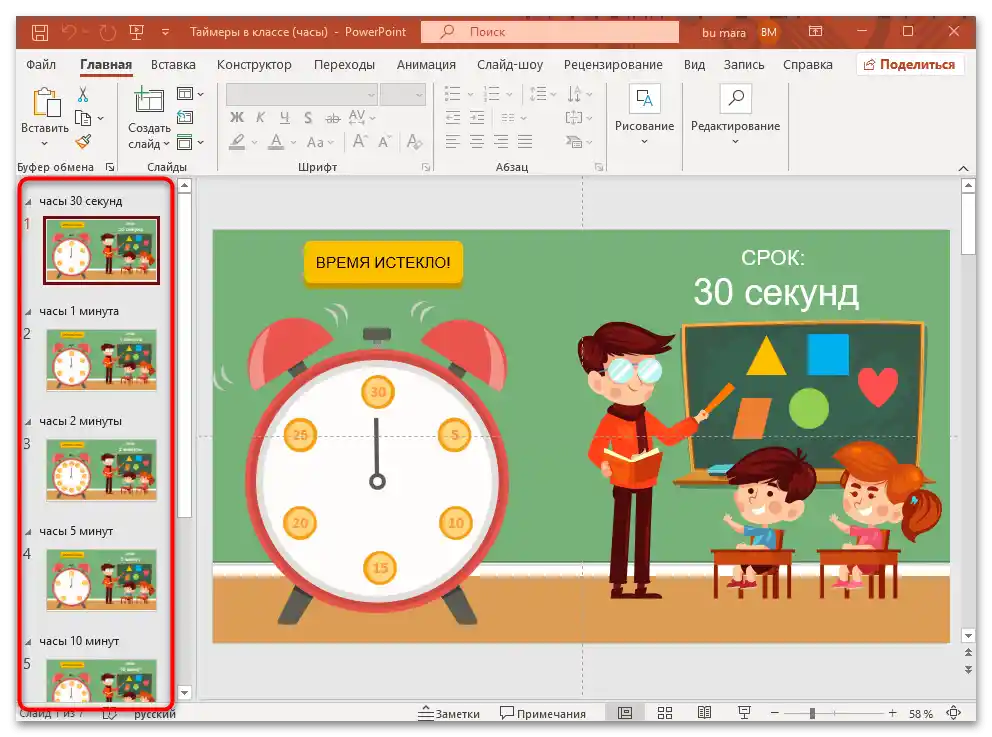
- Otworzy się nowa prezentacja, w której po lewej stronie na panelu pojawią się opcje timerów ustawionych na różne czasy. Wybierz odpowiedni.
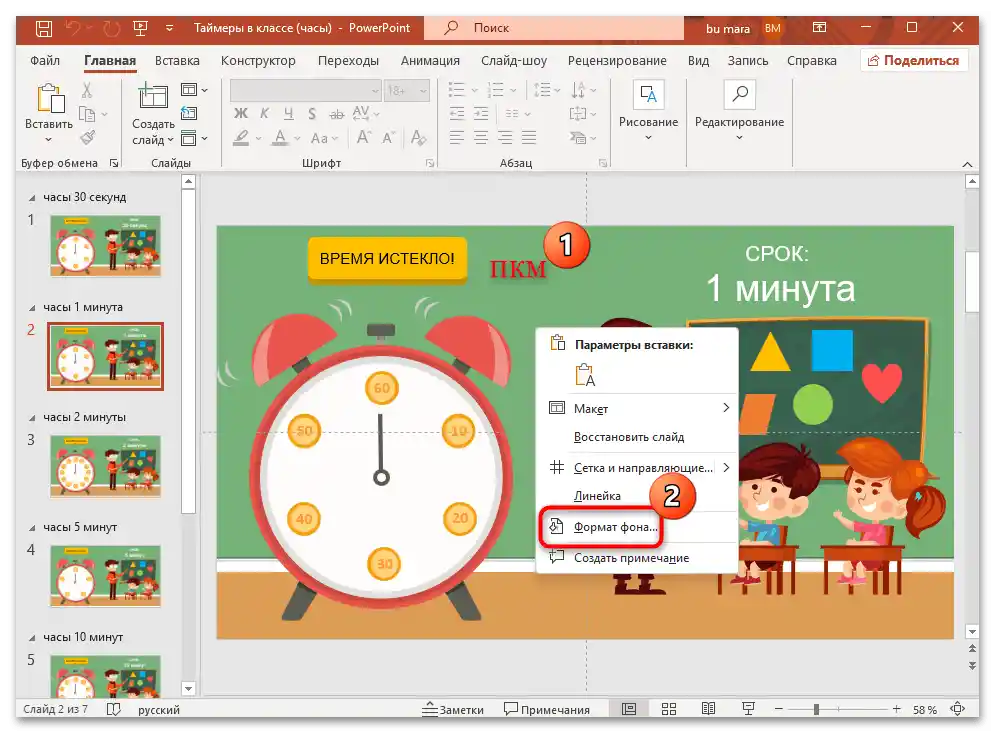
- Następnie będziesz musiał skopiować gotowy timer do swojej prezentacji. W tym celu najpierw należy usunąć z szablonu tła – kliknij prawym przyciskiem myszy na tle i wybierz opcję "Formatuj tło".
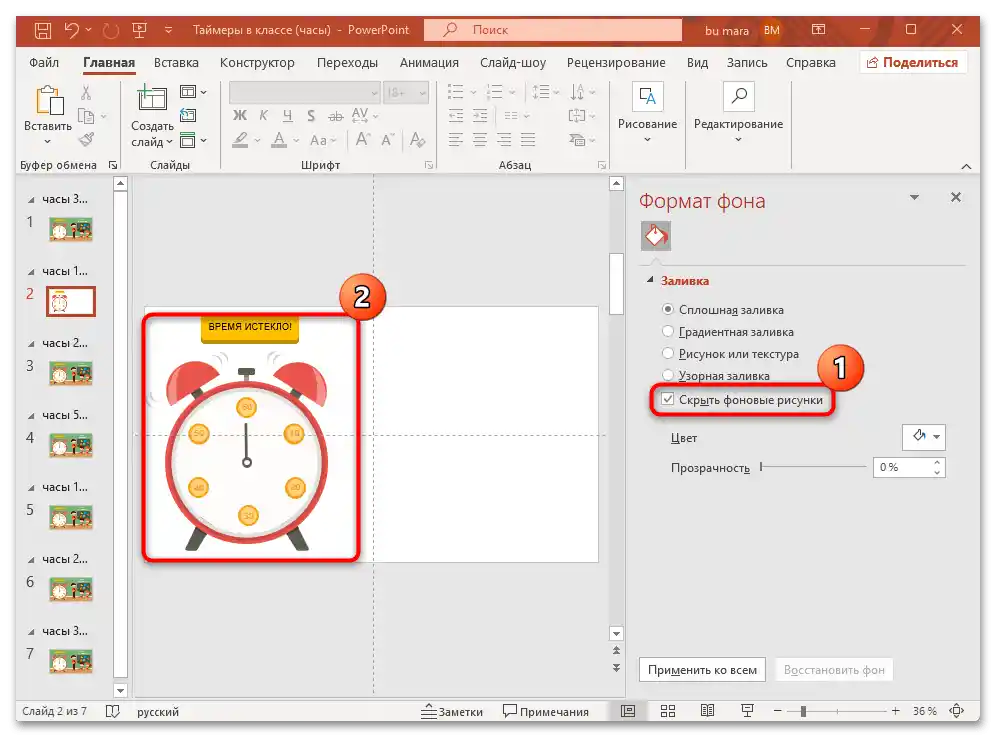
- Na pojawiającym się panelu zaznacz opcję "Ukryj tła", następnie zaznacz cały obszar, w którym znajduje się timer, i jednocześnie naciśnij klawisze "Ctrl + C", aby skopiować.
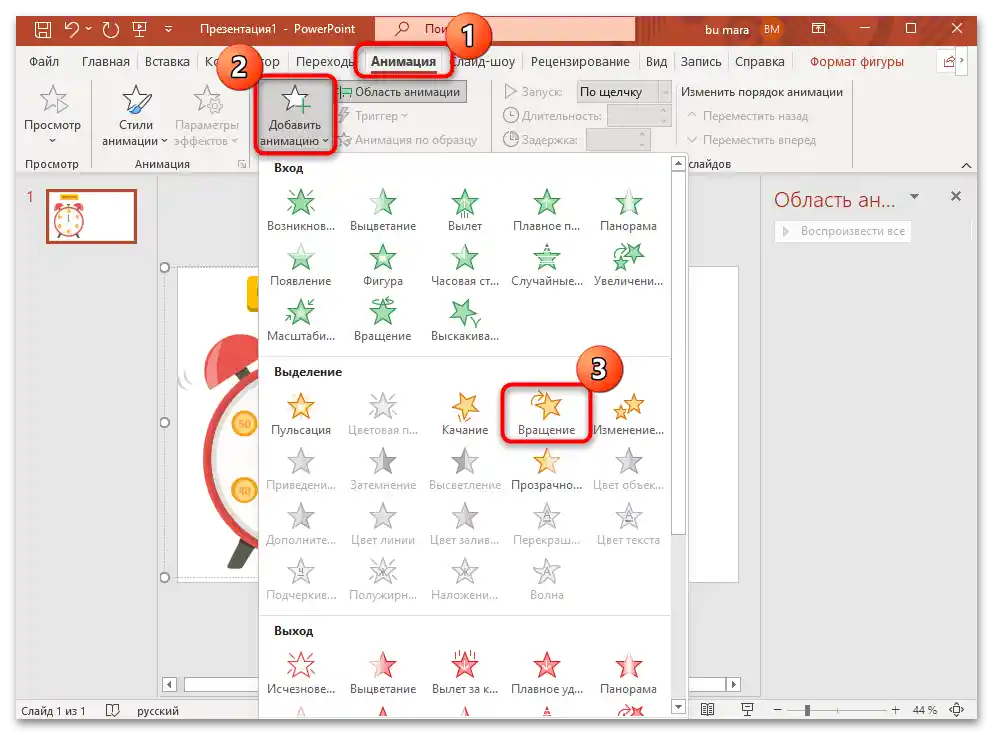
- Przejdź do swojej prezentacji i użyj kombinacji klawiszy "Ctrl + V", aby wkleić gotowy element. Następnie zaznacz strzałkę timera, klikając na nią. Dodaj animację "Obrót" w sekcji "Wyróżnienie".
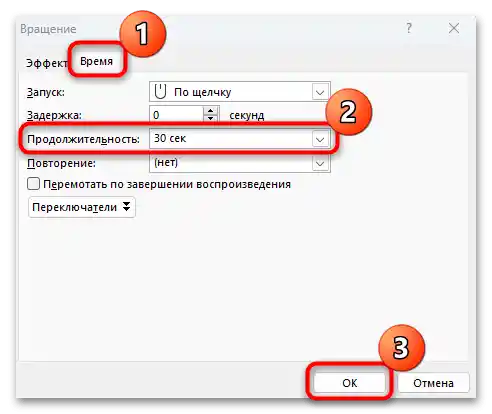
- Następnie pozostaje ustawić czas timera zgodnie z cyfrowymi oznaczeniami na rysunku.Na przykład, jeśli wybrałeś timer na 30 sekund, przejdź do okna "Parametry efektów" (Sposób 2 Kroki 10 i 11) na zakładkę "Czas" i wprowadź odpowiednią wartość w polu "Czas trwania".
To samo można zrobić z klepsydrami, które znajdują się w szablonach prezentacji, lub skonstruować własne graficzne timery, korzystając z narzędzi PowerPoint.