Zawartość:
Sposób 1: Standardowe narzędzia
Aby stworzyć napis w relacji, można w zupełności ograniczyć się do standardowych narzędzi, wybierając funkcję dodawania tekstu, narzędzia do rysowania lub naklejki. Każde narzędzie jest bezpośrednio związane z edytorem relacji w oficjalnej aplikacji.
Zobacz także: Tworzenie relacji na Instagramie z telefonu
Opcja 1: Dodawanie tekstu
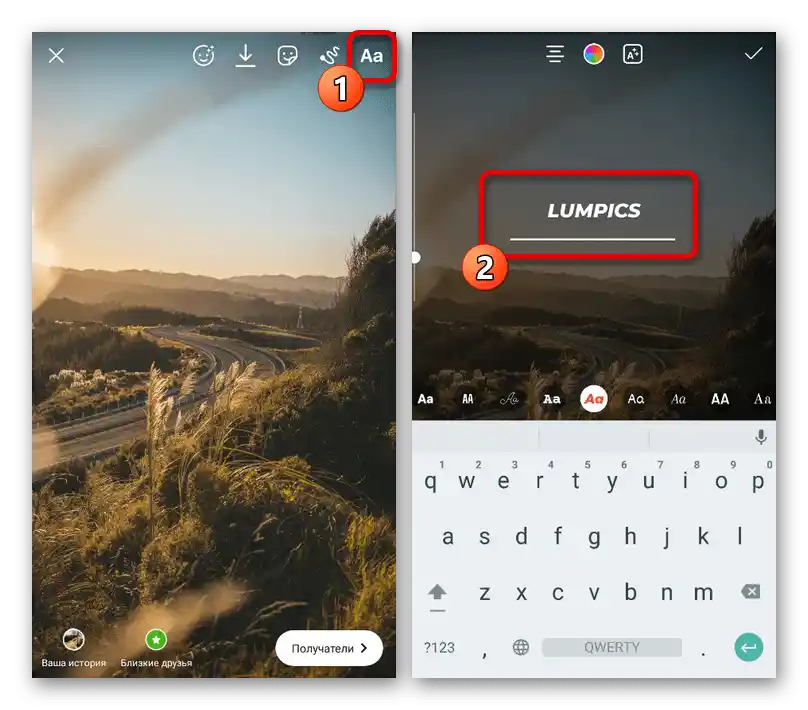
- Po przejściu do edytora relacji, na górnym pasku dotknij przycisku "Aa", aby włączyć narzędzie dodawania tekstu. Możesz także po prostu dotknąć dowolnego miejsca na ekranie.
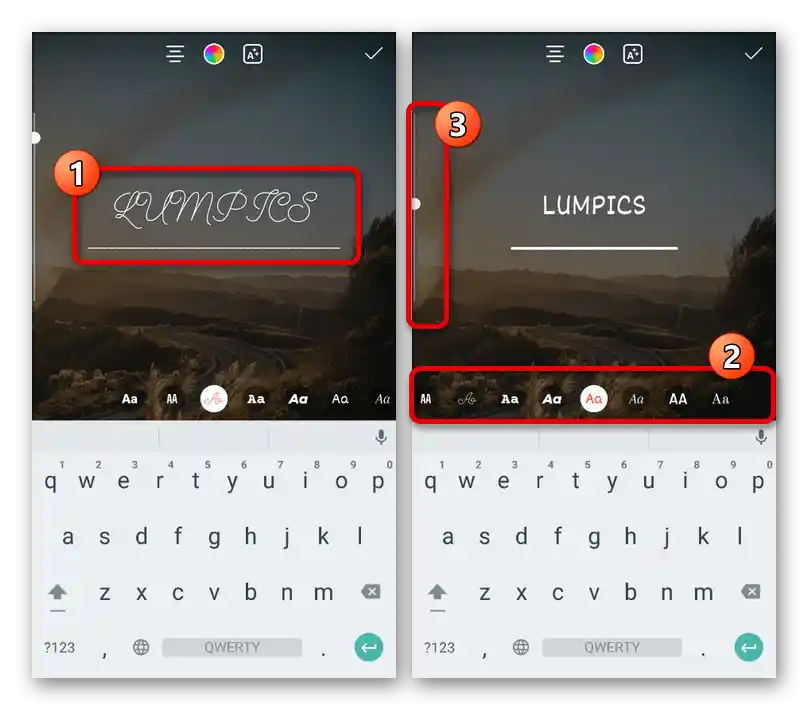
- Dodaj tekst, który chcesz widzieć na zdjęciu. Czcionkę można zmienić za pomocą dolnego paska, natomiast za rozmiar odpowiada suwak po lewej stronie.
![Zmiana czcionki i rozmiaru tekstu w edytorze historii na Instagramie]()
Kolor tekstu zmienia się przez paletę, dostępną po naciśnięciu oznaczonej ikony. Tutaj możesz również dodać tło, z których każde jest stylizowane ściśle pod wcześniej wybraną czcionkę.
- W ramach jednej warstwy z tekstem nie można łączyć różnych stylów. Jednak jednocześnie nie ma ograniczeń co do liczby elementów tego typu, co tworzy częściową wariacyjność.
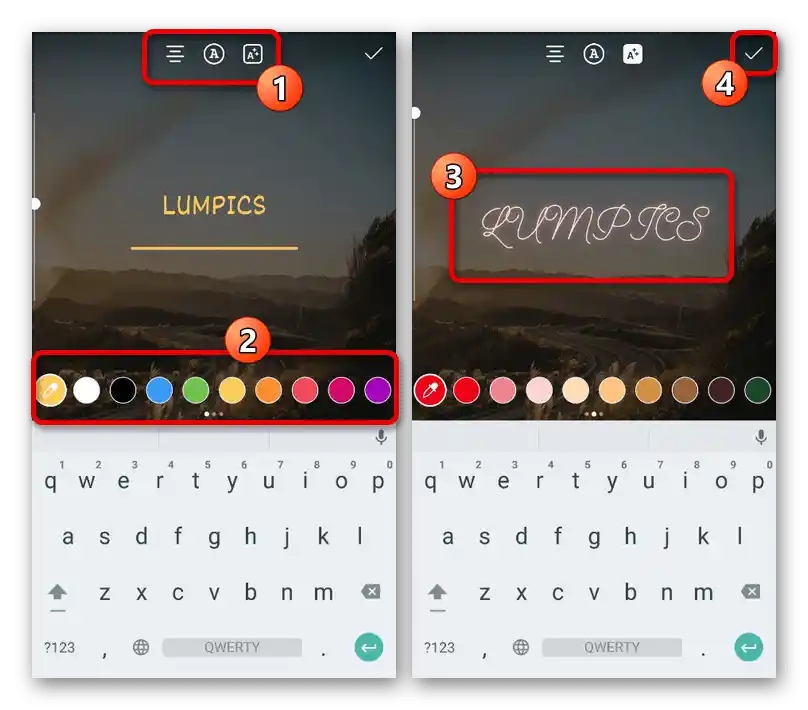
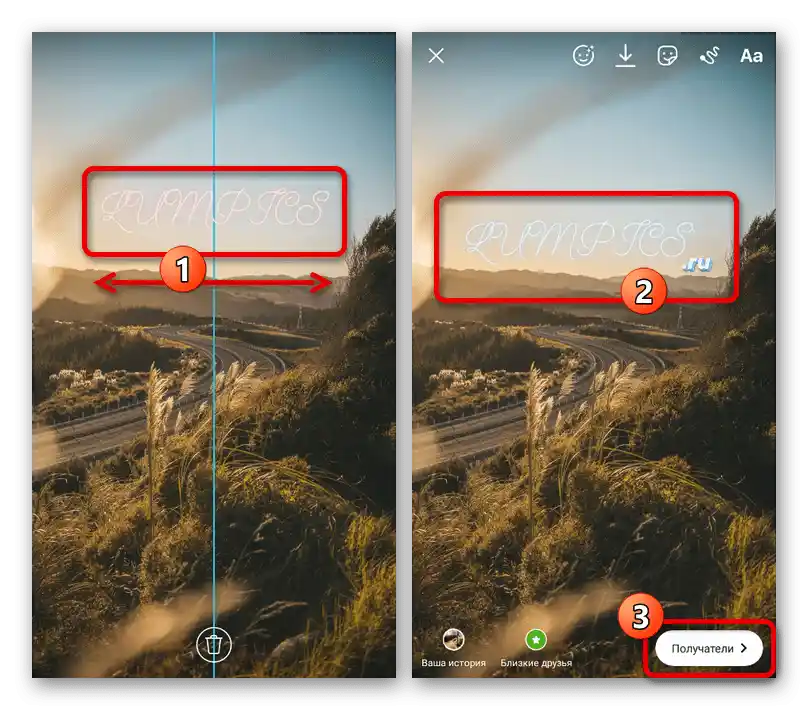
Aby zapisać ostateczny wynik, użyj znaku wyboru w prawym górnym rogu ekranu. Następnie publikacja odbywa się analogicznie do każdej relacji, ponieważ tekst jest tylko jednym z elementów edytora.
Opcja 2: Narzędzia rysunkowe
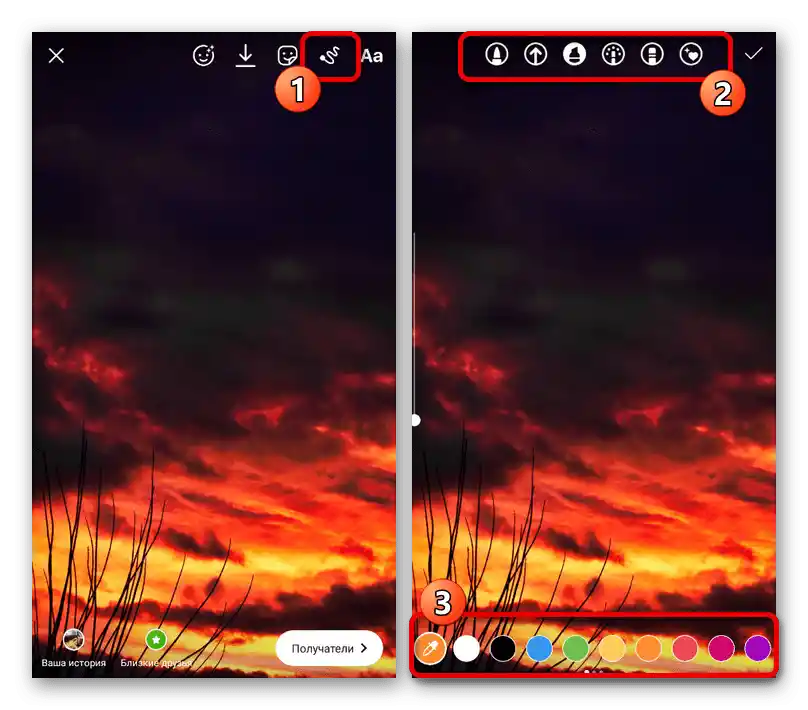
- Aby stworzyć tekst w relacji za pomocą narzędzi rysunkowych, należy przygotować zawartość i dotknąć wskazanej na zrzucie ekranu przycisku w edytorze aplikacji.Po tym od razu możesz wybrać jeden z pędzli, ustawić kolor oraz zmienić rozmiar.
- Różne parametry można zmieniać bezpośrednio w trakcie pisania tekstu. Niestety, brakuje tutaj jakichkolwiek elementów pomocniczych do tworzenia napisów.
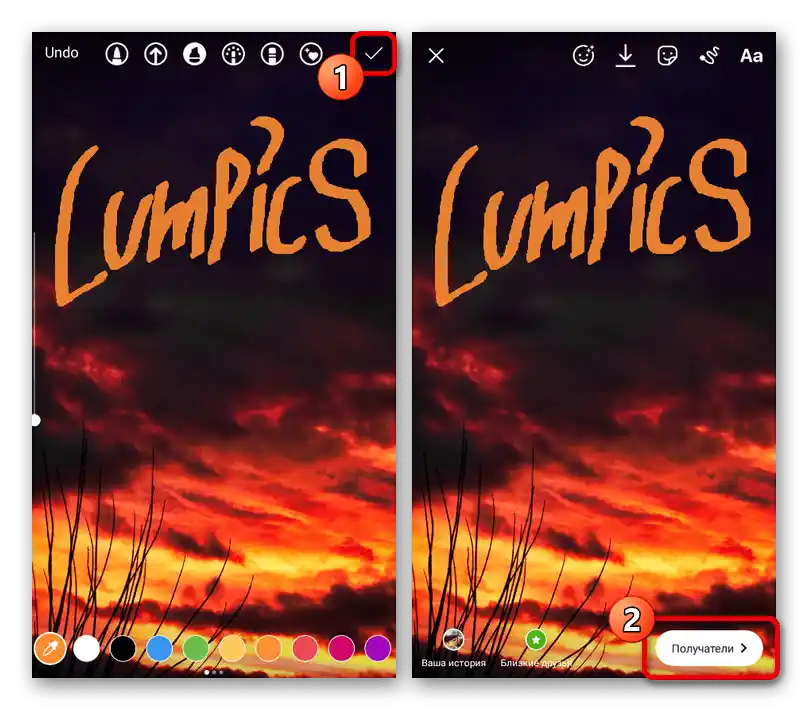
Jak wcześniej, zapis odbywa się za pomocą znaczka w rogu ekranu. Przed publikacją relacji zawsze możesz wrócić do edytora i wprowadzić zmiany.
Opcja 3: Naklejki
- Ostatni sposób dodawania napisów polega na użyciu naklejek, które aplikacja oferuje w ogromnych ilościach na zasadzie darmowej, niektóre z nich zawierają tematyczny tekst. Aby przejść do pełnej listy, dotknij ikony naklejki na górnym pasku i w oknie podręcznym wybierz odpowiednią opcję.
- Jeśli chcesz ręcznie wpisać tekst, optymalnym rozwiązaniem będzie naklejka z ankietą, hashtagiem, wzmianką, pytaniem lub testem. Każda z opcji ma szereg własnych ustawień, takich jak zmiana koloru dotknięciem, a także może być umieszczona w dowolnym miejscu w historii.
- Jako dodatkowe rozwiązanie możesz skorzystać z wyszukiwania w sekcji z naklejkami, aby znaleźć konkretny podpis. Zazwyczaj znajdują się tutaj jedynie animowane napisy w języku angielskim, których edytować nie można.
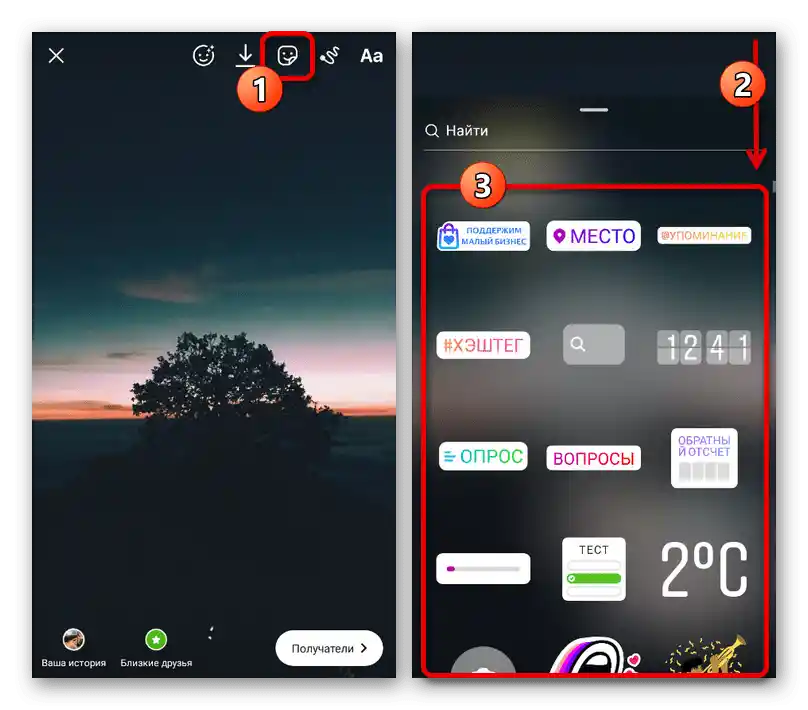
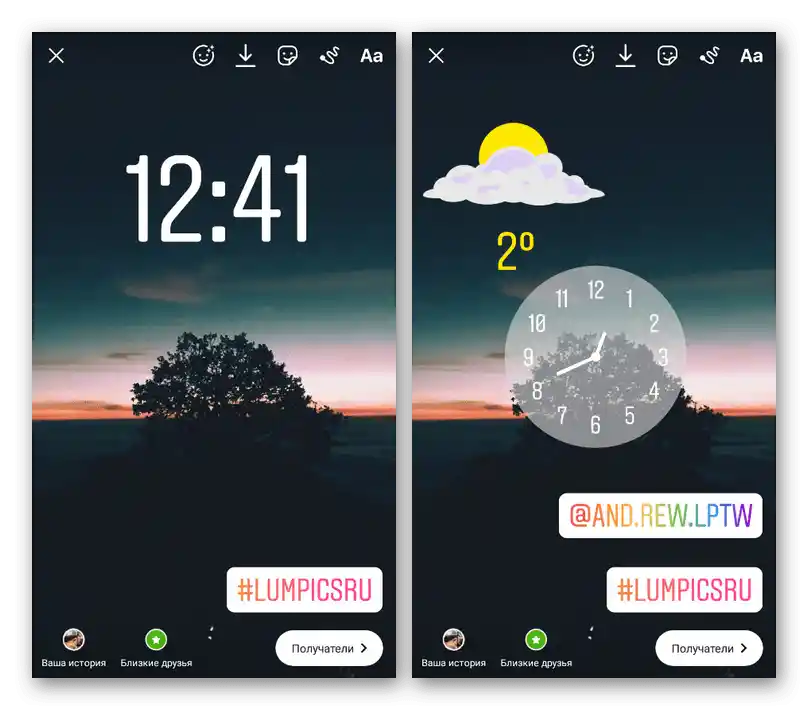
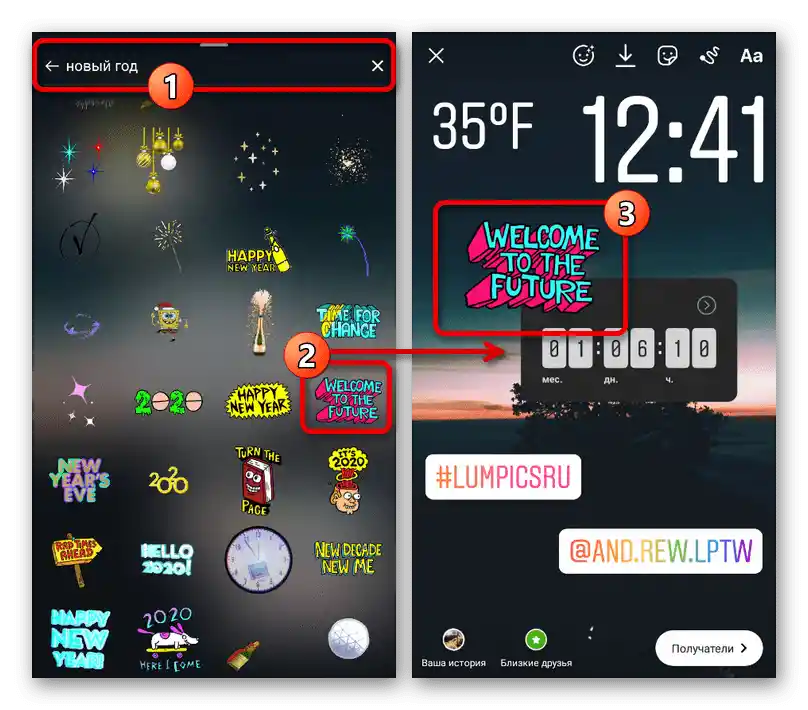
Zapisanie końcowego wyniku w tym przypadku nie jest wymagane, ponieważ publikacja odbywa się od razu na głównej stronie edytora. Nie zapominaj, że przedstawione metody można ze sobą łączyć.
Sposób 2: Aplikacje zewnętrzne
Jeśli standardowe możliwości Instagrama Ci nie odpowiadają, zawsze możesz skorzystać z aplikacji zewnętrznych dla Androida lub iOS, które oferują różne style dekoracji. Rozważymy tylko dwie zupełnie różne opcje, jednak w przestrzeni Sklepu Play i App Store istnieje wiele alternatywnych programów.
Opcja 1: Fontify
- Ta miniaturowa aplikacja stanowi bibliotekę różnych czcionek, umożliwiającą tworzenie i kopiowanie tekstu, który później jest wykorzystywany w oficjalnym kliencie.Aby skorzystać z programu, zainstaluj go za pomocą jednego z poniższych linków, a po otwarciu wypełnij pole tekstowe "Text to copy".
- Z listy dostępnych opcji wybierz odpowiednią, dotykając odpowiedniego wiersza. Następnie naciśnij "Copy" i upewnij się, że na ekranie pojawiło się powiadomienie "Text copied".
- Utwórz lub przejdź do wcześniej przygotowanej historii na Instagramie, wybierz narzędzie "Tekst" zgodnie z pierwszym sposobem instrukcji i przytrzymaj dowolne miejsce na ekranie przez kilka sekund. Aby dodać skopiowane znaki, skorzystaj z przycisku "Wklej" nad polem do wprowadzania tekstu.
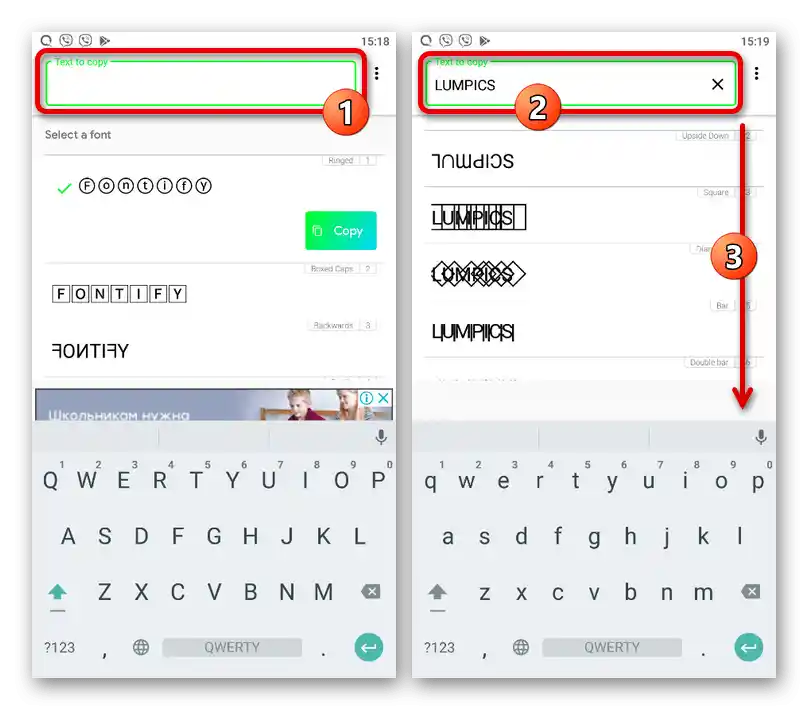
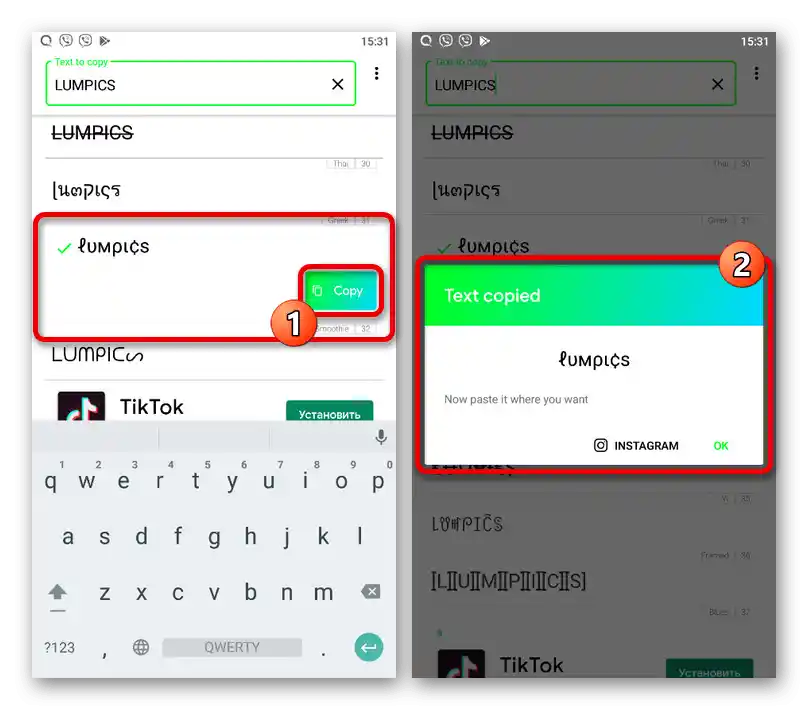
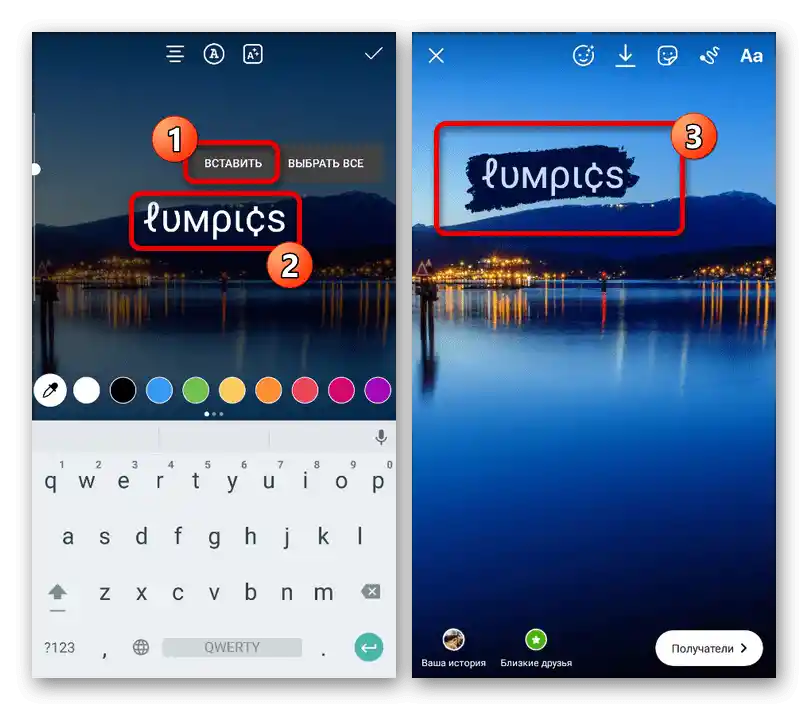
Na ekranie pojawi się tekst w stylu, który został wybrany za pomocą omawianego oprogramowania. Oczywiście możesz bez ograniczeń stosować różne efekty, takie jak pozycjonowanie, skalowanie, zmiana koloru i inne.
Opcja 2: Snapseed
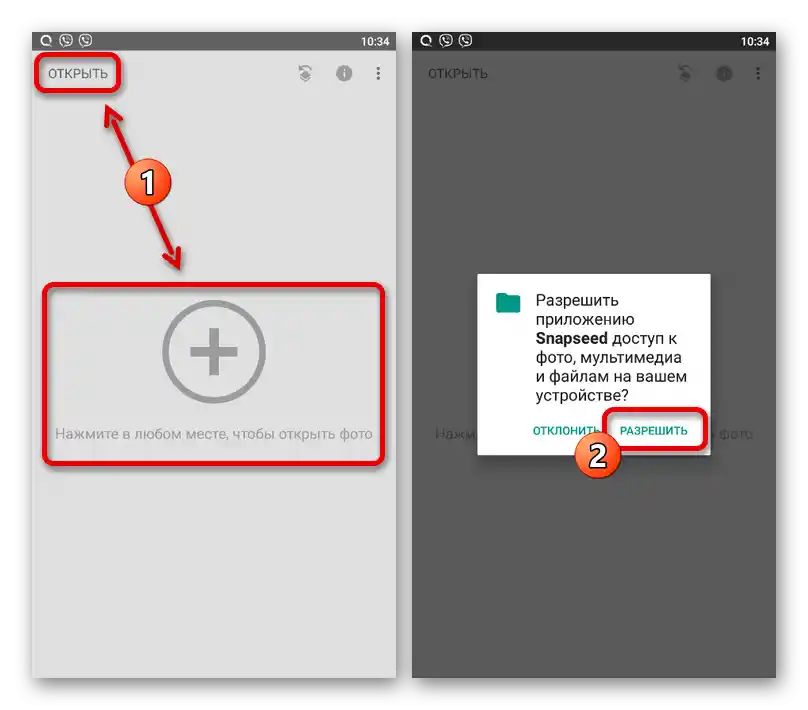
- Aplikacja Snapseed jest pełnoprawną alternatywą dla standardowego edytora historii w Instagramie i oferuje wiele interesujących, a co ważne, darmowych stylów do formatowania tekstu. Pobierz program i na stronie głównej skorzystaj z przycisku "+" lub "Otwórz", aby przejść do wyboru tła, zapewniając jednocześnie dostęp do plików w pamięci urządzenia.
Pobierz Snapseed z Google Play
Pobierz Snapseed z App Store![Przejdź do tworzenia nowej historii w aplikacji Snapseed]()
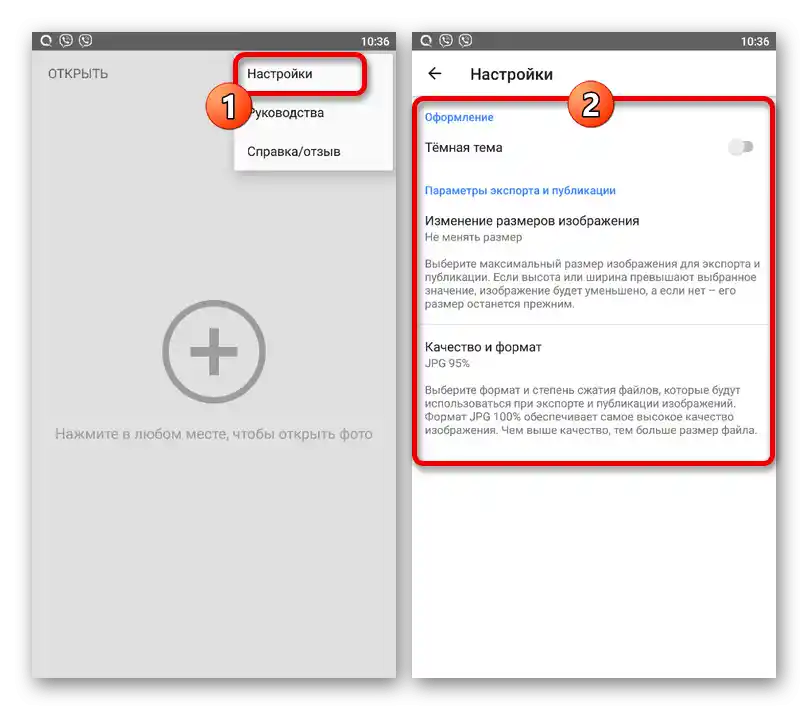
Dodatkowo możesz skorzystać z "Ustawień", dostępnych do otwarcia przez menu "…" na głównym ekranie. W większości odnosi się to do parametrów jakości zdjęć po obróbce.
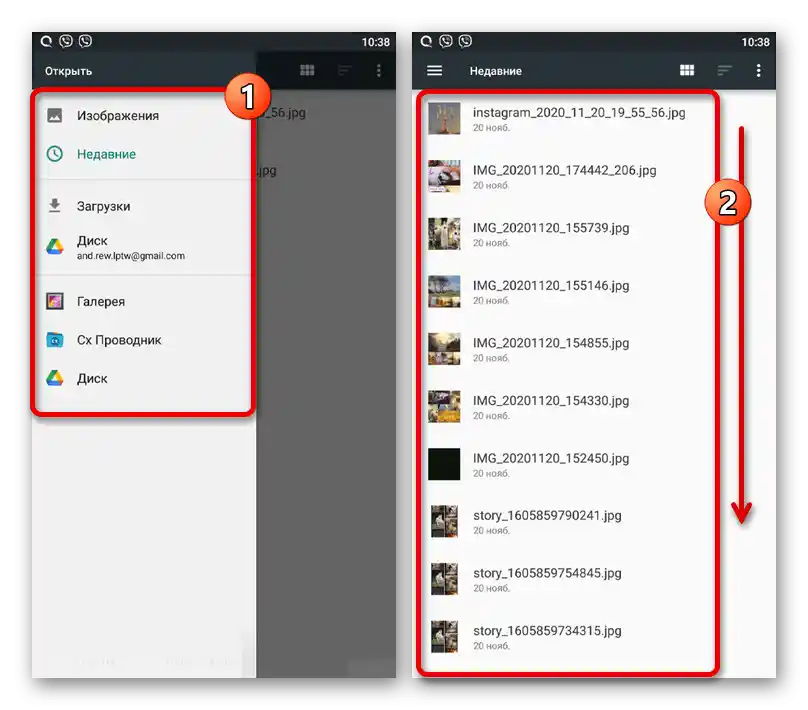
- Za pomocą menedżera plików wybierz obraz, który chcesz użyć jako tło.Niestety, tutaj obsługiwane są tylko statyczne obrazy.
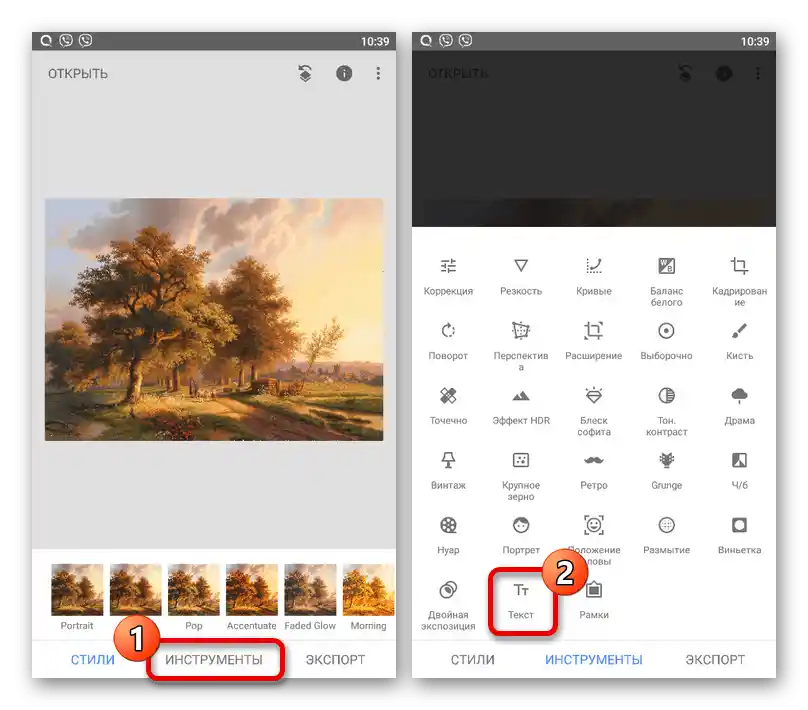
- Po przejściu na stronę edytora wprowadź zmiany, jeśli to konieczne, i przejdź do zakładki "Narzędzia". Z przedstawionej listy wybierz "Tekst".
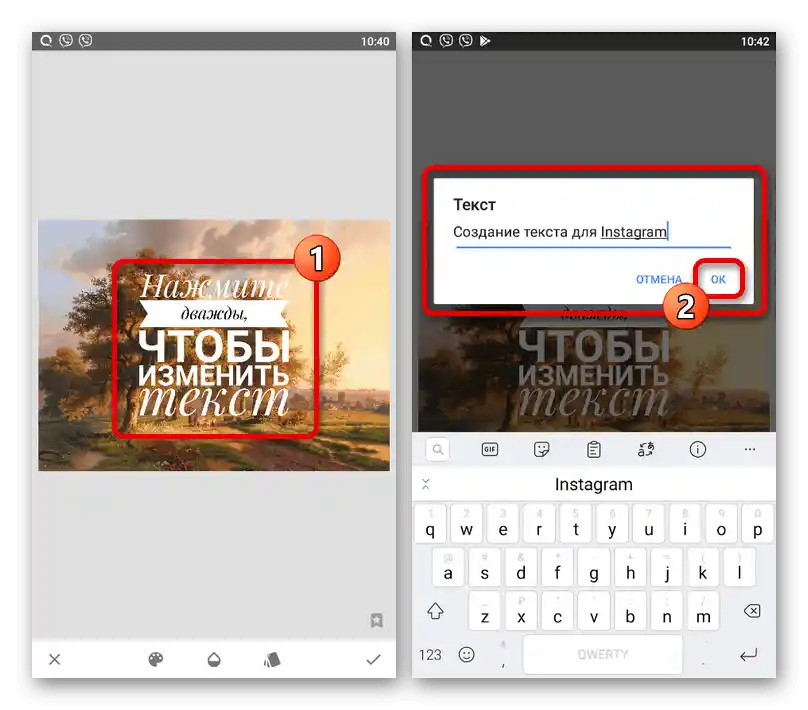
- Dotknij dowolnego miejsca na ekranie, aby umieścić podstawowy szablon. Następnie dwukrotnie stuknij w pojawiający się blok i wypełnij pole tekstowe według własnego uznania.
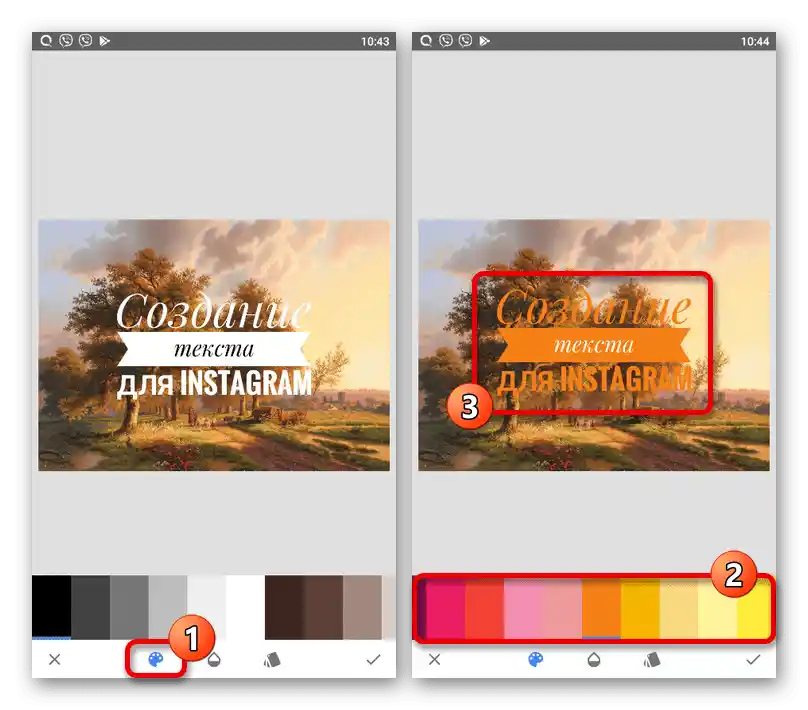
- Po zapisaniu za pomocą przycisku "OK", możesz od razu zapoznać się z wynikiem. Jeśli nie odpowiada ci kolor tekstu, możesz dotknąć pierwszej zakładki na dolnym pasku i wybrać odpowiedni odcień z dość obszernej palety.
![Zmiana koloru szablonu z tekstem w aplikacji Snapseed]()
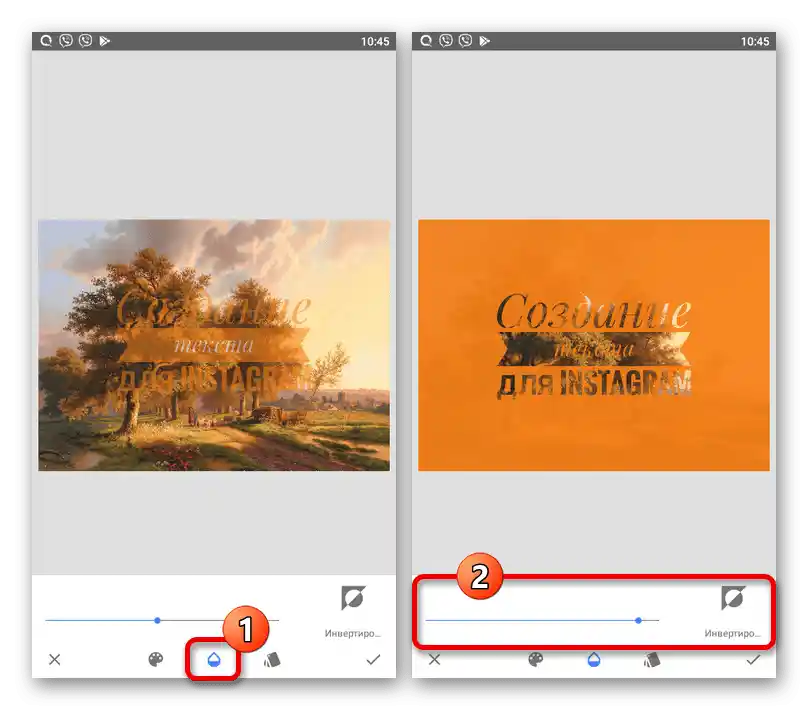
Na następnej stronie z tego samego menu masz możliwość zmiany przezroczystości szablonu. Co więcej, możesz nacisnąć przycisk "Odwróć", aby pokryć główną część tła, pozostawiając tylko treść tekstową.
![Zmiana przezroczystości szablonu z tekstem w aplikacji Snapseed]()
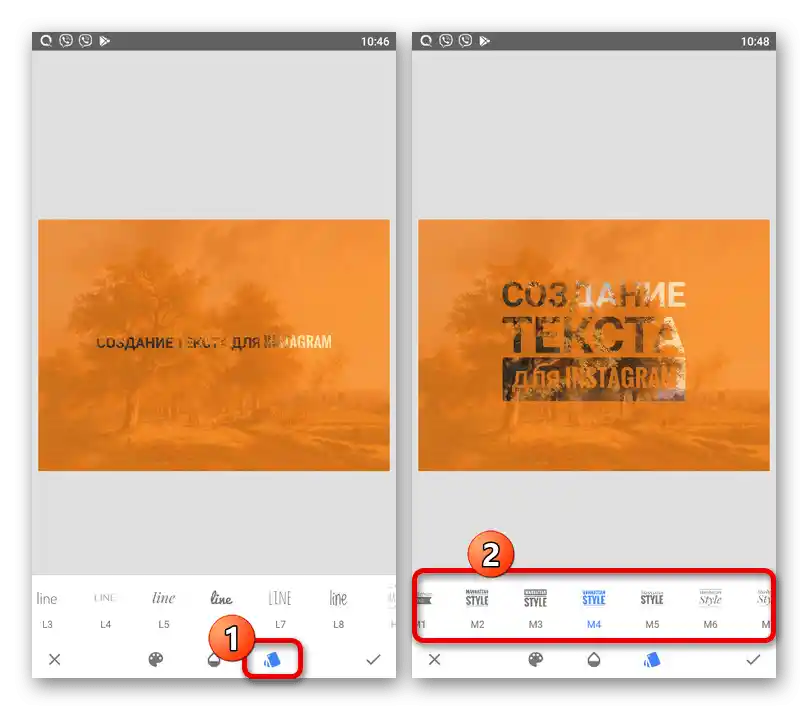
Jeśli chcesz zmienić styl formatu, przejdź do ostatniej zakładki i wybierz odpowiednią opcję, czy to po prostu czcionkę, czy pełnoprawny szablon. Jest tutaj dość dużo opcji, jednak niektóre mogą być zablokowane z powodu braku wsparcia dla cyrylicy.
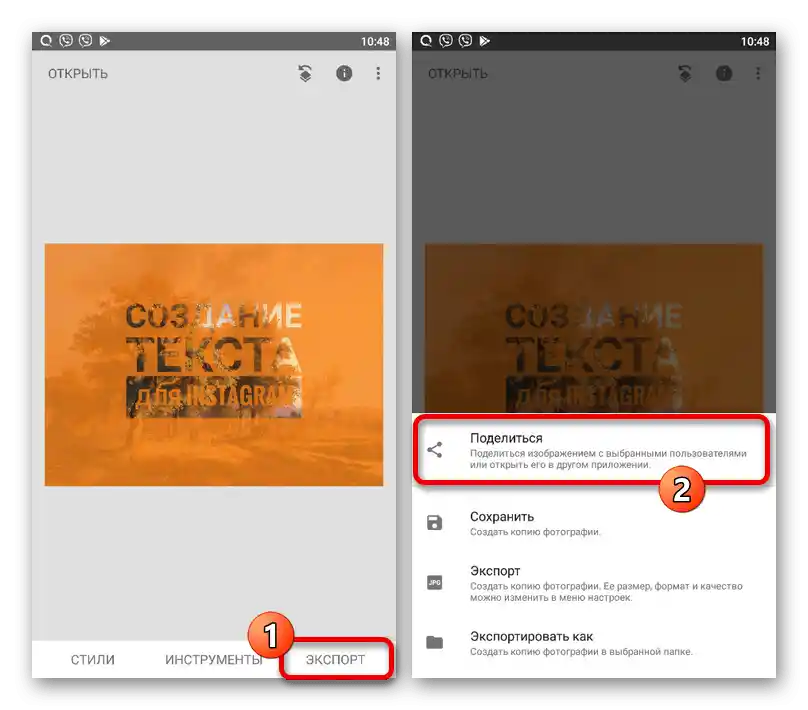
- Po zakończeniu edytowania stories dotknij znaku zatwierdzenia w prawym dolnym rogu ekranu. Aby opublikować wynik na Instagramie, należy nacisnąć "Eksportuj" i w oknie dialogowym wybrać "Podziel się".
![Przejście do eksportu historii w aplikacji Snapseed]()
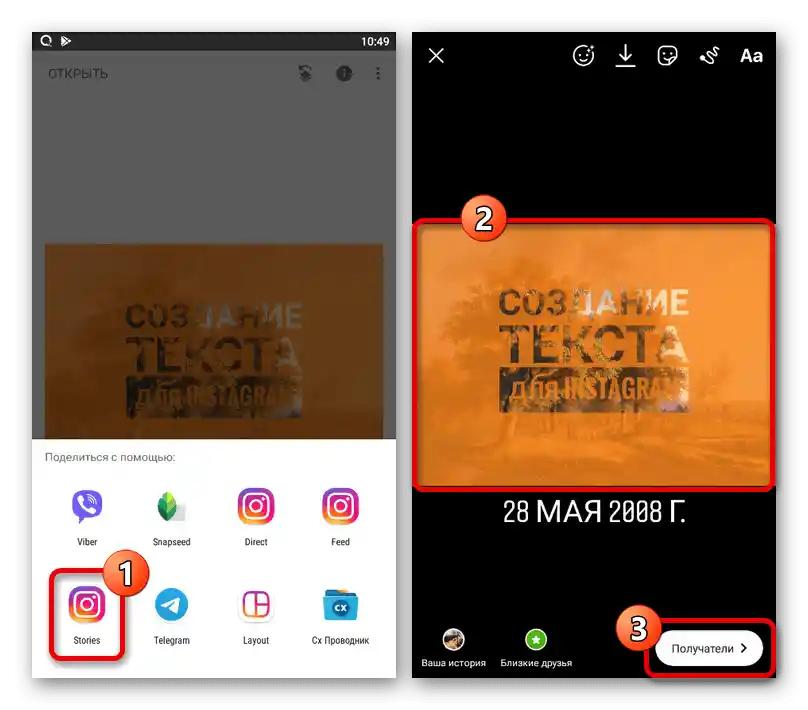
Z dostępnych opcji dotknij "Stories" i, znajdując się w oficjalnej aplikacji, wprowadź zmiany standardowymi narzędziami. Na przykład, jeśli zdjęcie ma prostokątny kształt, można przeprowadzić skalowanie.
![Eksport historii z Snapseed do aplikacji Instagram]()
Pamiętaj, że przy dużym powiększeniu zawartość może być zniekształcona z powodu jakości. Zapisanie wyniku odbywa się poprzez naciśnięcie przycisku z obrazem strzałki.