Zawartość:
Sposób 1: Wbudowana funkcjonalność PowerPoint
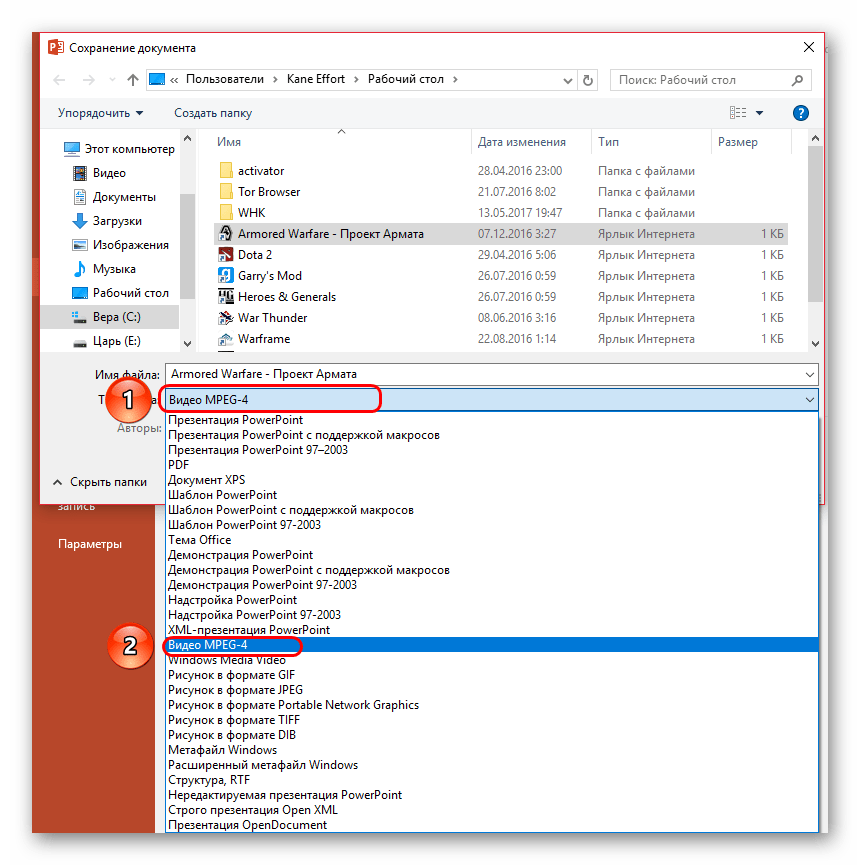
Jeśli początkowo stworzyłeś prezentację w programie Microsoft PowerPoint, nie ma sensu rozważać innych opcji konwertowania tego typu dokumentu na wideo, ponieważ jego wbudowana funkcjonalność pozwala od razu zapisać film w formacie MPEG-4. W tym celu należy wybrać odpowiedni format eksportu i dostosować dodatkowe ustawienia. Szczegółowe instrukcje na ten temat znajdziesz w innym artykule na naszej stronie pod linkiem poniżej.
Więcej: Tworzenie wideo z prezentacji PowerPoint
Sposób 2: Programy konwertery
Istnieją specjalne programy do konwertowania prezentacji na wideo z dodatkowymi ustawieniami. Ta opcja będzie odpowiednia, jeśli na komputerze nie ma PowerPointa lub projekt został stworzony w innej aplikacji, która nie obsługuje takiego formatu eksportu. Jako odpowiedni przykład rozważymy Movavi PowerPoint to Video Converter, z którego nazwy można już zrozumieć, do jakich celów to rozwiązanie jest przeznaczone.
Przejdź do pobrania Movavi PowerPoint to Video Converter z oficjalnej strony
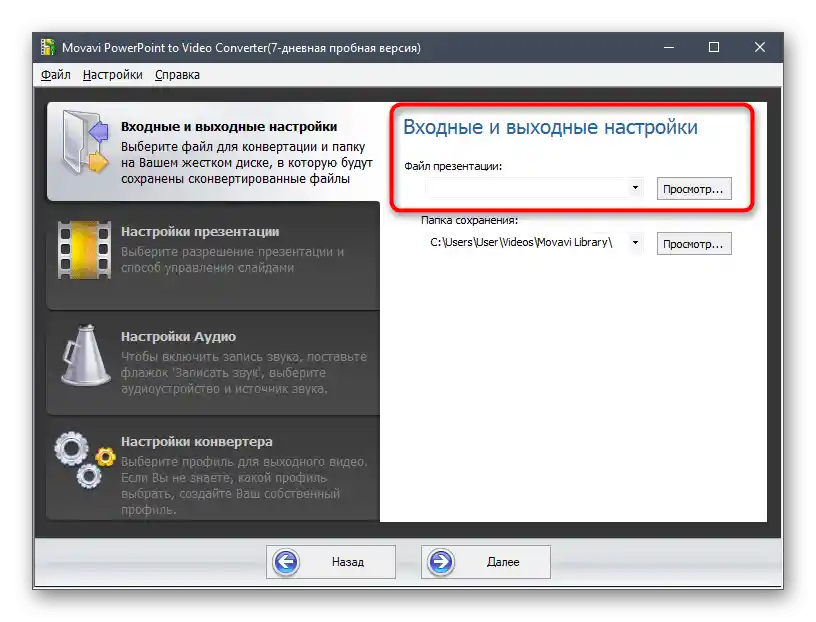
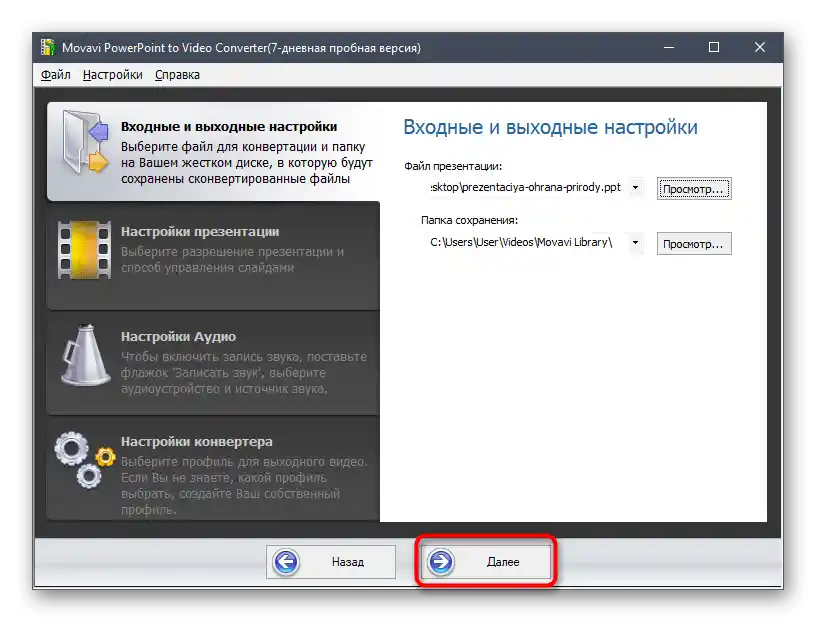
- Skorzystaj z powyższego linku, aby pobrać bezpłatną wersję próbną Movavi PowerPoint to Video Converter na tydzień, co jest wystarczające do wykonania postawionego zadania.Po uruchomieniu wyświetli się Kreator, w którym należy kliknąć na "Podgląd", aby przejść do wyboru pliku z prezentacją.
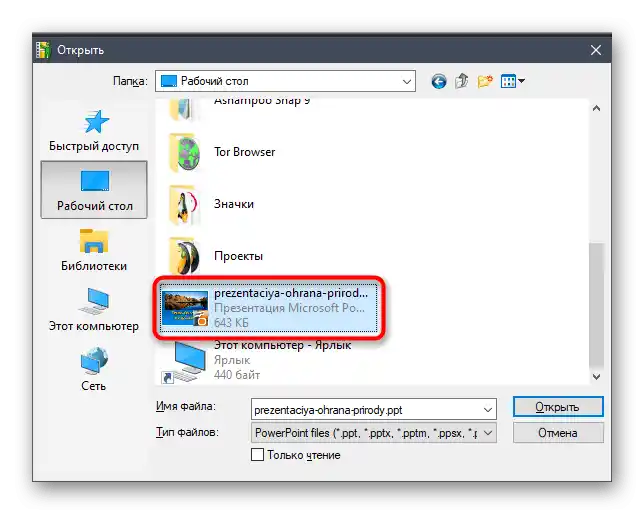
- W pojawiającym się oknie "Eksploratora" znajdź ten obiekt i dwukrotnie kliknij na niego lewym przyciskiem myszy.
- Przejdź do następnego kroku lub najpierw zmień również folder do zapisu.
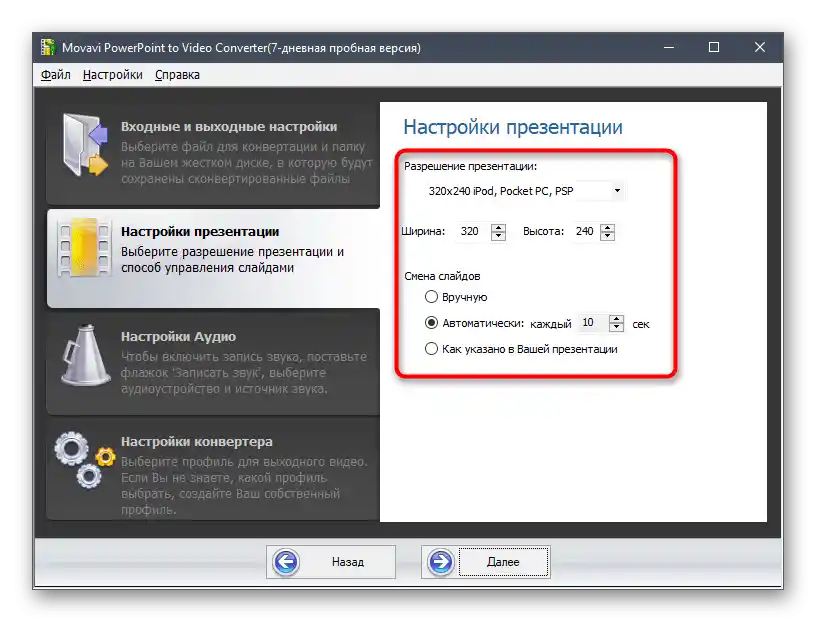
- Drugi etap — ustawienia prezentacji, gdzie możesz zmienić rozdzielczość ekranu, wybierając gotową opcję lub podając ją ręcznie, oraz ustawić czas zmiany slajdów.
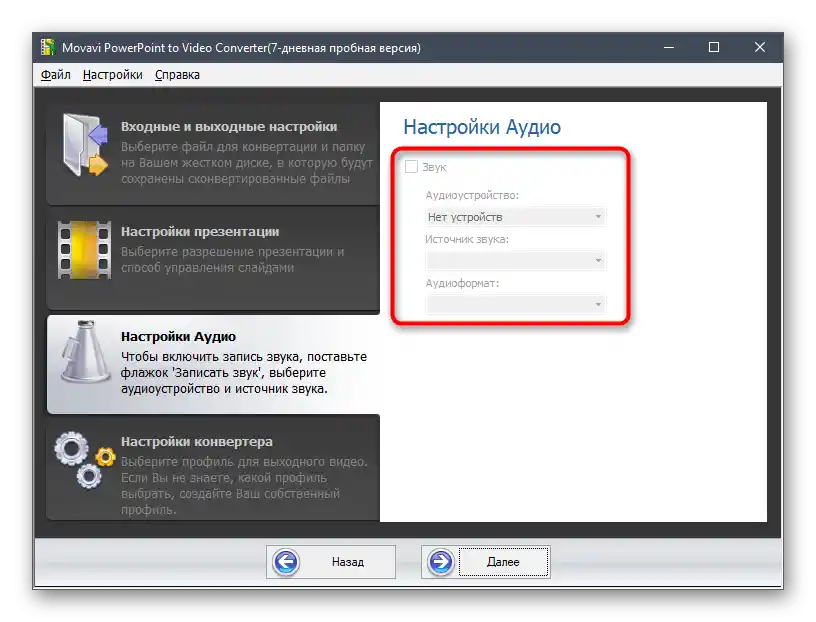
- Jeśli prezentacja już zawiera muzykę, nagrywanie dźwięku zazwyczaj nie jest potrzebne, jednak jeśli chcesz go nagrać, aktywuj odpowiednią opcję w następnym kroku.
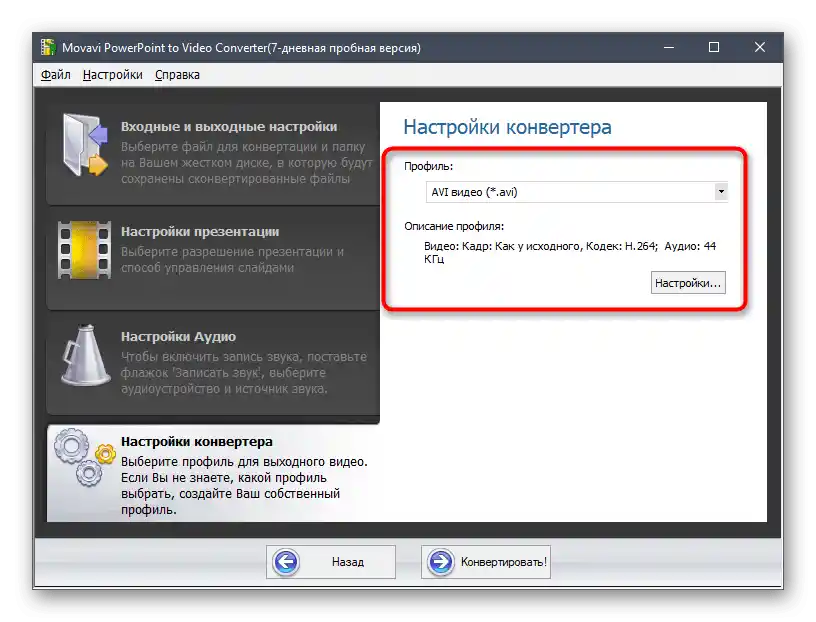
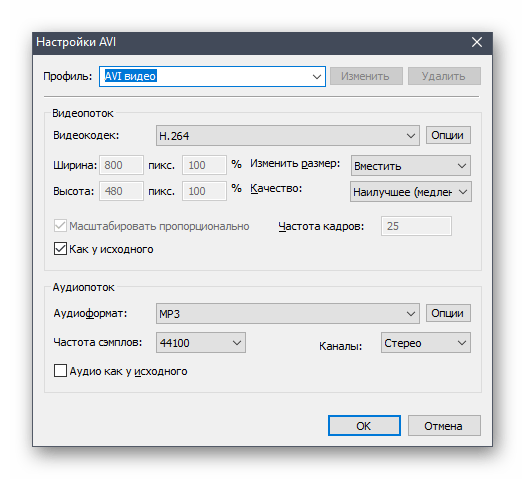
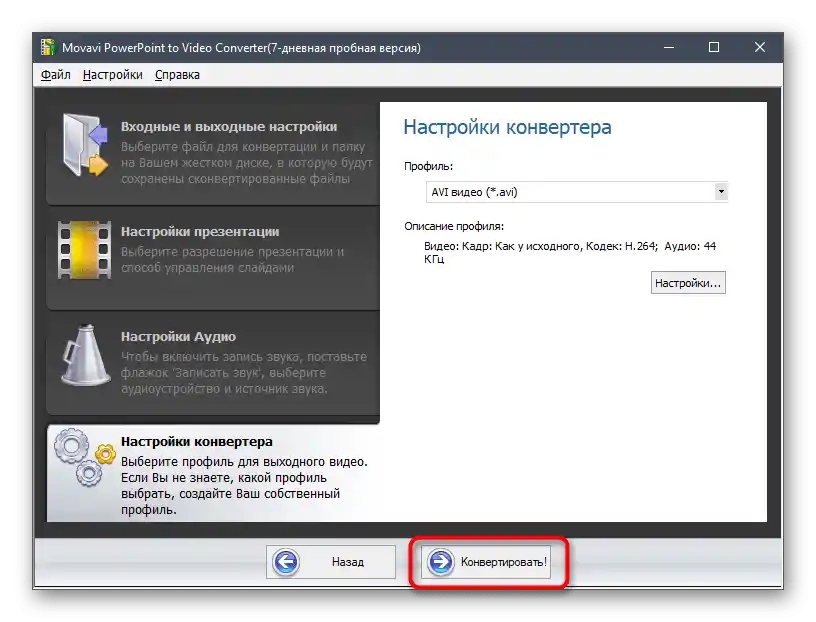
- Na koniec wskaź format wideo do zapisu i otwórz jego ustawienia do drobnej edycji profilu.
- W nowym oknie pojawia się możliwość zmiany kodeka, formatu strumienia audio i rozmiaru wideo.
- Gdy będziesz gotowy, kliknij "Konwertuj", uruchamiając tym samym ten proces.
Czekaj na zakończenie konwersji i koniecznie obejrzyj gotowe wideo, aby upewnić się o poprawności wykonanej operacji.
Sposób 3: Usługi online
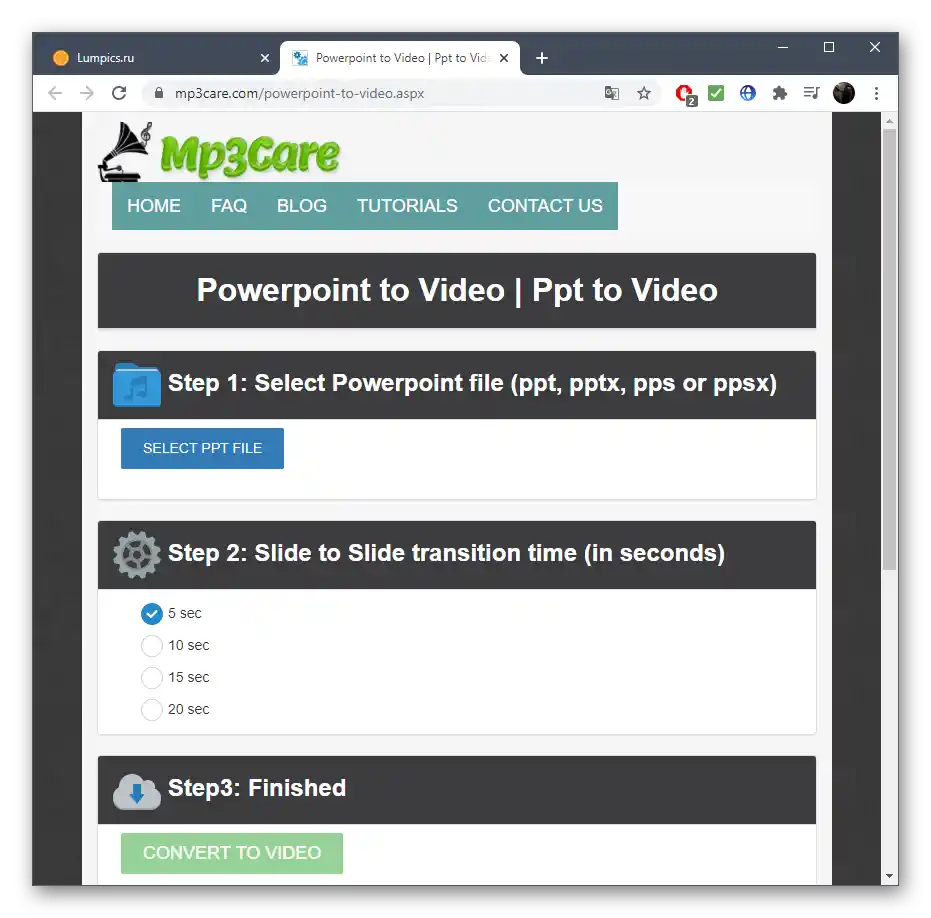
Nie wszystkich użytkowników zadowala opcja, gdy trzeba pobierać na komputer program przeznaczony do konwertowania prezentacji na wideo. Czasami znacznie łatwiej jest po prostu otworzyć przeglądarkę i znaleźć stronę z odpowiednimi funkcjami, co proponujemy zrobić, jeśli nie chcesz korzystać z poprzedniej metody. Z opisem dwóch popularnych usług online, które potrafią przekształcić prezentację w film, możesz zapoznać się w artykule pod linkiem poniżej.
Więcej informacji: Konwersja prezentacji na wideo online