Zawartość:
Sposób 1: Zarządzanie "Aktualnym"
Zachowanie historii w specjalnej sekcji "Aktualne", dostępnej dla każdego użytkownika aplikacji mobilnej Instagram, pozwala obejść główną cechę tego typu treści, polegającą na automatycznym usuwaniu z ogólnego dostępu po upływie jednego dnia od publikacji. Można dodać do wskazanej folderu nie tylko świeży materiał, ale także dawno stworzone stories z osobistego archiwum konta.
- Przez główne menu w dolnej części ekranu przejdź do zakładki z fotografią profilu i w bloku pod "Edytuj" skorzystaj z przycisku z symbolem "+". W tej sekcji będą również wyświetlane już utworzone katalogi.
- Po dotarciu na stronę "Dodaj do aktualnego", zaznacz potrzebne historie poprzez pojedyncze dotknięcie. Następnie skorzystaj z linku "Dalej" w prawym górnym rogu ekranu.
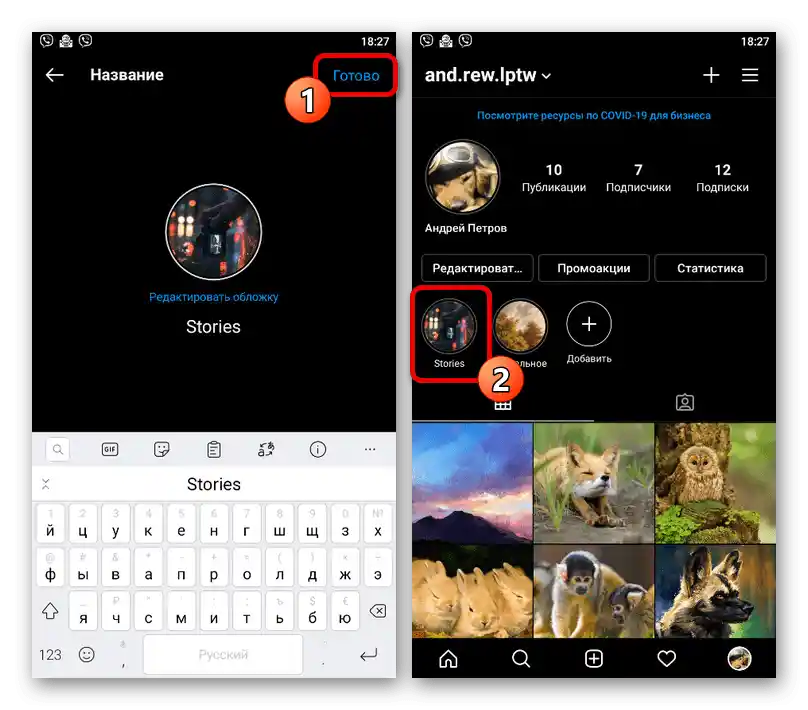
- Możesz zmienić nazwę folderu według własnego uznania, dodając w polu tekstowym "Aktualne" dowolną inną treść. Aby zachować pierwotną nazwę, ten blok należy pozostawić bez zmian.
![Ustawienia tytułu aktualnego w aplikacji Instagram]()
Jeśli chcesz zmienić podgląd katalogu, skorzystaj z linku "Edytuj okładkę" powyżej i na następnej stronie wybierz odpowiednią opcję. W tym przypadku można użyć zarówno samych stories, jak i plików graficznych z pamięci urządzenia.
- Po zakończeniu zmiany "Aktualnego", na górnym pasku dotknij przycisku "Gotowe", aby zapisać zmiany.W rezultacie ten dział pojawi się na stronie głównej konta i będzie dostępny do przeglądania dla wszystkich odwiedzających.
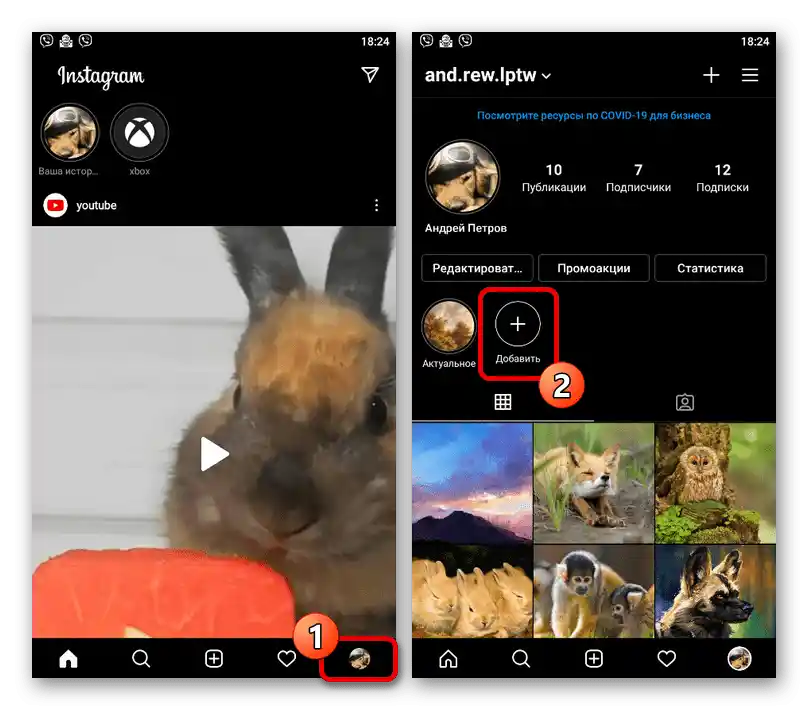
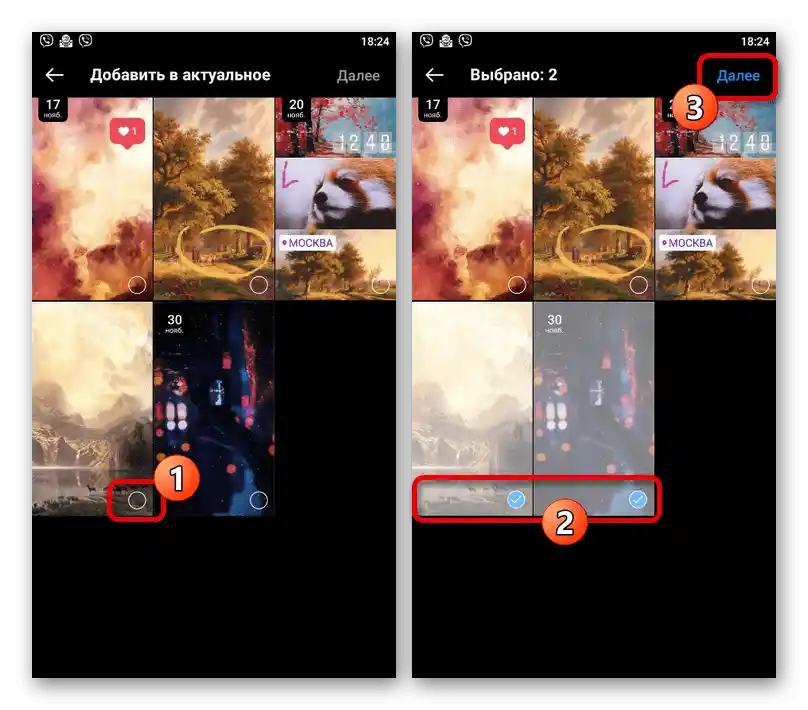
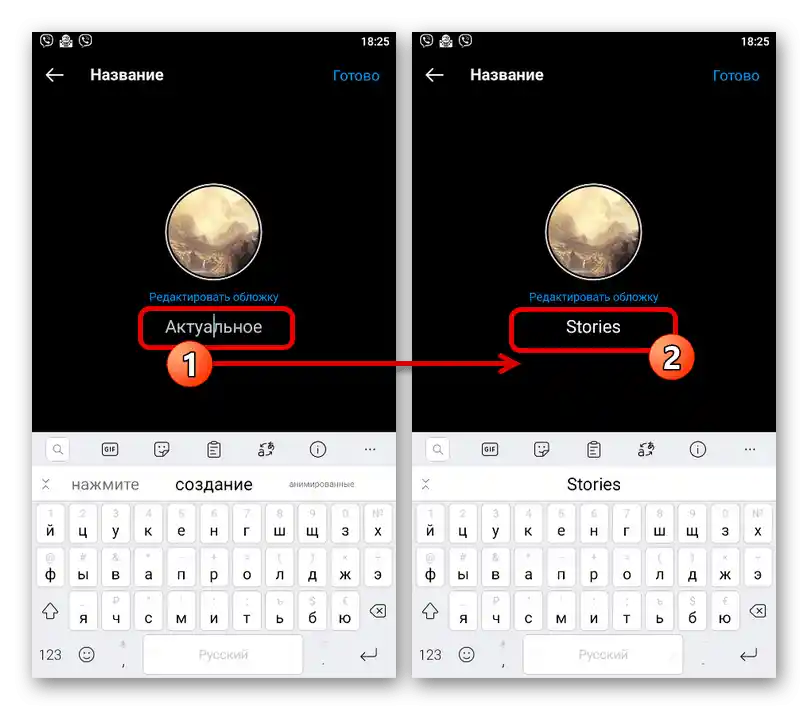
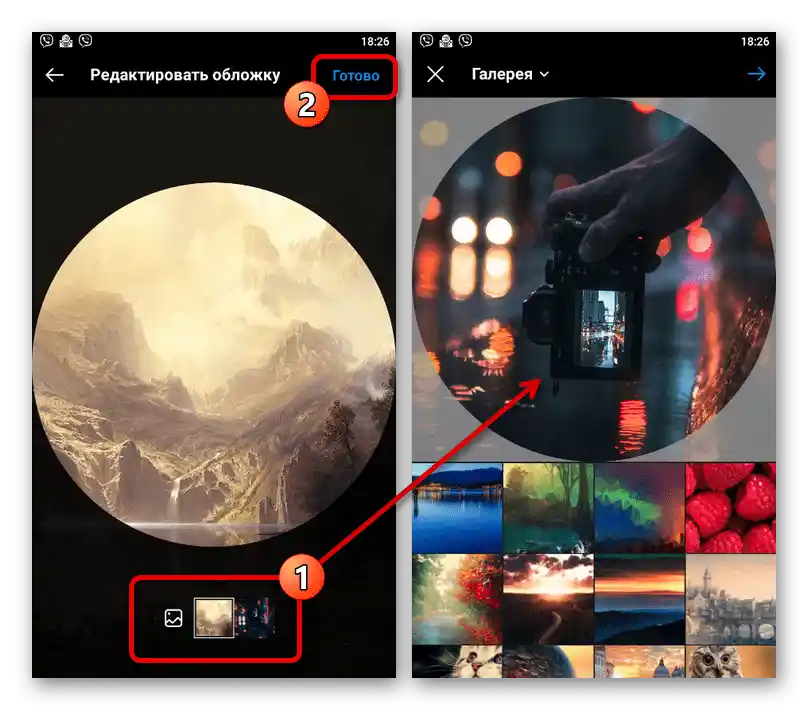
Zauważ, że w ustawieniach folderu brakuje oddzielnych opcji prywatności, dlatego jeśli chcesz ukryć treści przed konkretnymi użytkownikami, powinieneś skonfigurować oddzielne historie lub włączyć opcję "Zamknięte konto".
Zmiana istniejącego działu
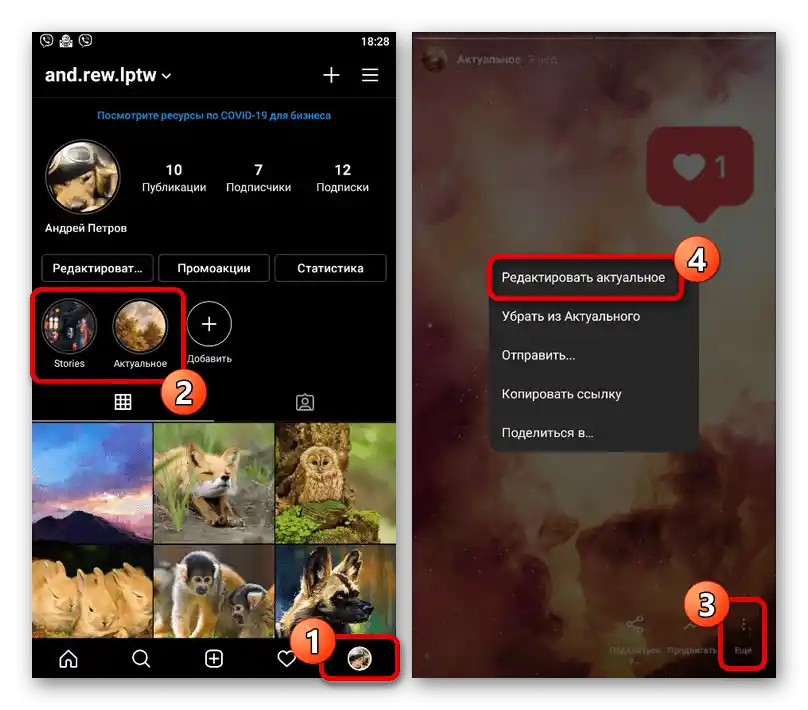
- W razie potrzeby można dodać historie do już istniejącego folderu z sekcji "Aktualne" i edytować podstawowe parametry. W tym celu przejdź na stronę główną profilu, dotknij odpowiedniego albumu, naciśnij przycisk z trzema kropkami w dolnym rogu i w oknie dialogowym wybierz "Edytuj aktualne".
- Na ekranie pojawi się praktycznie ten sam edytor, który został omówiony na początku instrukcji, umożliwiający zmianę nazwy i zdjęcia. Aby dodać nową historię lub usunąć starą, dotknij odpowiednich bloków na zakładce "Dodaj".
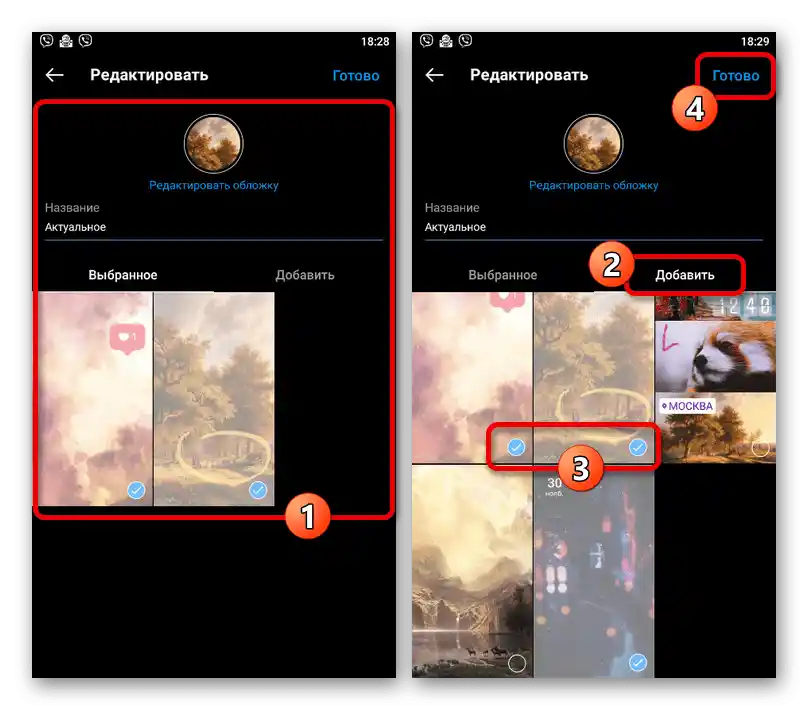
W przypadku usunięcia treści z folderu historia nie zniknie całkowicie, lecz zostanie przeniesiona do archiwum. Umożliwia to bezproblemowe zachowanie w ogólnym dostępie wszelkich wcześniej opublikowanych materiałów.
Sposób 2: Dodawanie historii
Jako dodatkowe rozwiązanie można dodać historie do folderu "Aktualne" podczas przeglądania treści, korzystając z oddzielnej funkcji. Warto skorzystać z tej metody, jeśli po prostu chcesz dodać nowy materiał do już istniejącej i skonfigurowanej katalogu.
- Przejdź na stronę główną profilu lub do archiwum i wybierz odpowiednią historię. W trybie przeglądania na dolnym pasku dotknij przycisku "Wybierz".
- W oknie dialogowym wskaż folder, w którym chcesz zapisać historię. Stąd można również przejść do utworzenia nowego katalogu, do którego automatycznie zostanie dodana wybrana treść.
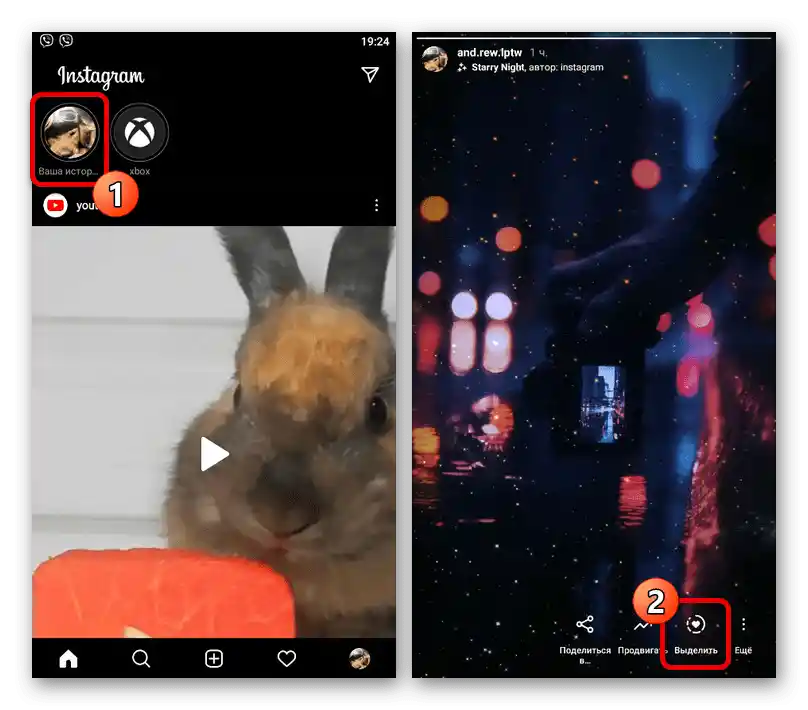
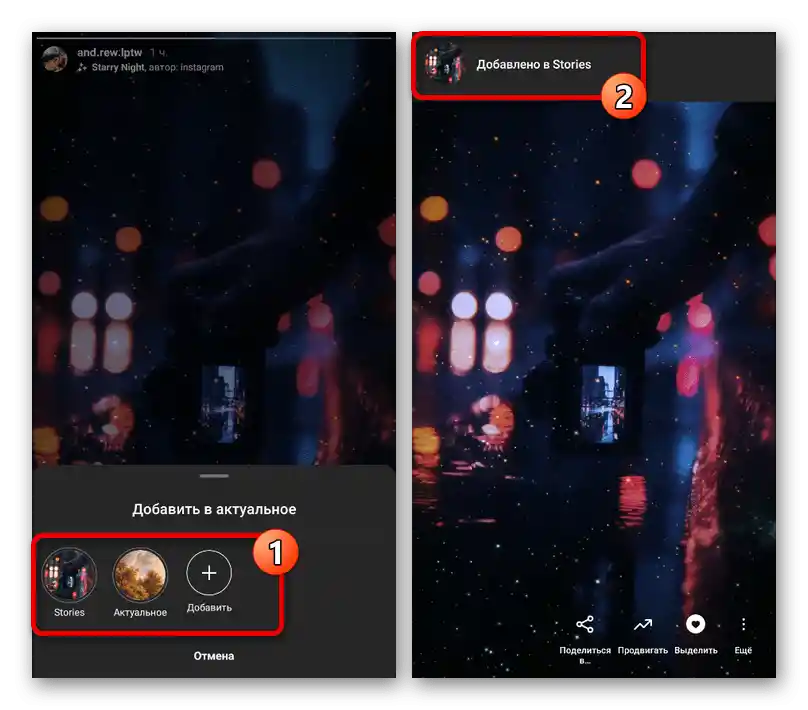
Jeśli wszystko zostało zrobione poprawnie, na ekranie pojawi się powiadomienie o pomyślnym dodaniu.Również na to będzie wskazywał ikona "Wyróżnij", pomalowana na biało.
Publikacja podczas edytowania
- Wykonanie podobnego zadania można przeprowadzić bezpośrednio w trakcie publikacji. Najpierw utwórz nowy wpis w dowolny sposób, a następnie w dolnej części edytora kliknij "Odbiorcy".
- Obok podpisu "Twoja historia" kliknij "Udostępnij", aby przeprowadzić publikację. Nieco niżej pojawi się nowy punkt "Dodaj do wyróżnionych", umożliwiający wykonanie tego samego, co opisano powyżej.
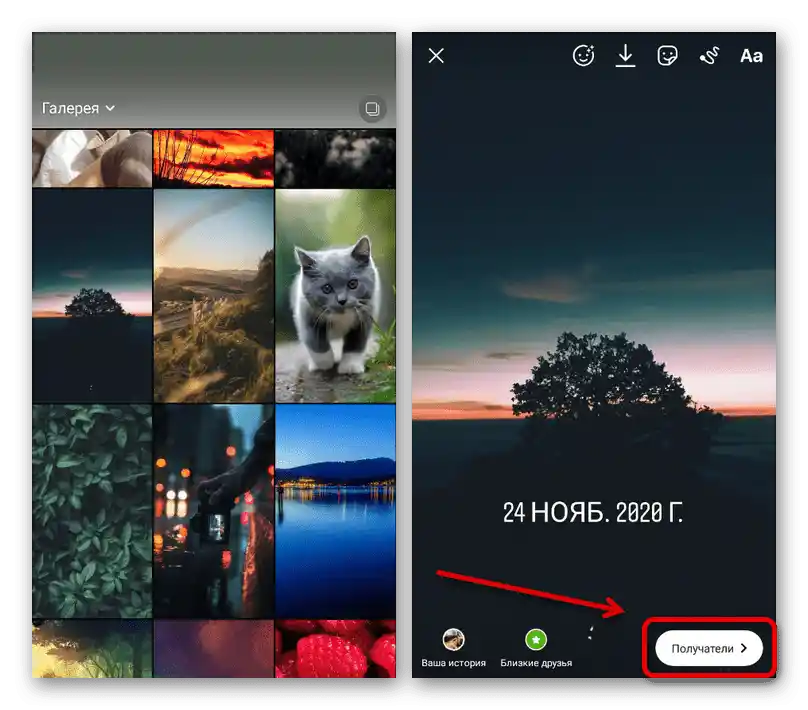
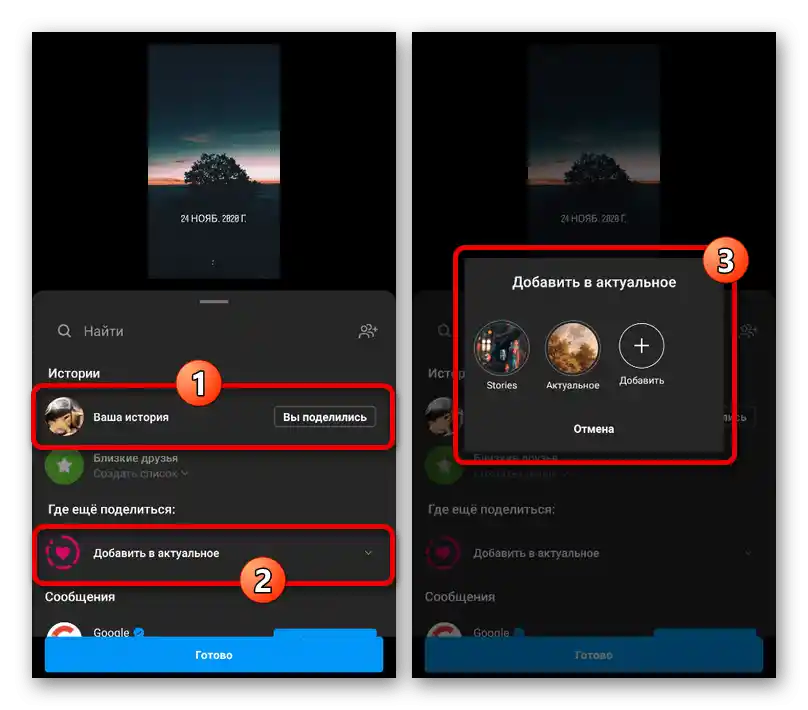
Niestety, dodanie historii do "Wyróżnione" bez publikacji, co może być przydatne, na przykład podczas zapisywania cudzej treści, nie będzie możliwe. Sam dział nie jest jednak ograniczony pod względem liczby historii.