Zawartość:
Krok 1: Przeniesienie serwera do statusu społeczności
Jeśli chcesz od razu uzyskać dedykowany kanał na serwerze, który będzie przeznaczony wyłącznie dla zasad, musisz przenieść serwer do statusu społeczności. Podczas konfiguracji Discord automatycznie zaproponuje przypisanie istniejącemu kanałowi takiej roli lub utworzenie nowego. Cały proces nie zajmie więcej niż kilka minut i wygląda następująco:
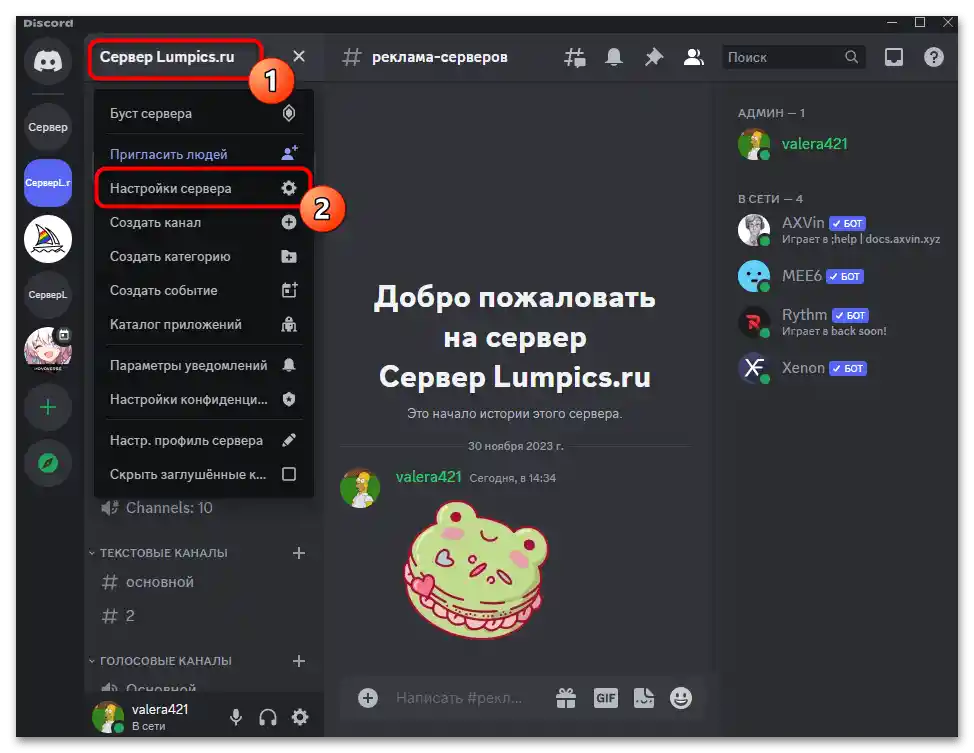
- Otwórz menu serwera, klikając jego nazwę. Z listy dostępnych opcji wybierz "Ustawienia serwera".
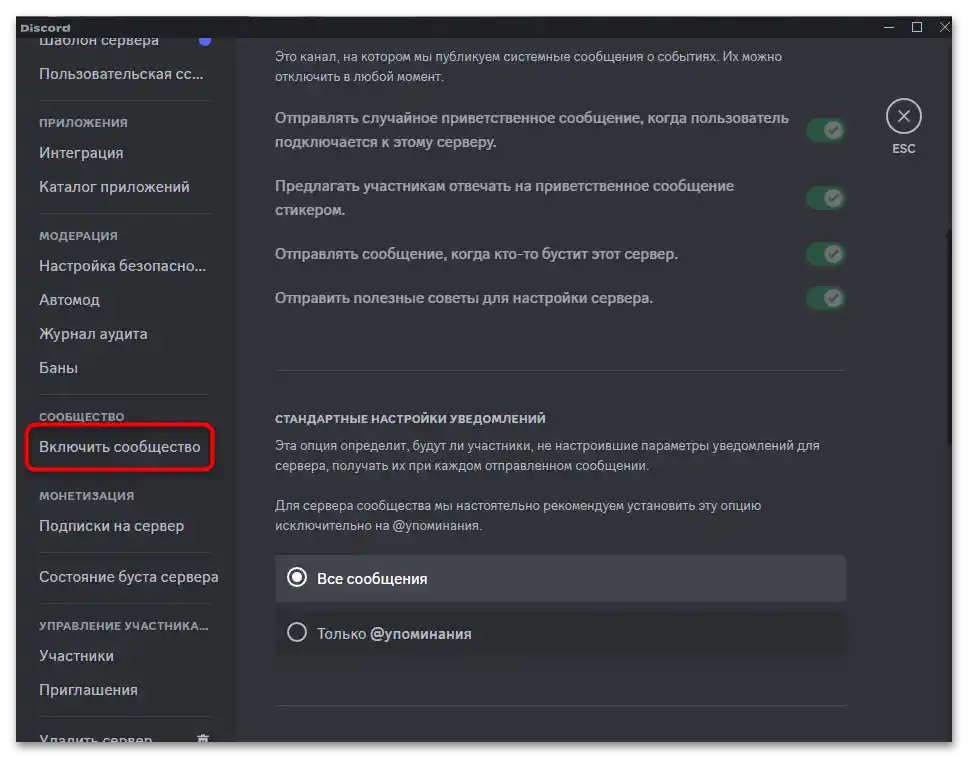
- W nowym oknie interesuje cię sekcja "Włącz społeczność".
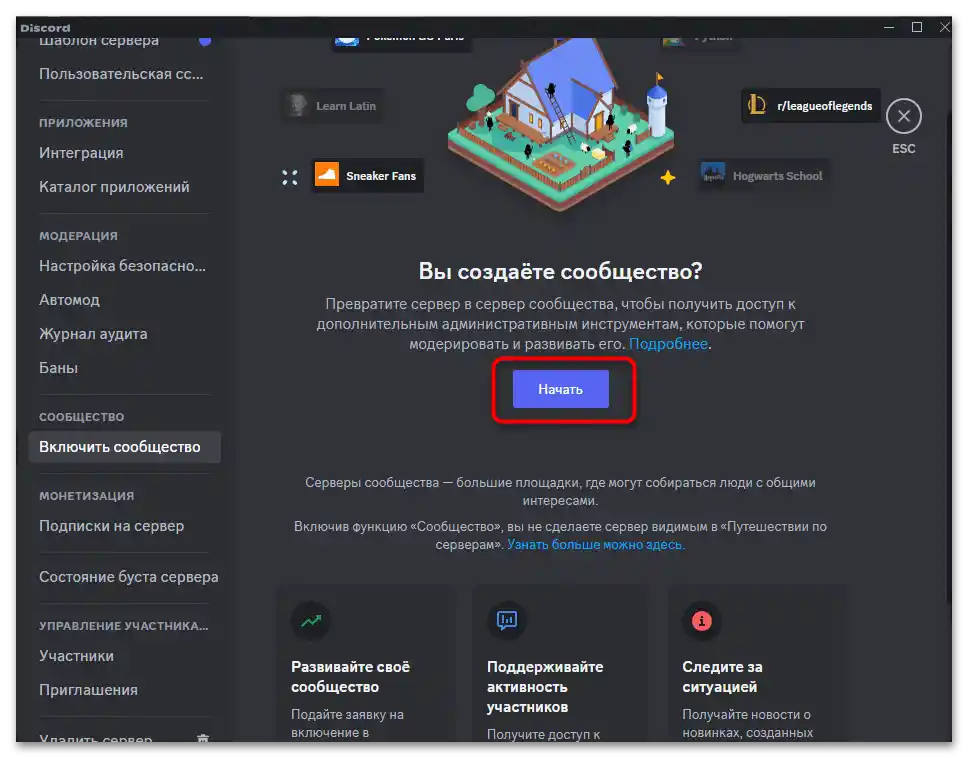
- Po przejściu do niej możesz od razu zapoznać się z korzyściami, jakie daje ten typ serwera, i nacisnąć przycisk "Rozpocznij", aby uruchomić proces przeniesienia.
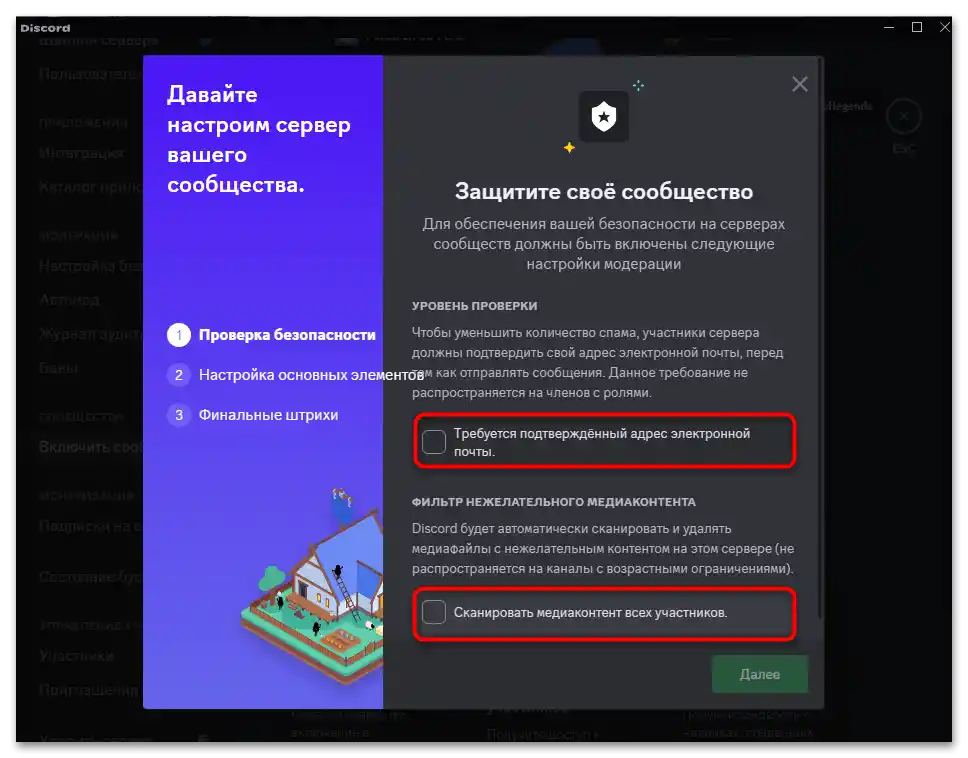
- Będzie konieczne skonfigurowanie weryfikacji bezpieczeństwa, wymagając od użytkowników potwierdzonego adresu e-mail, a także uruchomienie automatycznego skanowania treści multimedialnych wysyłanych przez wszystkich uczestników.
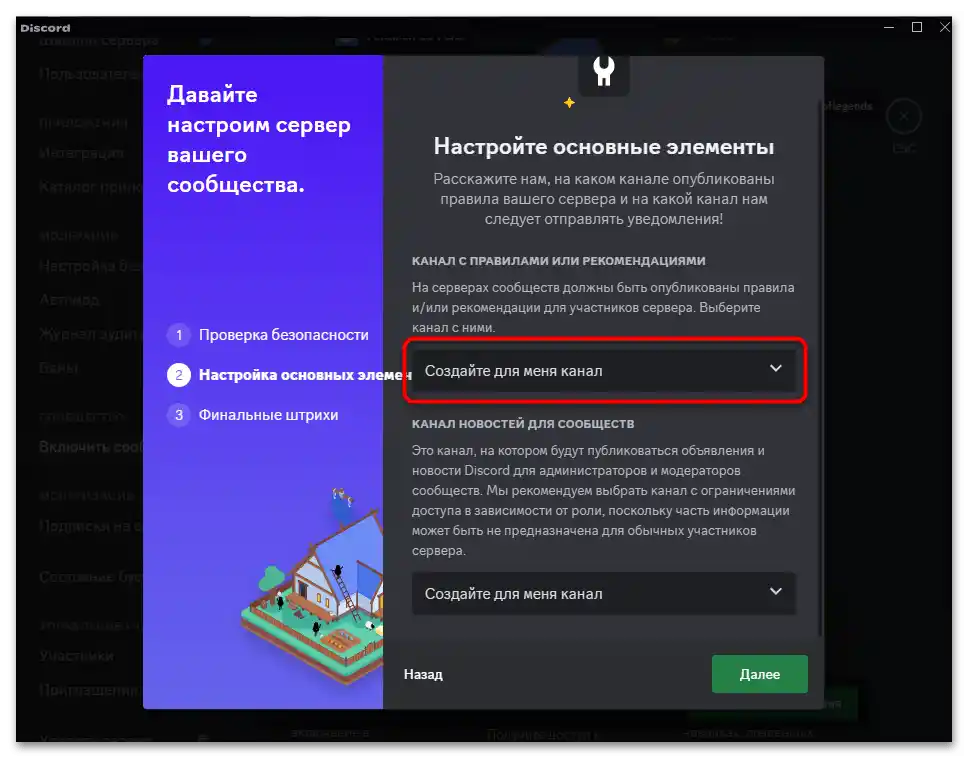
- Następnym krokiem będzie utworzenie dedykowanego kanału dla zasad. Domyślnie narzędzie proponuje utworzenie nowego kanału.
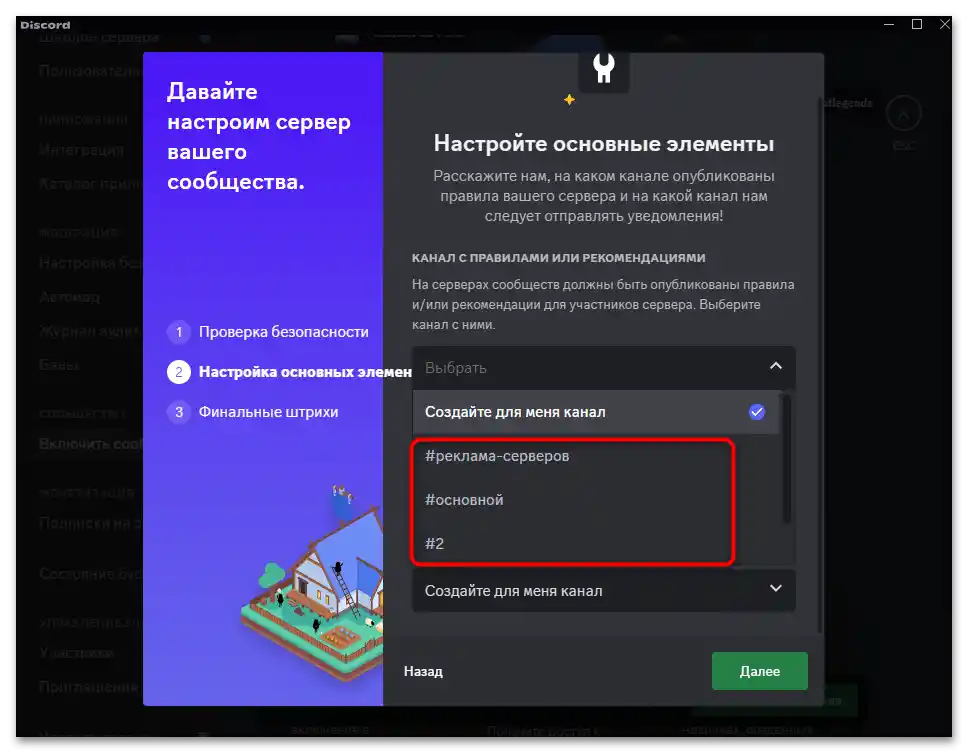
- Jednak zawsze możesz rozwinąć tę listę i wybrać jeden z istniejących kanałów, który będzie przeznaczony wyłącznie dla zasad.
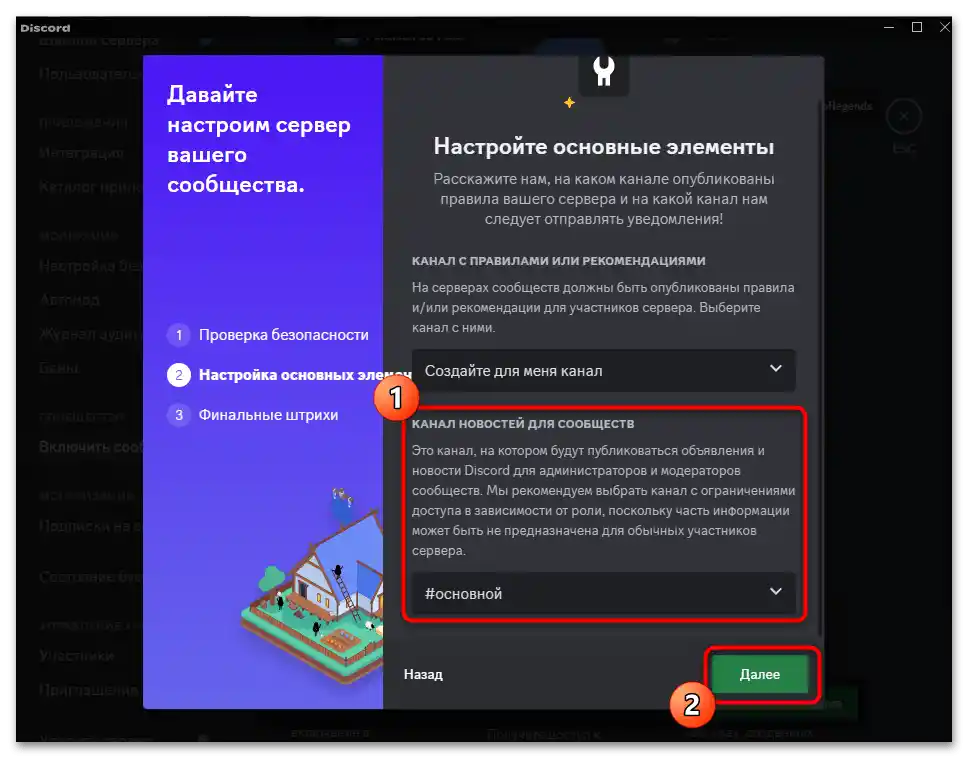
- To samo dotyczy kanału dla wiadomości. Dokładnie zapoznaj się z opisem takich czatów i ich przeznaczeniem jako oddzielnych kanałów. Po zakończeniu ustawień naciśnij przycisk "Dalej".
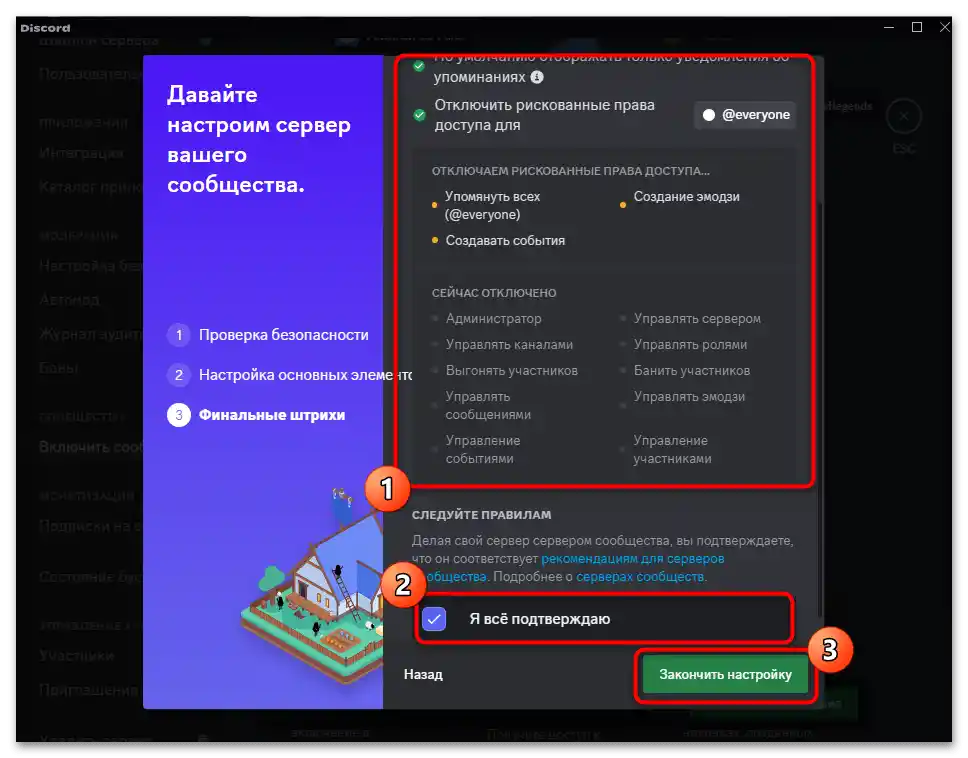
- Podczas przenoszenia serwera do statusu społeczności zmieniają się niektóre uprawnienia dla wszystkich ról, a ryzykowne prawa są automatycznie odrzucane. O wszystkim tym zostaniesz poinformowany na końcowym etapie ustawień.Potwierdź te zmiany, zaznaczając odpowiednią opcję, a następnie naciśnij przycisk "Zakończ konfigurację".
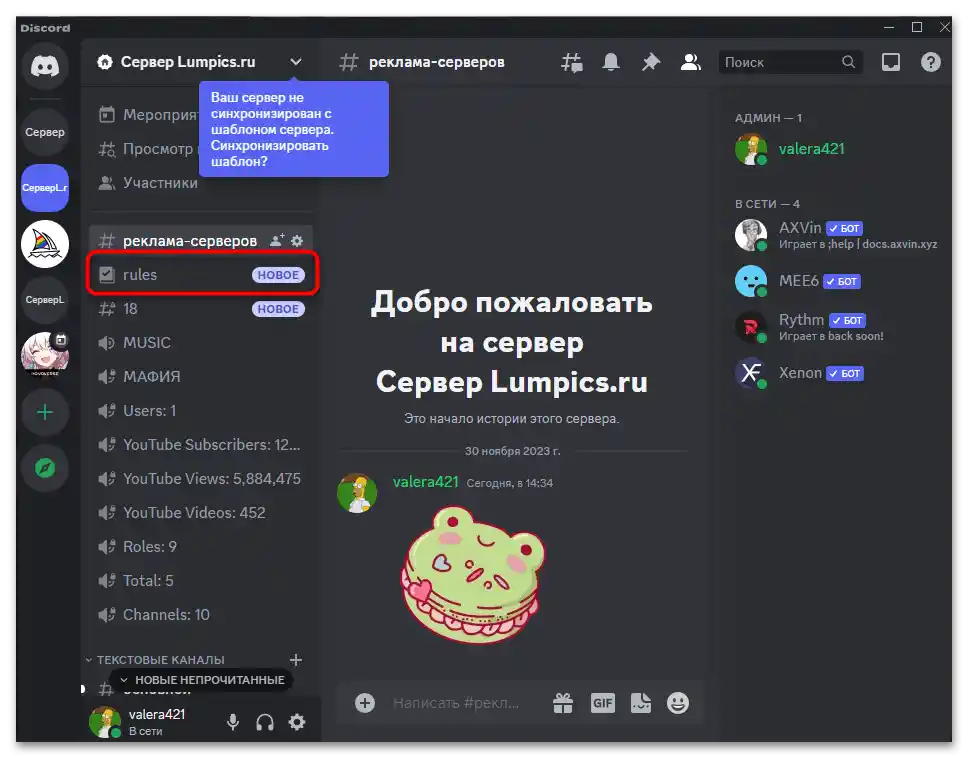
- Wróć do swojej społeczności i zwróć uwagę, że kanał "Reguły" został już utworzony, chyba że zamiast niego przypisałeś już istniejący czat tekstowy.
Krok 2: Tworzenie kategorii dla reguł
Takie kanały ważne jest, aby umieszczać w oddzielnych kategoriach, które są wyświetlane na wierzchu innych, a każdy użytkownik zawsze będzie mógł je ukryć, gdy już zapozna się z regułami, kanałami weryfikacyjnymi i innymi powitalnymi czatami. Dlatego przeanalizujmy tworzenie tej kategorii, do której później będzie należał czat z regułami.
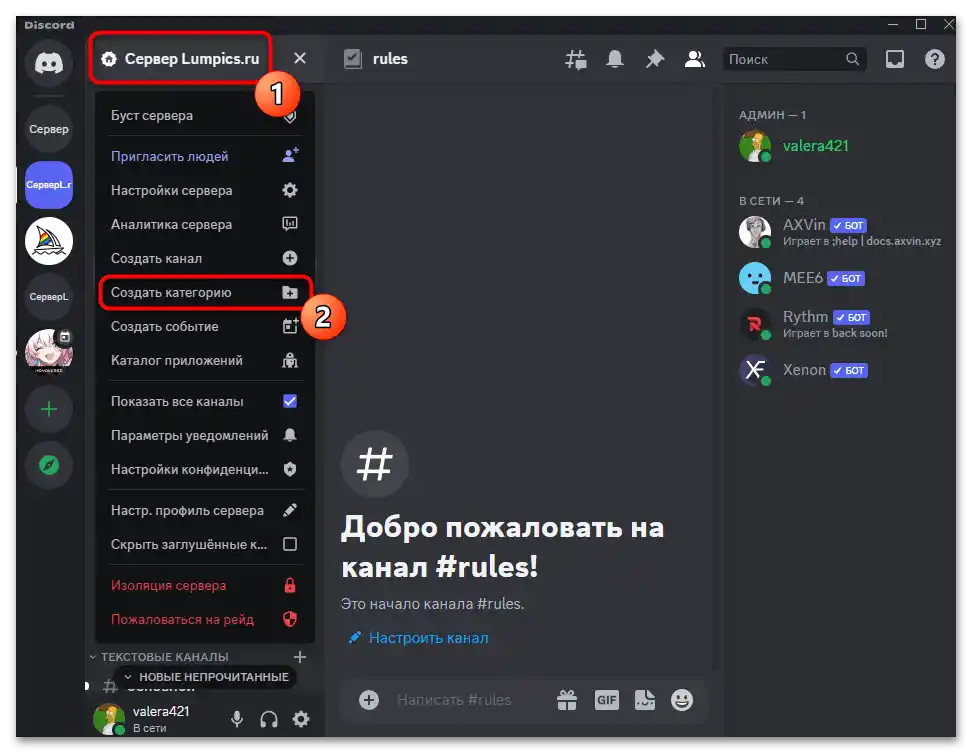
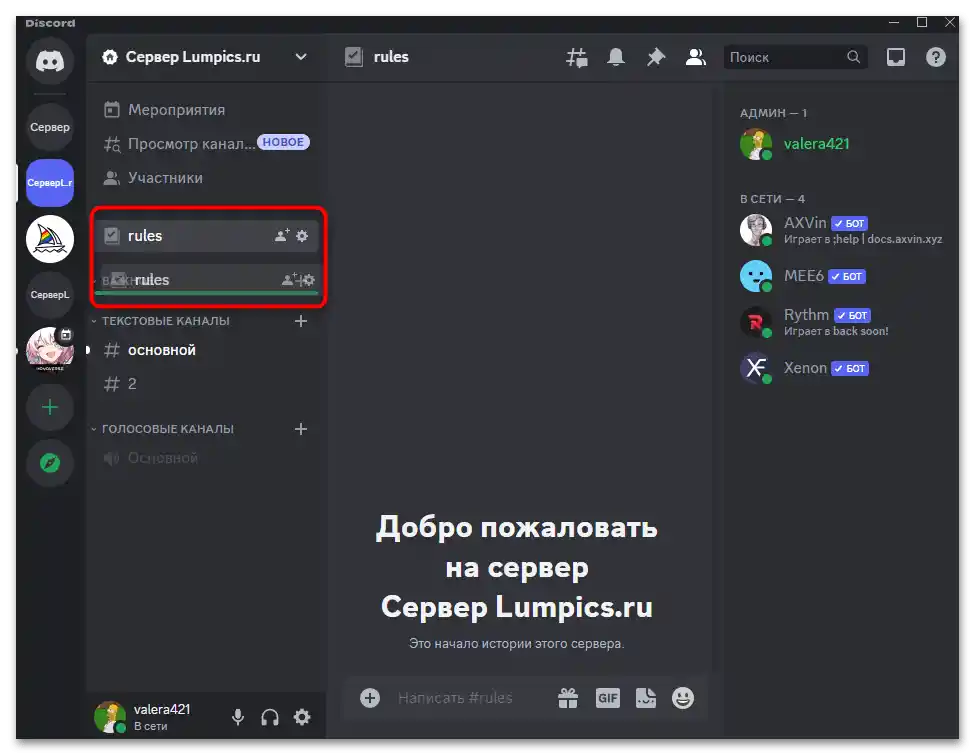
- Otwórz menu serwera i wybierz opcję "Utwórz kategorię".
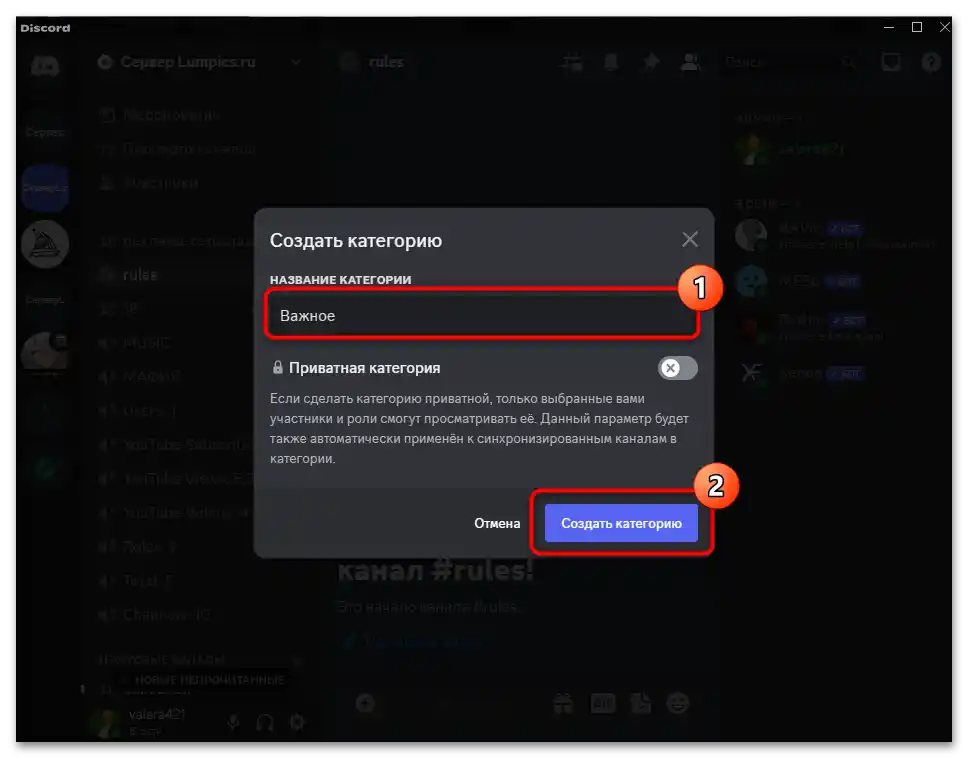
- Nadanie odpowiedniej nazwy, pozostawienie kategorii otwartej dla wszystkich użytkowników i potwierdzenie utworzenia.
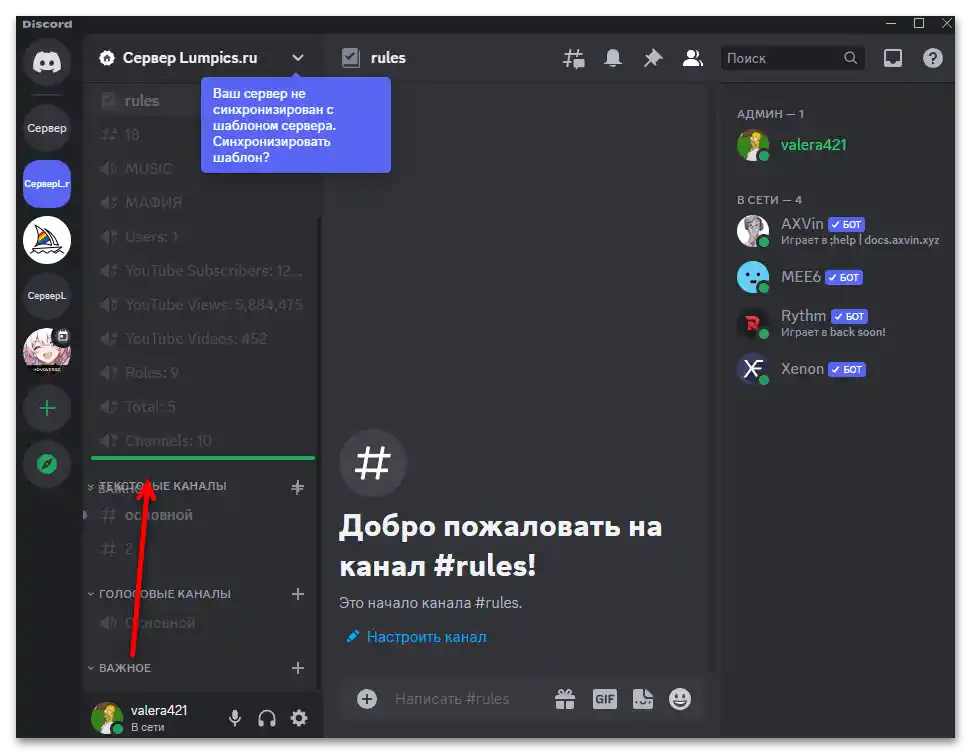
- Przytrzymaj kategorię lewym przyciskiem myszy i przeciągnij ją w górę. Więcej informacji na temat przeciągania kategorii znajdziesz w innym artykule na naszej stronie. Opisano tam również, jak to zrobić za pomocą aplikacji mobilnej.
Przeczytaj także: Jak przenosić kategorie w Discordzie
- Do tej kategorii należy przenieść kanał z regułami. Działanie jest podobne i polega na przytrzymaniu kanału lewym przyciskiem myszy i przeciągnięciu go w odpowiednie miejsce.
Przeczytaj także: Jak przenosić kanały w Discordzie
Krok 3: Personalizacja kanału
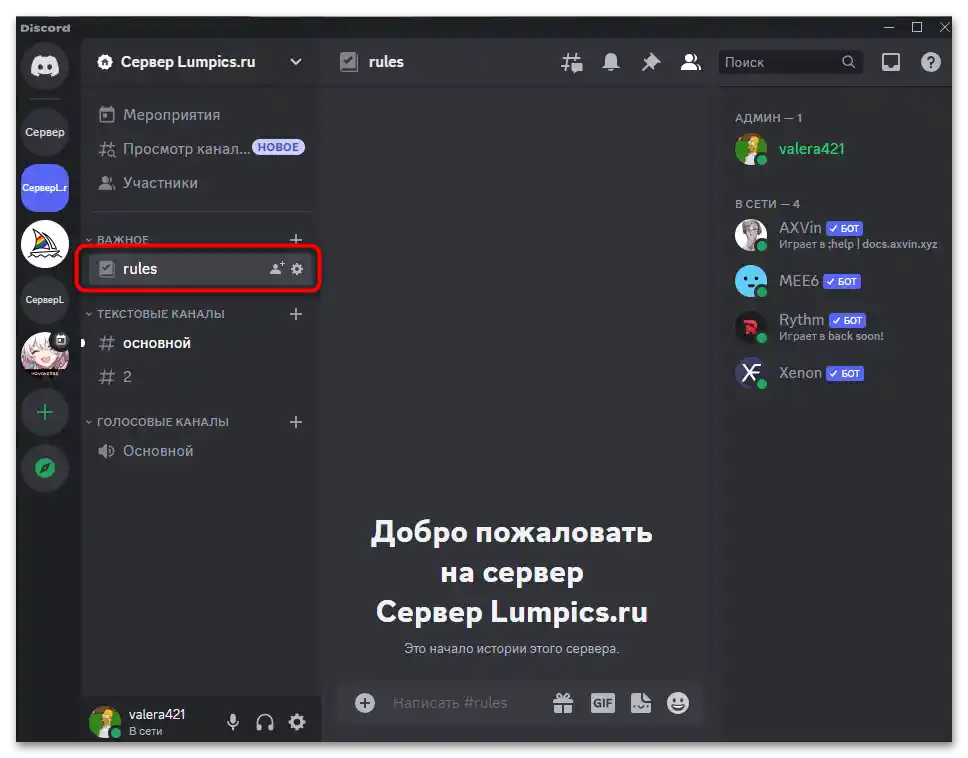
Kanał z regułami powinien wyróżniać się spośród innych, aby każdy użytkownik wiedział, gdzie znaleźć potrzebne informacje i miał dokładne wyobrażenie, do czego przeznaczony jest ten czat. Przy okazji, jeśli został utworzony przez ustawienia społeczności, zwykli użytkownicy nie będą mogli w nim pisać wiadomości, aby nie zaśmiecać tego kanału niepotrzebnymi informacjami.Jeśli chodzi o personalizację, można jedynie nadać odpowiednią nazwę kanałowi i dołączyć do niej emoji, co często stosuje się przy ładnym оформieniu serwera.
- Najedź kursorem na kanał i kliknij ikonę zębatki po prawej stronie.
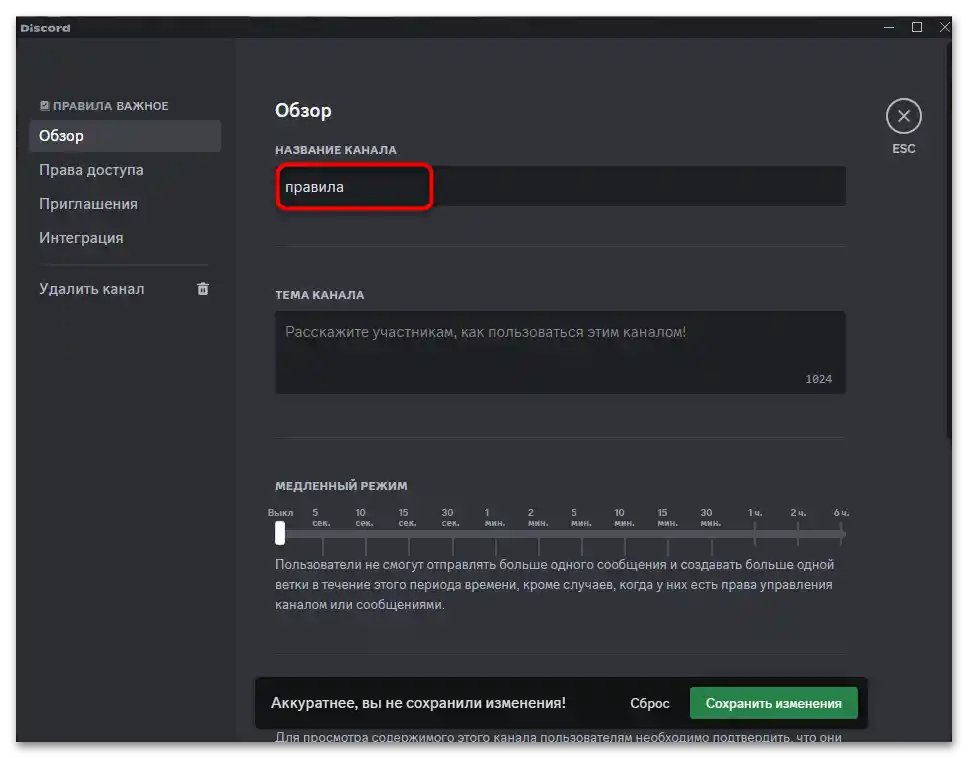
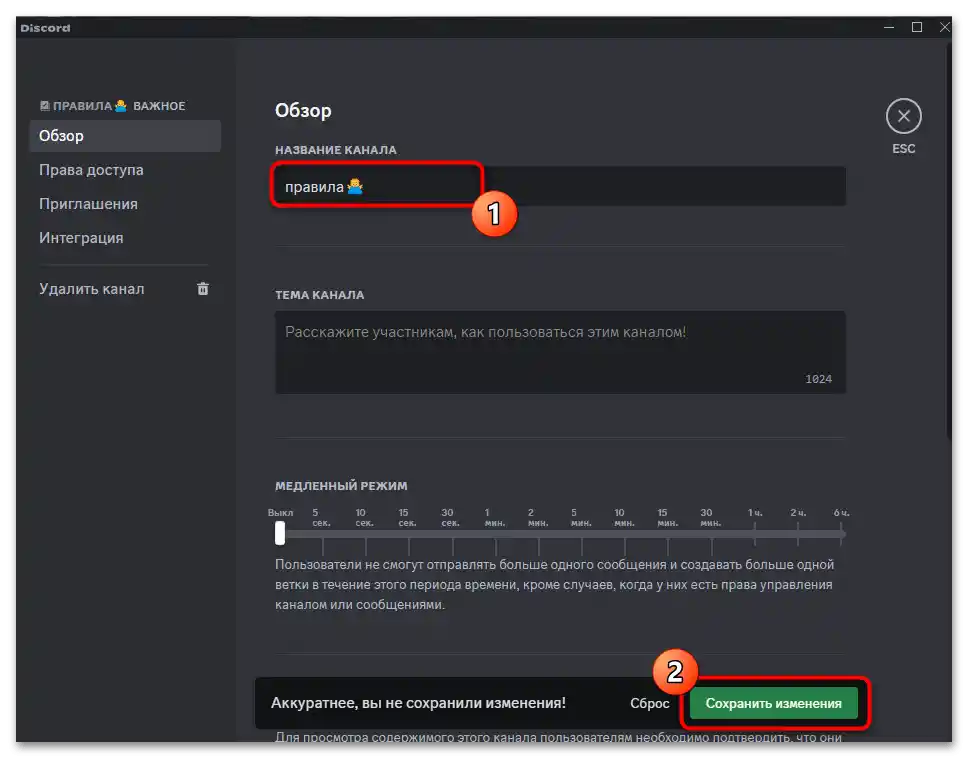
- W otwartym oknie zmień nazwę na "Zasady" lub ustaw inną, opierając się na tematyce swojego serwera.
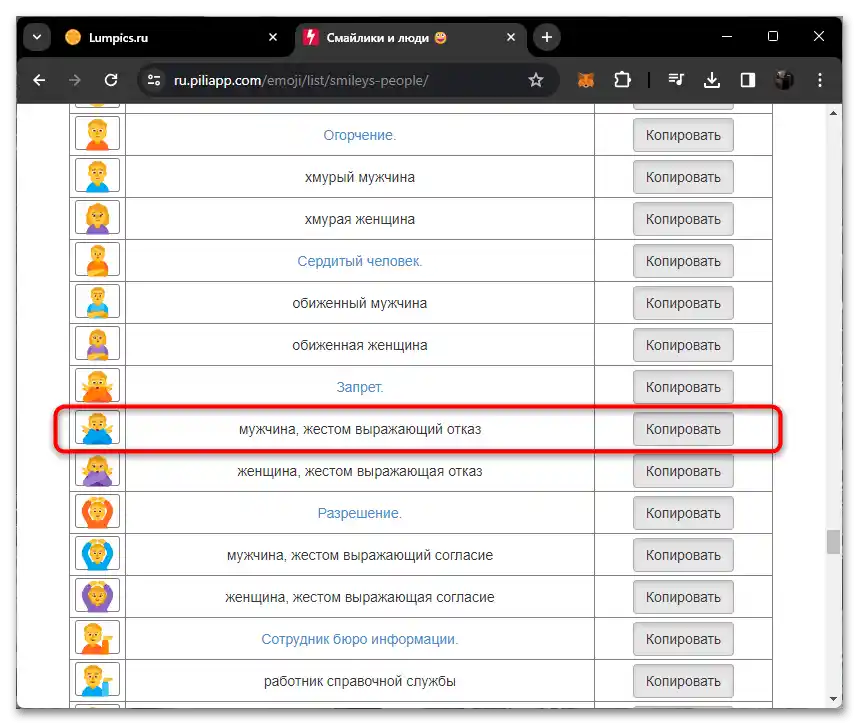
- Możesz znaleźć dowolną stronę, która pokazuje listę obsługiwanych emotikonów i pozwala je skopiować. Wybierz spośród nich ten, który pasowałby do stylu twojego serwera, i skopiuj go do schowka.
- Wklej ten emotikon w nazwę i przed wyjściem nie zapomnij zapisać zmian.
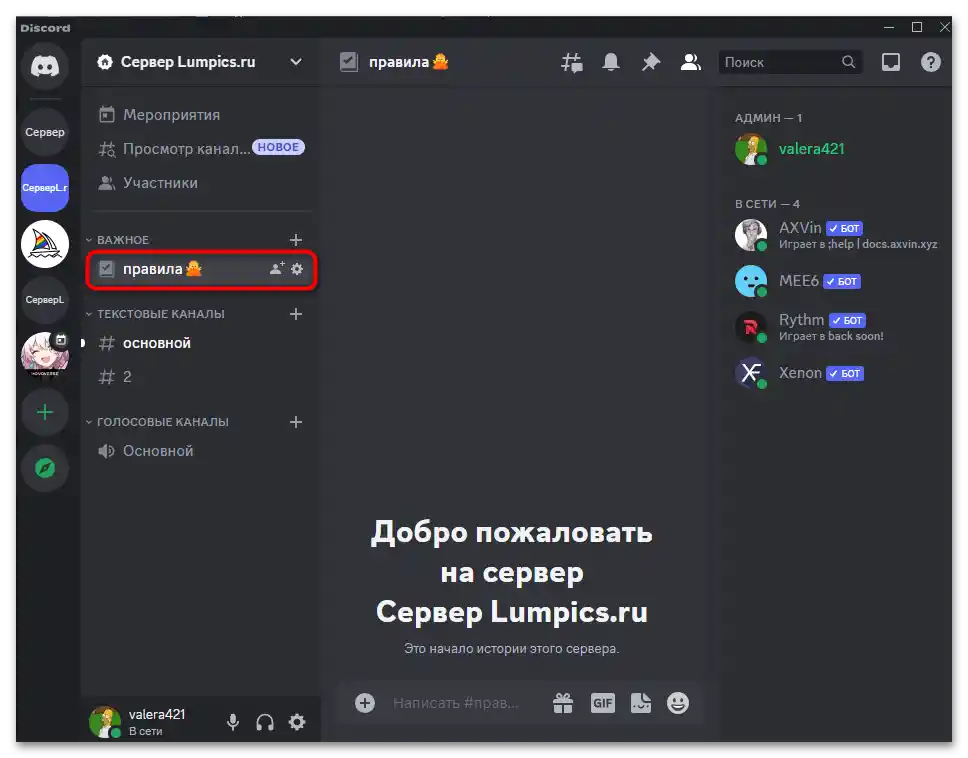
- Teraz kanał ma odpowiednią nazwę, a obok znajduje się emoji, które ułatwia szybkie znalezienie sekcji z zasadami.
Krok 4: Tworzenie webhooka
Oczywiście, można samodzielnie napisać zasady serwera i wysłać je w swoim imieniu jako zwykłą wiadomość. Jednak ta informacja jest już wszystkim znana i mało kto chce to robić, gdy można pisać w imieniu serwera lub stworzyć specjalnego bota do zasad, sformatować wiadomość i edytować ją w razie potrzeby. W tym celu należy stworzyć webhook na serwerze, o czym przeczytasz więcej w innym artykule na naszej stronie.
Więcej: Jak stworzyć webhook w Discord
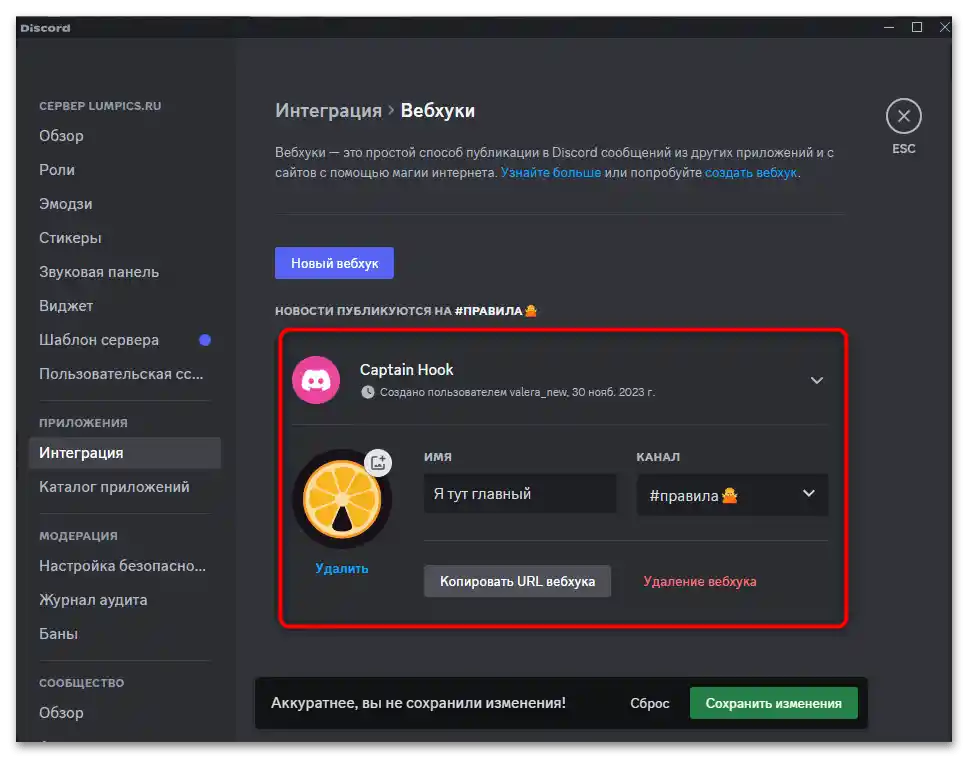
Zaleca się, aby dla webhooka załadować odpowiedni obrazek profilowy, nadać tematyczną nazwę i wybrać kanał z zasadami, aby to tam wysyłał wiadomości. Zapisz wszystkie zmiany i przejdź do następnego kroku. Ten webhook będziemy jeszcze używać przy generowaniu wiadomości od niego.
Krok 5: Pisanie zasad
Zasady same w sobie warto przygotować wcześniej. W tym celu użyj dowolnego edytora tekstu, znajdź referencje lub porównaj zasady na innych serwerach, na których jesteś uczestnikiem. Spersonalizuj je, dodaj elementy dekoracyjne lub inne szczegóły, które uważasz za potrzebne.
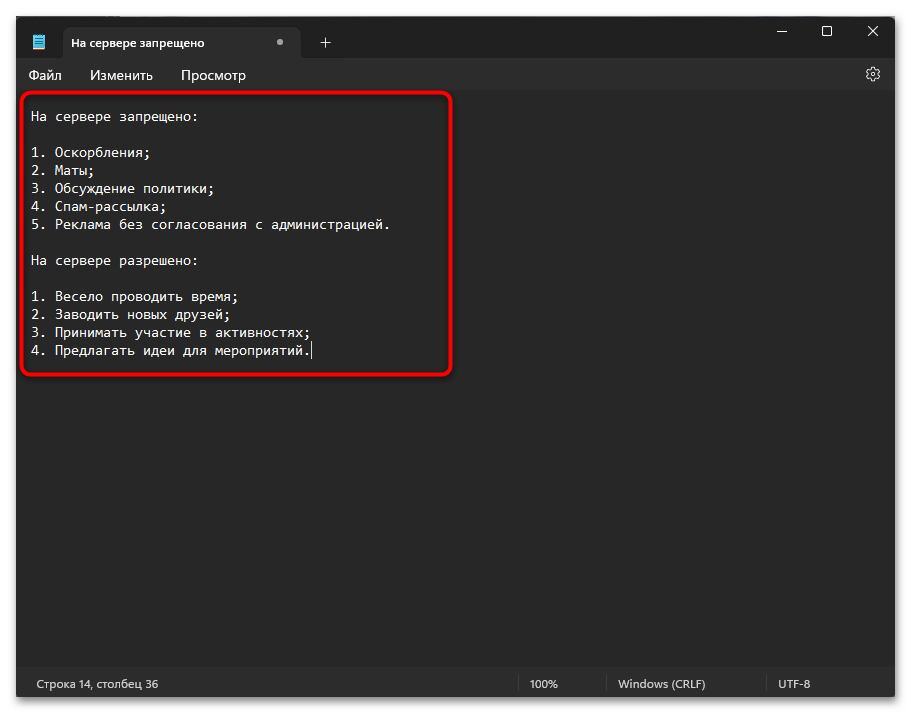
Nie ma konkretnych zaleceń, ponieważ wszystkie społeczności są tworzone w różnych celach, przyciągają określoną publiczność i dostosowują zasady do niej.Jeśli to możliwe, zawsze sprawdzaj, jak napisane są zasady na innych popularnych serwerach w twojej tematyce, aby dowiedzieć się czegoś nowego lub poprawić istniejące pomysły.
Krok 6: Tworzenie wiadomości z zasadami
W końcu możemy przejść do głównego etapu pracy z zasadami — stworzenia wiadomości z webhooka, która zostanie opublikowana w odpowiednim kanale tekstowym. W tym celu wykonaliśmy już wszystkie przygotowawcze działania. Pozostaje tylko wprowadzić kilka prostych ustawień i wysłać wiadomość, aby dobrze wyglądała w wcześniej utworzonym kanale.
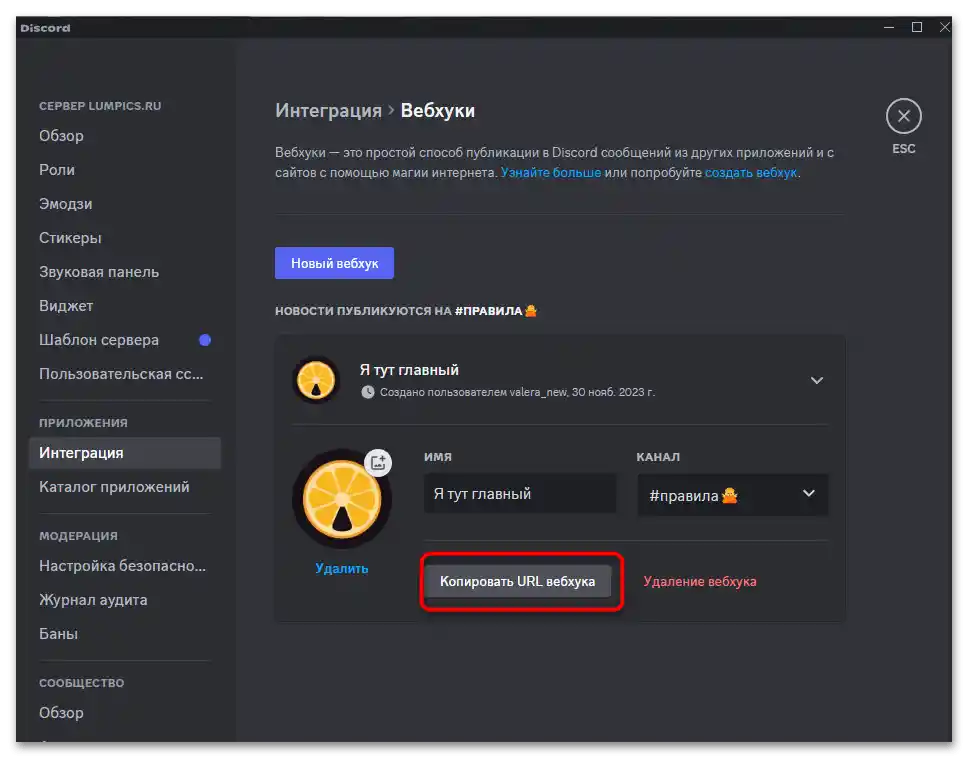
- Do stworzenia wiadomości od bota będziemy używać strony Discohook, ale najpierw musisz otworzyć okno ze swoim webhookiem i skopiować jego URL.
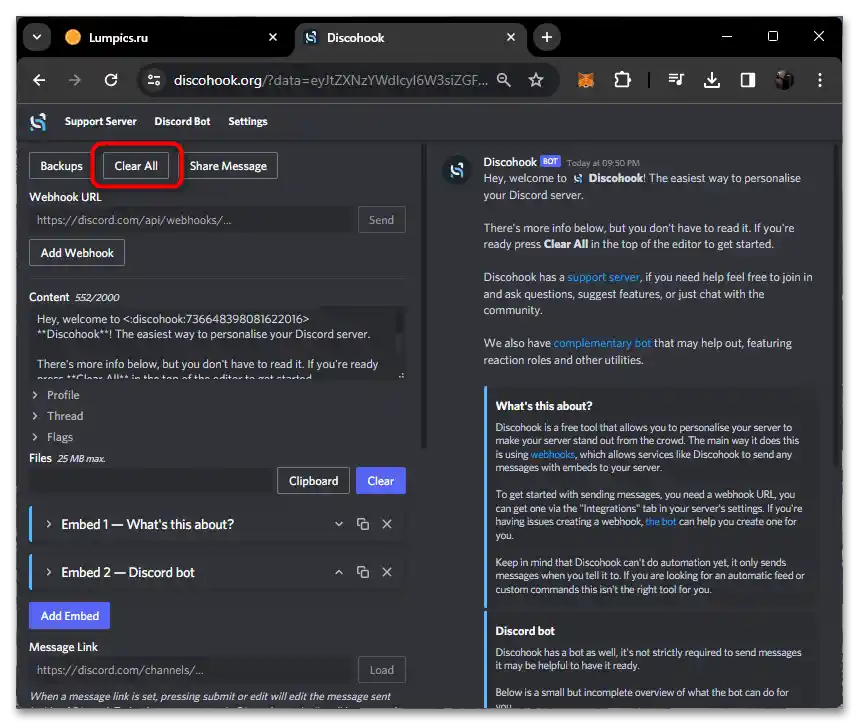
- Następnie przejdź na wspomniany zasób internetowy i usuń wszystkie wypełnione informacje, ponieważ wygenerowana jako szablon wiadomość nie będzie nam potrzebna.
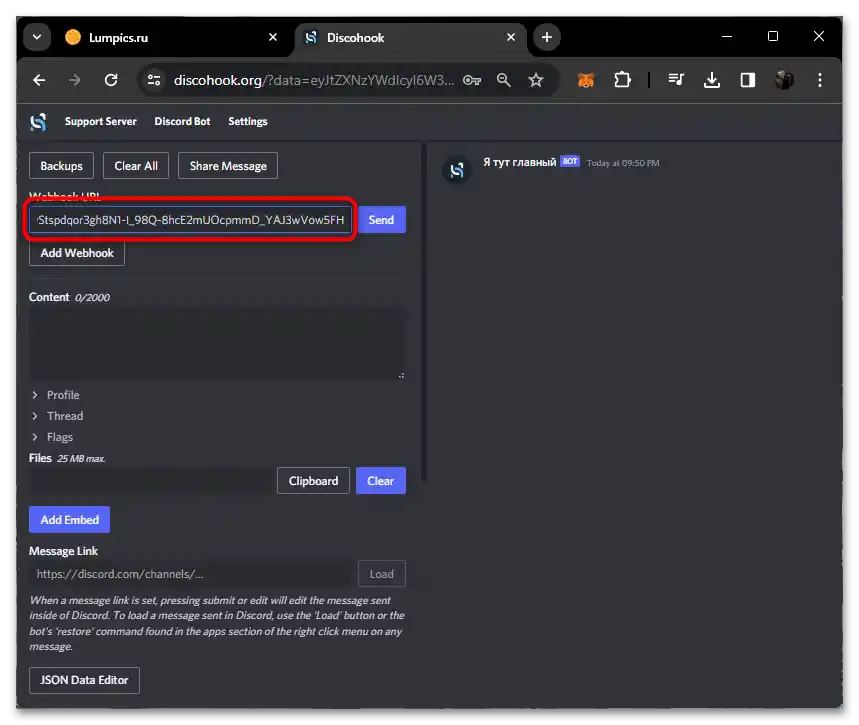
- Wklej w przeznaczone pole URL webhooka, aby był używany do dalszej konfiguracji.
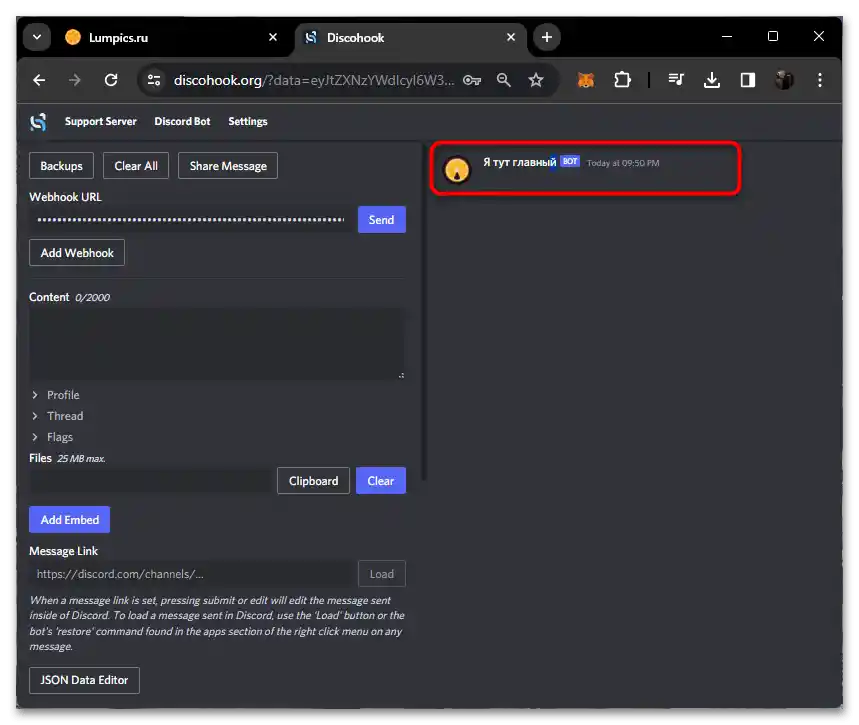
- O sukcesie połączenia stworzonej aplikacji poinformuje wyświetlona jej nazwa po prawej stronie. W takiej formie będzie ona pokazywana przy wysyłaniu wiadomości na serwerze.
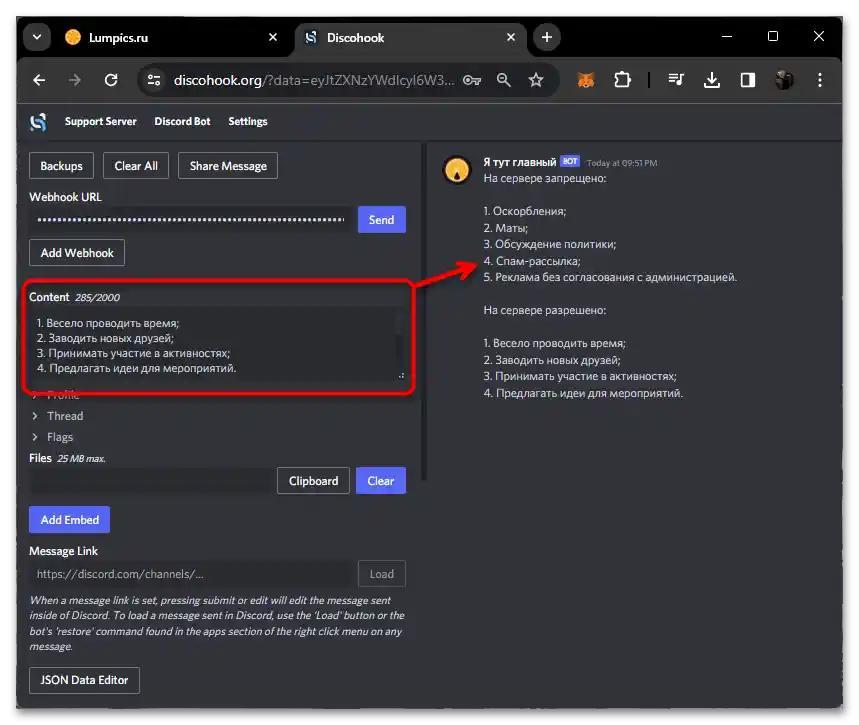
- Jeśli nie potrzebujesz żadnych dodatkowych wizualnych ustawień, możesz wkleić swoje zasady w "Content" lub od razu zacząć pisać je od zera. Wygląd wiadomości zawsze jest widoczny w bloku po prawej stronie.
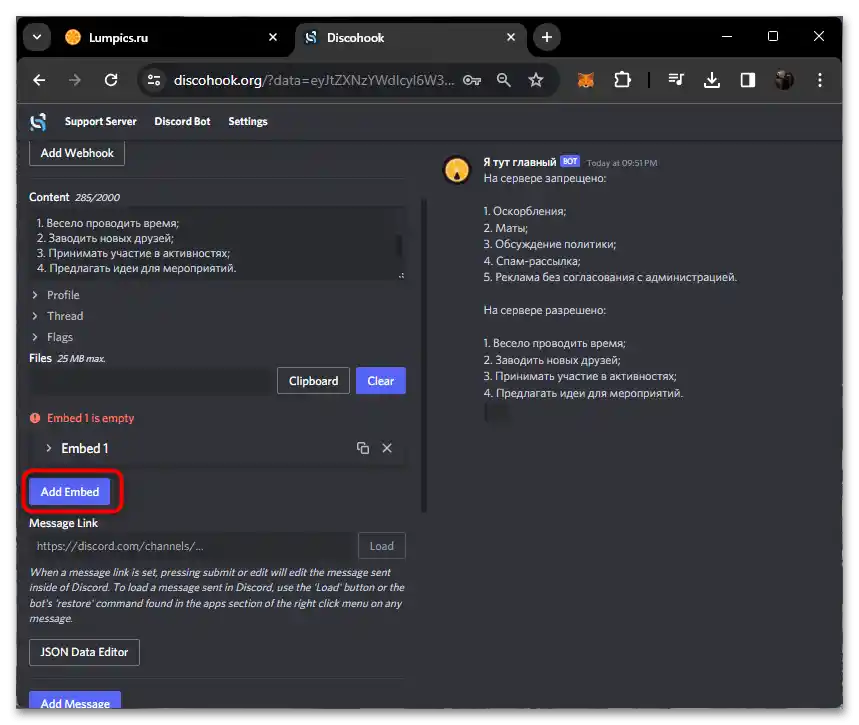
- Aby nadać ciekawszy wygląd takiej wiadomości, użyj przycisku "Add Embed".
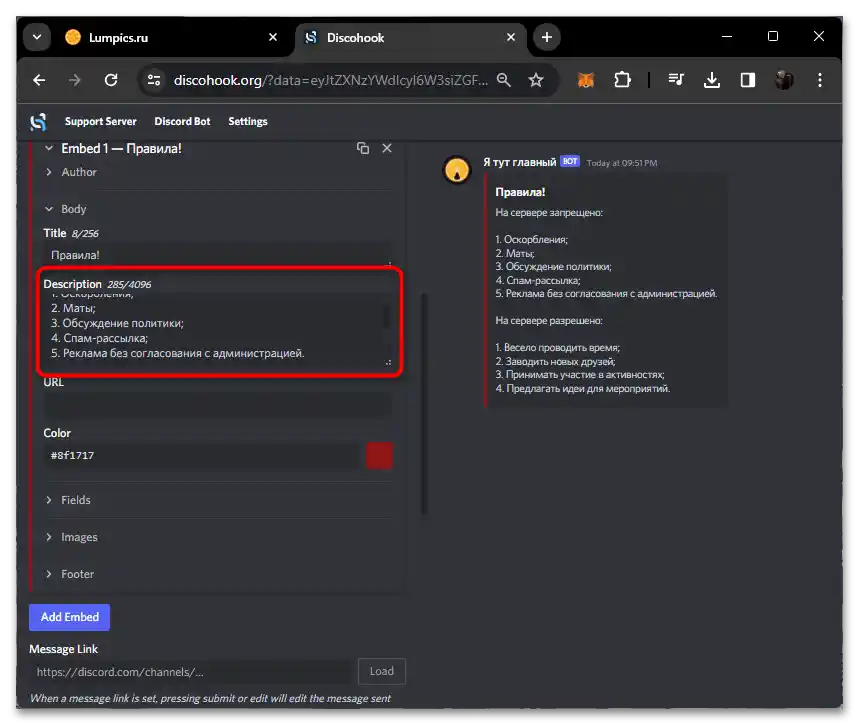
- Tutaj możesz wkleić same zasady już w bloku "Description" i ponownie zobaczyć ich wyświetlenie w bloku po prawej stronie.
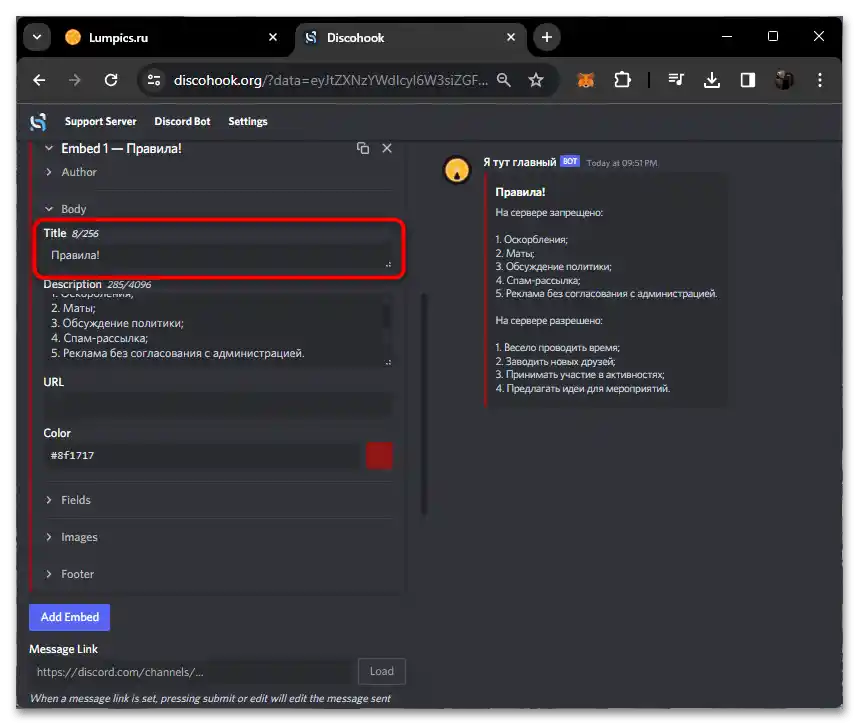
- Teraz możesz podać tytuł wiadomości, aby nagłówek był wyświetlany pogrubioną czcionką na górze.
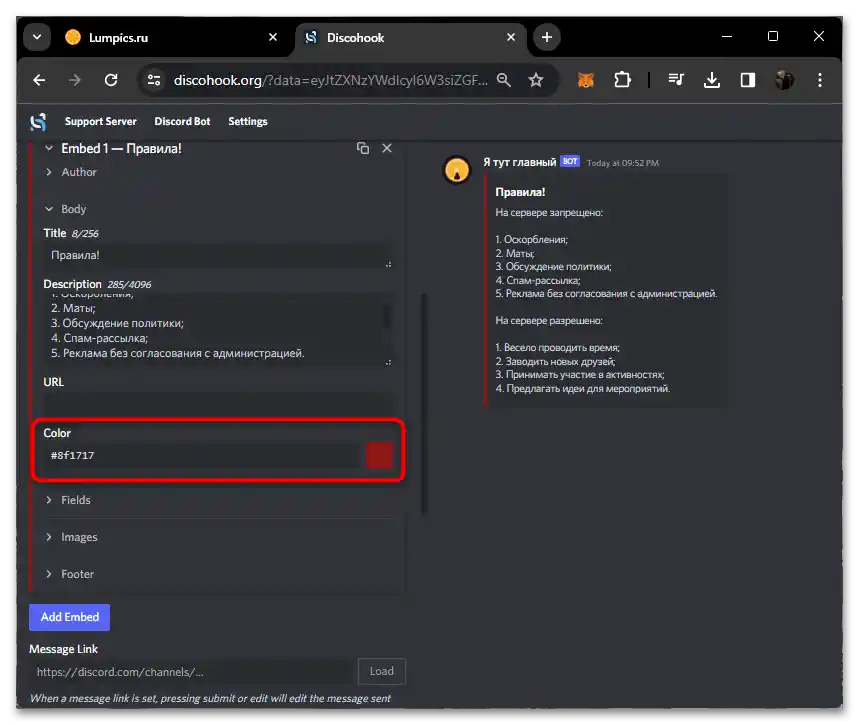
- Zauważysz również, że obok wiadomości pojawiła się kolorowa linia. Ten element wizualny również można dostosować, więc możesz otworzyć paletę i wybrać odpowiedni kolor.
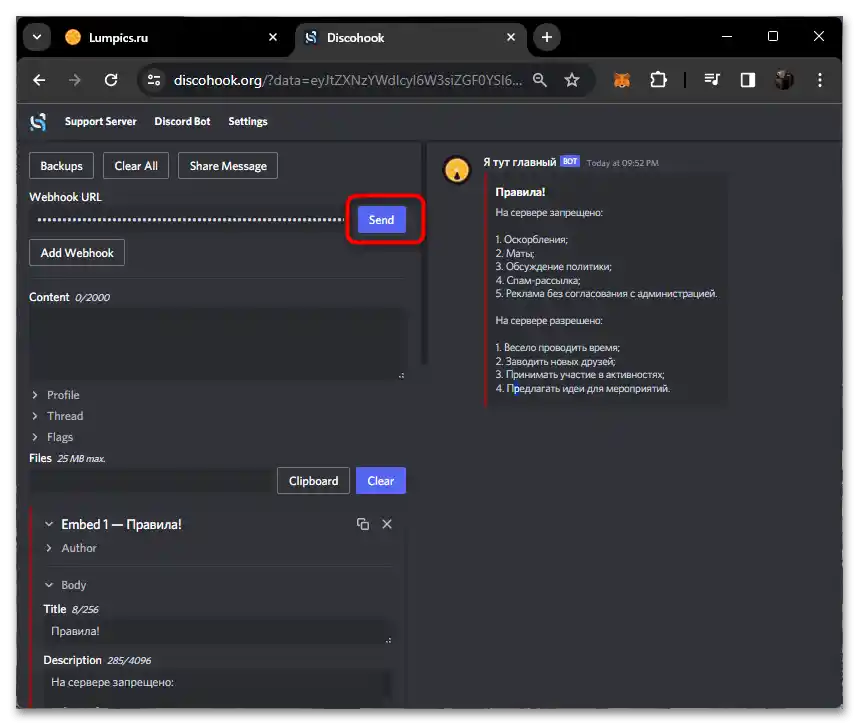
- Gdy wszystkie ustawienia będą zakończone, kliknij przycisk "Send" na górze, aby wysłać wiadomość do skonfigurowanego kanału webhooka.
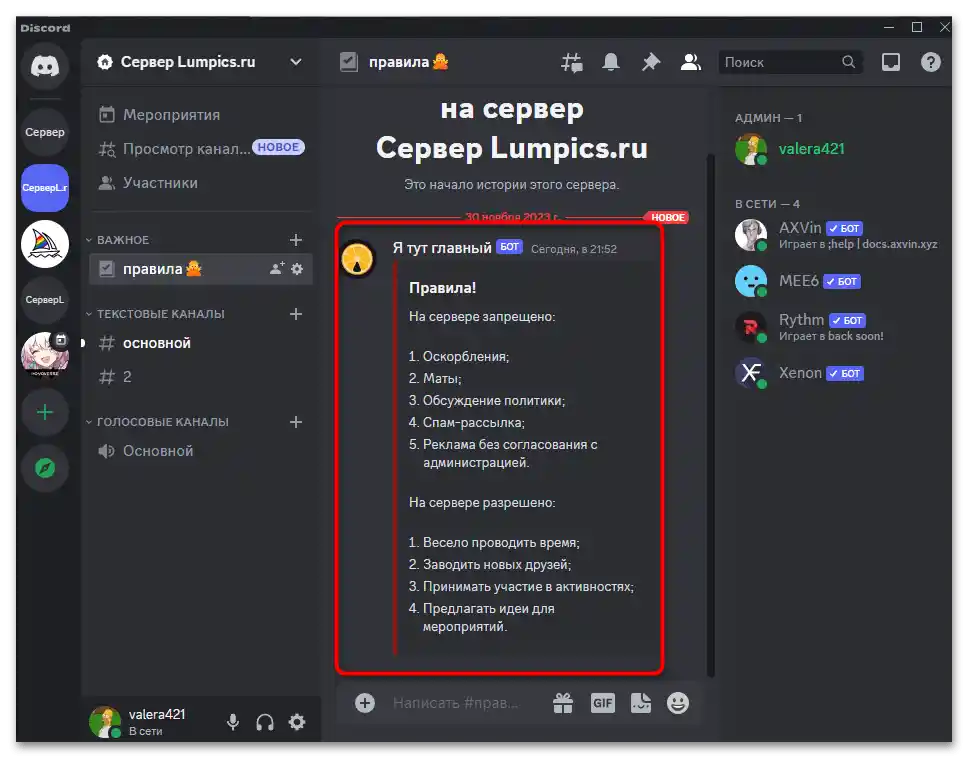
- Wróć do Discorda i upewnij się, że zasady są wyświetlane poprawnie.Na tym ich konfiguracja jest zakończona. Zawsze możesz wrócić na stronę, edytować tę wiadomość lub stworzyć nową. Jednak przy publikacji drugiej wersji zasad nie zapomnij usunąć pierwszej, aby nie wprowadzać uczestników w błąd.
Podczas tworzenia wiadomości przez webhook możesz używać tego samego kodu do formatowania tekstu, który stosujesz przy standardowym wprowadzaniu wiadomości w Discordzie. Jeśli chcesz, aby każdy użytkownik otrzymał powiadomienie, w webhooku możesz wspomnieć rolę nowicjuszy lub wszystkich użytkowników. W tym celu będziesz musiał skopiować ID i wkleić część kodu na stronie podczas tworzenia wiadomości. Bardziej szczegółowe informacje na ten temat znajdziesz w innym artykule na naszej stronie pod linkiem poniżej.
Więcej informacji: Jak wspomnieć rolę w webhooku w Discordzie