Zawartość:
Sposób 1: Wbudowane "Parametry"
Podstawowym sposobem na utworzenie drugiego profilu w Windows 10 jest skorzystanie z interfejsu ustawień systemu operacyjnego – odpowiedniej sekcji w wbudowanych "Parametrach". Ta opcja nadaje się zarówno do dodania konta Microsoft, jak i lokalnego konta do klasycznego logowania do systemu.
Wszystkie działania opisane w poniższych instrukcjach są dostępne tylko dla kont administratora.
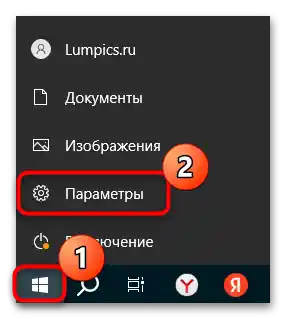
- Kliknij przycisk "Start" i uruchom standardową aplikację "Parametry" (ikona w kształcie zębatki).
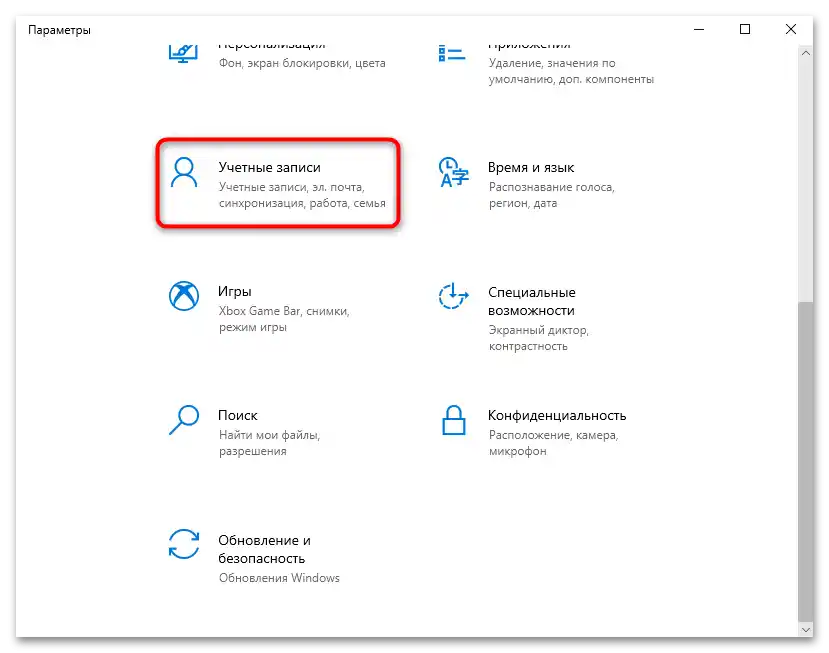
- W następnym oknie wybierz sekcję "Konta".
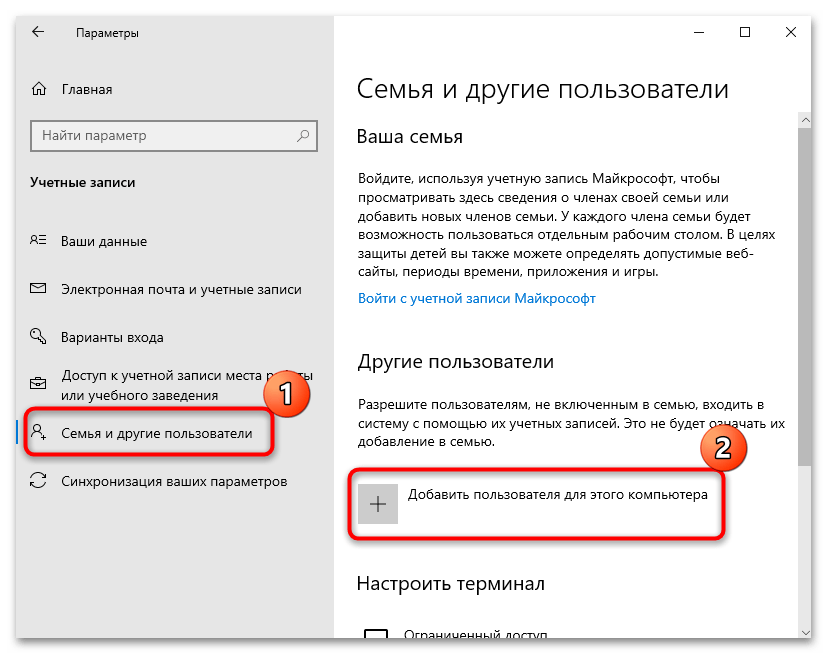
- Przejdź do zakładki "Rodzina i inni użytkownicy" na panelu po lewej, a następnie w centralnej części okna kliknij przycisk "Dodaj użytkownika do tego komputera".
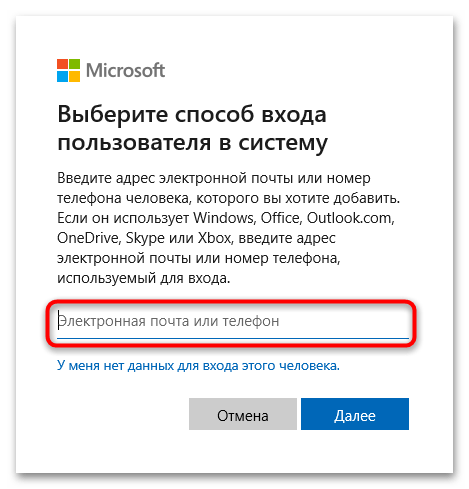
- Jeśli chcesz dodać użytkownika z istniejącym kontem Microsoft, w otwartym oknie wprowadź dane: adres e-mail/telefon i hasło.
- Kliknij na opcję "Nie mam danych do logowania tego użytkownika", jeśli zamierzasz utworzyć lokalne konto lub konto Microsoft.
- W pierwszym przypadku należy wybrać opcję "Dodaj użytkownika bez konta Microsoft". Gdy chcesz utworzyć nowe konto Microsoft, w formularzu wprowadź wymagane dane: adres e-mail (użyj istniejącego lub załóż nowy), a także hasło i niektóre dane osobowe.
- Jeśli dodajesz nowy profil bez konta Microsoft, musisz nadać mu nazwę i, jeśli chcesz, ustawić hasło, ale pole do wprowadzenia hasła można pozostawić puste.Naciśnij przycisk "Dalej" aby zakończyć.
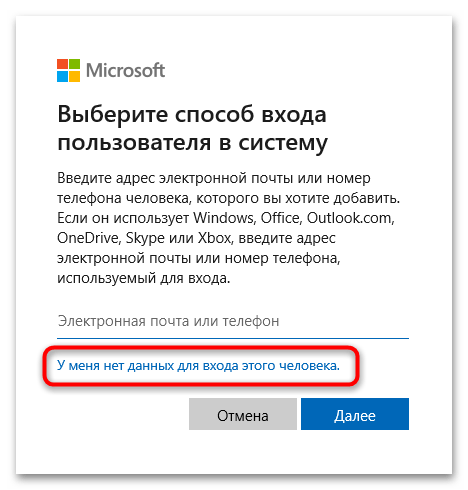
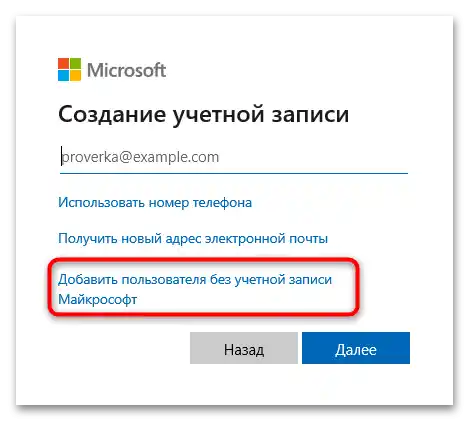
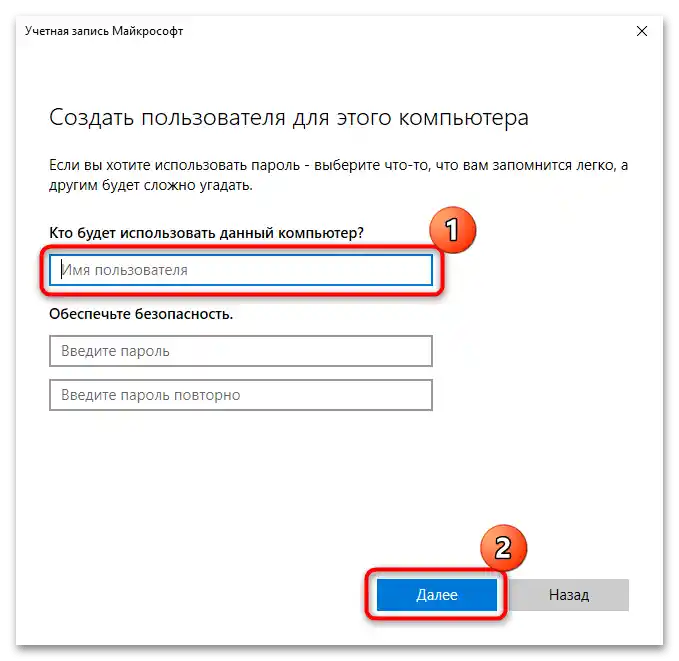
Po wykonaniu tych czynności na komputerze z systemem Windows 10 pojawi się drugie konto, między którymi będzie można łatwo przełączać się. Należy zauważyć, że utworzony profil ma uprawnienia "zwykłego użytkownika" i w razie potrzeby można mu nadać status administratora:
- Przez standardowe "Ustawienia" przejdź do sekcji z kontami (w tym celu powtórz Kroki 1-3 z poprzedniej instrukcji). W bloku "Inni użytkownicy" wybierz profil, który chcesz zmienić, a następnie kliknij przycisk "Zmień typ konta".
- Następnie z rozwijanego menu zamień "Użytkownika standardowego" na "Administratora" i naciśnij "OK".
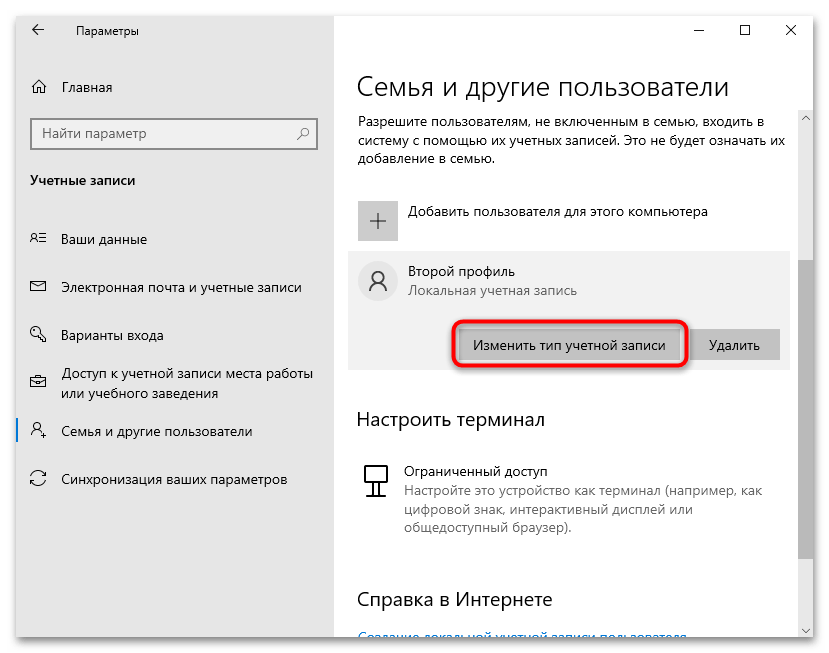
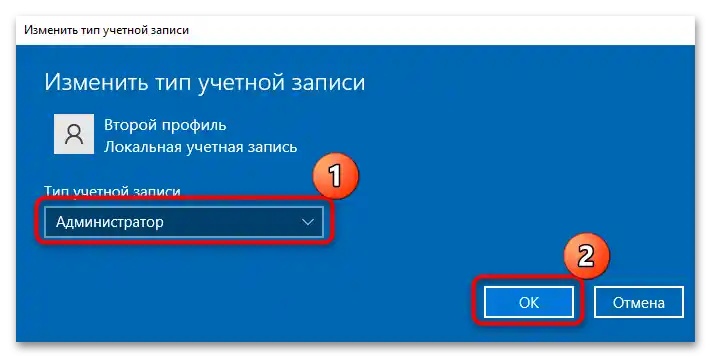
Po tym twoje nowe konto będzie miało te same uprawnienia co administrator.Aby zalogować się na nowe konto, kliknij przycisk "Start", następnie kliknij miniaturę awatara i wybierz drugi profil, aby zalogować się do systemu.
Sposób 2: "Wiersz polecenia"
Można również utworzyć drugi profil w Windows 10 za pomocą specjalnej komendy, wykonywanej w konsoli "Wiersz polecenia".
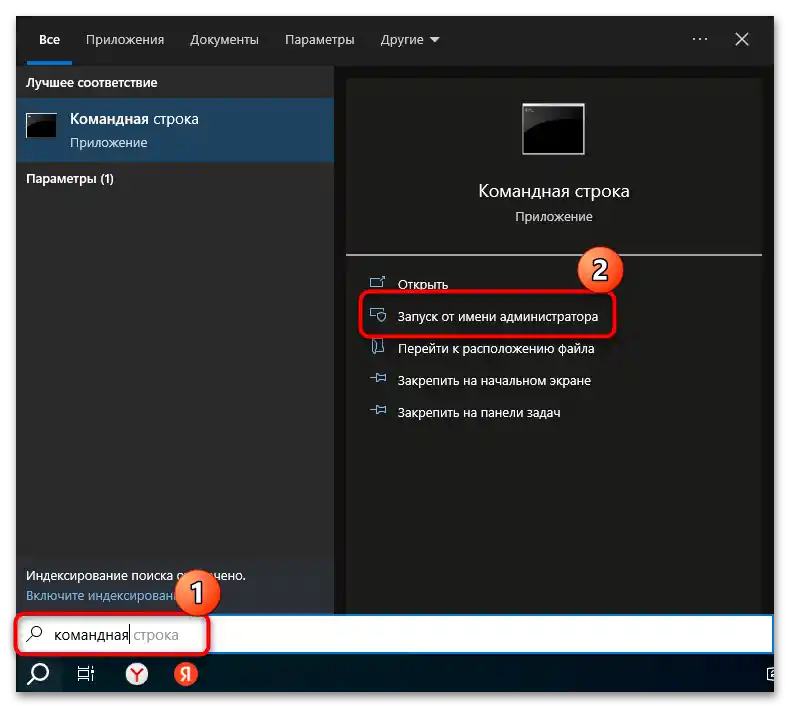
- Uruchom konsolę z uprawnieniami administratora – użyj paska wyszukiwania systemu i odpowiedniego zapytania ("Wiersz polecenia"), a następnie wybierz opcję "Uruchom jako administrator".
- Wprowadź polecenie
net user UserName Password /add, gdzie "UserName" oznacza nazwę nowego profilu, a "Password" — hasło (można to pominąć). Naciśnij klawisz "Enter", aby wykonać polecenie. - Profil utworzony tą komendą będzie miał uprawnienia zwykłego użytkownika, a jeśli chcesz uczynić go administratorem, wykonaj takie polecenie —
net localgroup Administratorzy UserName /add.
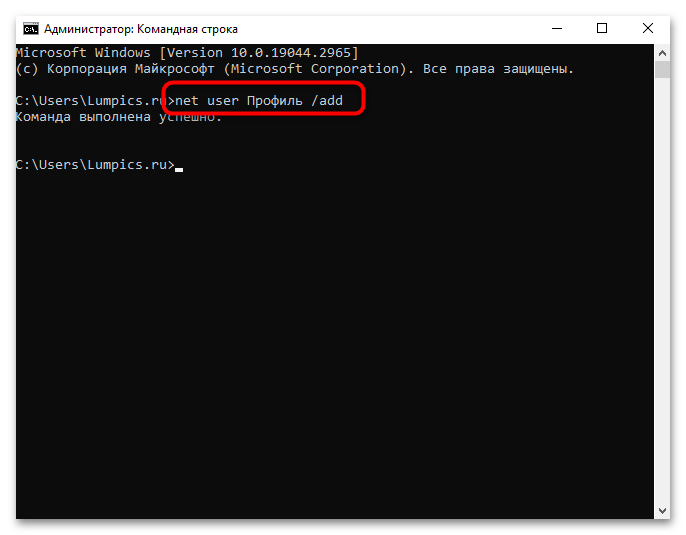
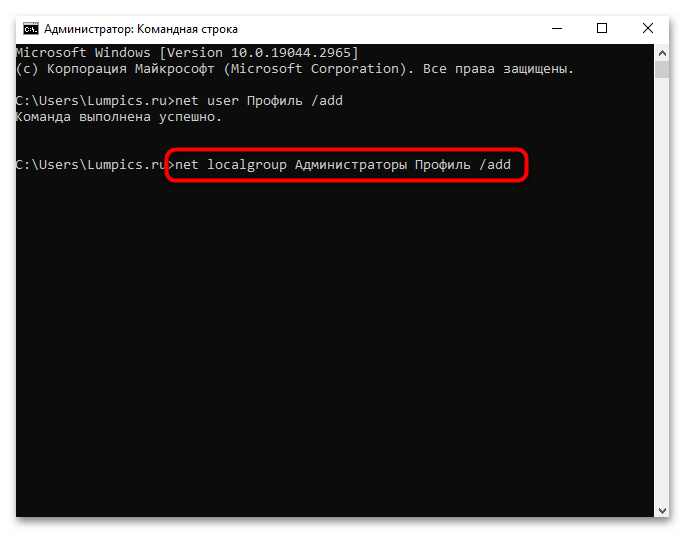
Zauważ, że nazwa użytkownika może być również w cyrylicy, a aby dodać spację, należy umieścić nazwę w podwójnych cudzysłowach (“ “).
Sposób 3: Narzędzie "Użytkownicy lokalni i grupy"
W Windows 10 wprowadzono narzędzie "Użytkownicy lokalni i grupy" do zarządzania kontami, które są w systemie.Przez nią można również utworzyć drugi profil:
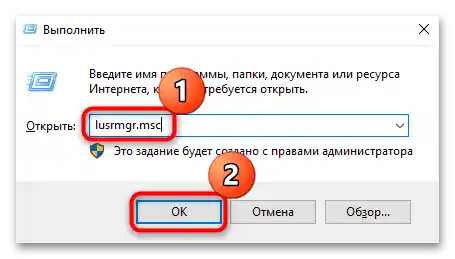
- Naciśnij klawisze "Win + R" aby otworzyć okno "Uruchom", w polu tekstowym wpisz
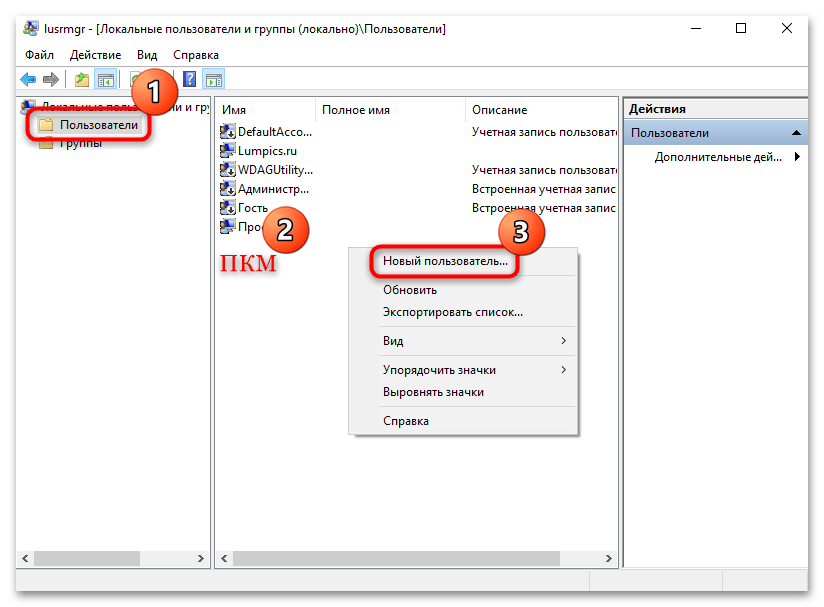
lusrmgr.msci naciśnij przycisk "OK" lub klawisz "Enter". - Na panelu po lewej stronie wybierz opcję "Użytkownicy", następnie w głównej części okna kliknij prawym przyciskiem myszy w wolnym obszarze i wybierz "Nowy użytkownik" z menu kontekstowego.
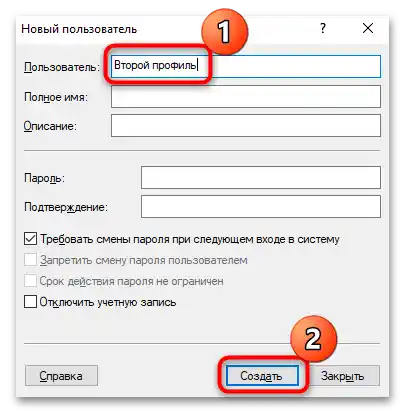
- Otworzy się formularz do wypełnienia parametrów drugiego użytkownika – wprowadź nazwę i hasło przyszłego konta, w razie potrzeby możesz dodać opis i wybrać dodatkowe opcje. Po zakończeniu kliknij "Utwórz".
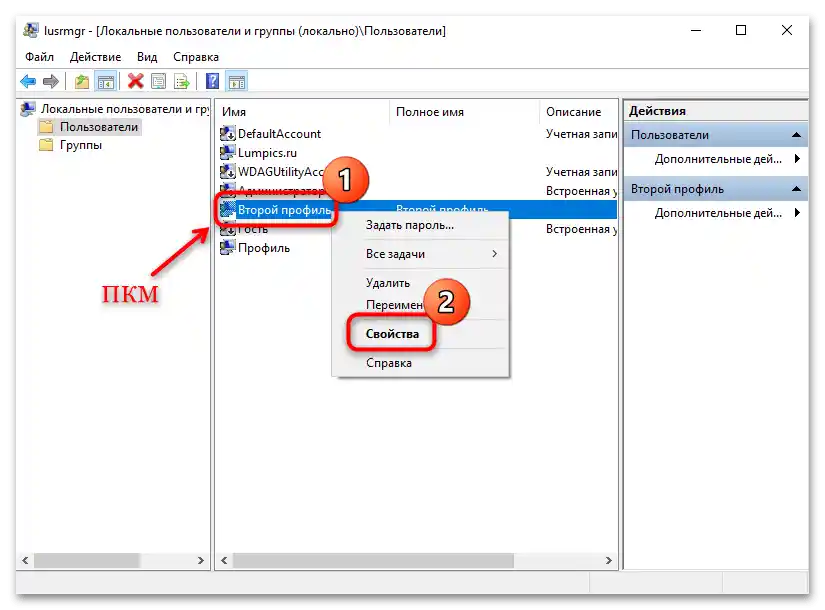
Za pomocą narzędzia drugi profil można również uczynić administratorem. W tym celu w oknie "Lokalni użytkownicy i grupy" znajdź nowe konto i kliknij na nie prawym przyciskiem myszy, a następnie wybierz opcję "Właściwości".
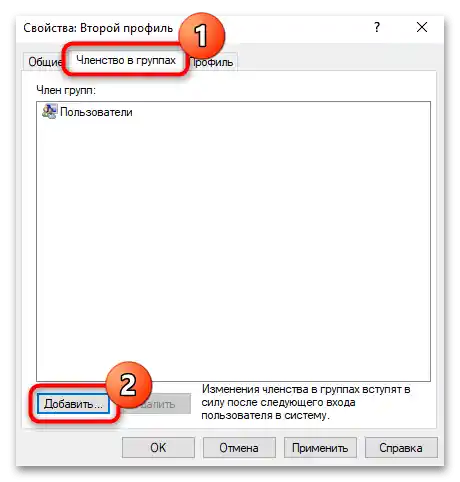
Otworzy się nowe okno, w którym należy przejść do zakładki "Członkostwo w grupach" i wybrać "Dodaj".
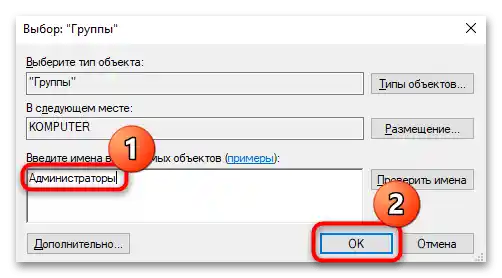
Następnie wystarczy w polu tekstowym wpisać słowo "Administratorzy" i kliknąć "OK".
Sposób 4: Okno "Konta użytkowników"
Jeszcze jeden prosty sposób na utworzenie drugiego profilu w systemie Windows 10 to użycie wbudowanej komendy "Konta użytkowników", przez którą konfigurowane są konta użytkowników i hasła.
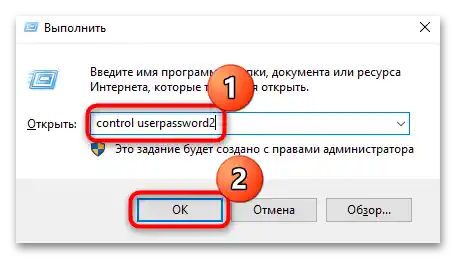
- Otwórz okno "Uruchom" (kombinacja klawiszy "Win + R") i wykonaj polecenie
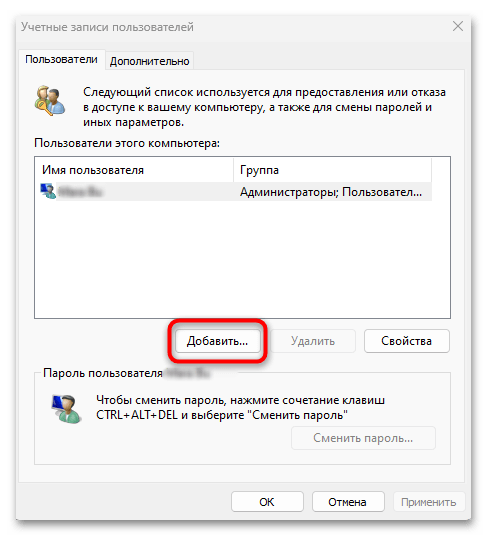
control userpasswords2. - W otwartym oknie na zakładce "Użytkownicy" naciśnij przycisk "Dodaj". Następnie algorytm działań jest taki sam jak w Sposobie 1, zaczynając od Kroku 4.
Ponadto, przez to okno można zmienić hasło dla dowolnego z użytkowników, ale do tego będą potrzebne uprawnienia administratora.Przewidziano również dodatkowe ustawienia bezpieczeństwa profili i systemu.