Zawartość:
Sposób 1: "Ustawienia ekranu"
Najczęściej występujący problem wynika z prostej nieuwagi: przypadkowo aktywowałeś blokadę i zapomniałeś o tym. Aby to rozwiązać, wystarczy wyłączyć jedną opcję w ustawieniach ekranu.
- Aby otworzyć wymagane parametry na jednym z pulpitów EMUI, zrób szczypanie dwoma palcami – interfejs przyjmie konfigurowalny wygląd, w którym naciśnij "Ustawienia ekranu".
- Alternatywną opcją dostępu do potrzebnej funkcji jest otwarcie "Ustawienia" i przejście do punktów "Ekran główny i tapety" – "Ustawienia ekranu".
- Wyłącz przełącznik "Blokada widoku".
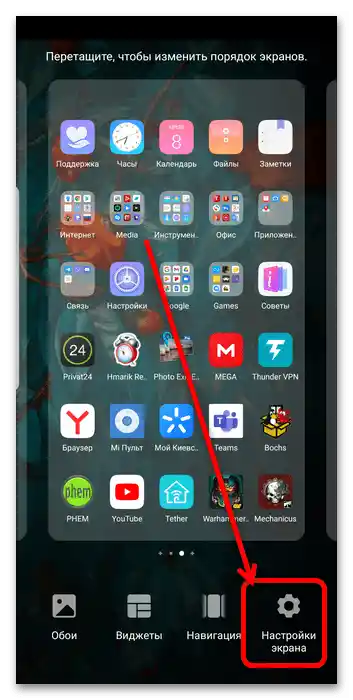
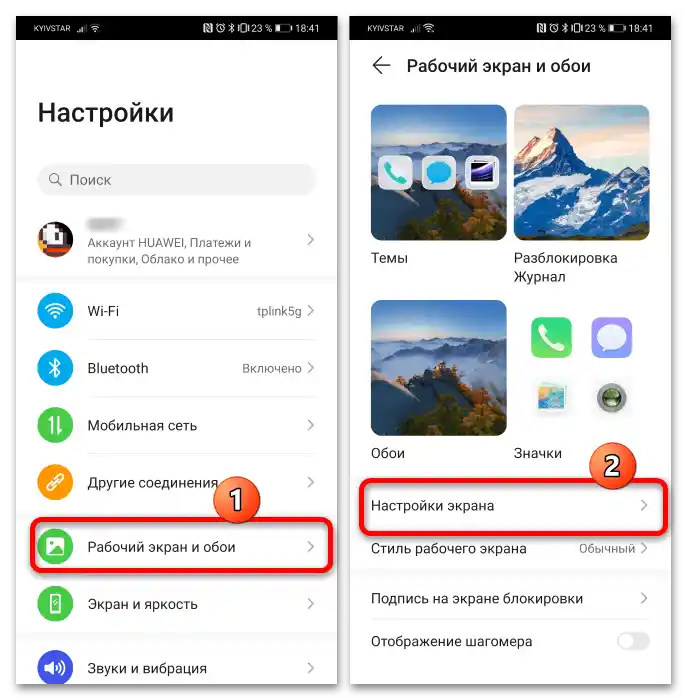
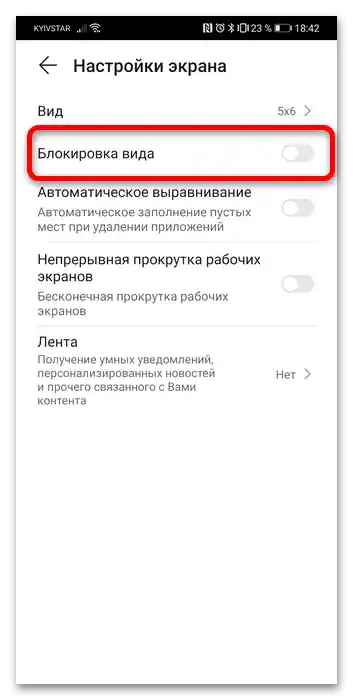
Teraz spróbuj przenieść ikony – komunikat o blokadzie nie powinien się już pojawiać.
Sposób 2: Usunięcie zewnętrznych launcherów
W niektórych przypadkach przyczyną omawianego problemu jest zainstalowany zewnętrzny launcher, który należy usunąć, aby naprawić błąd.
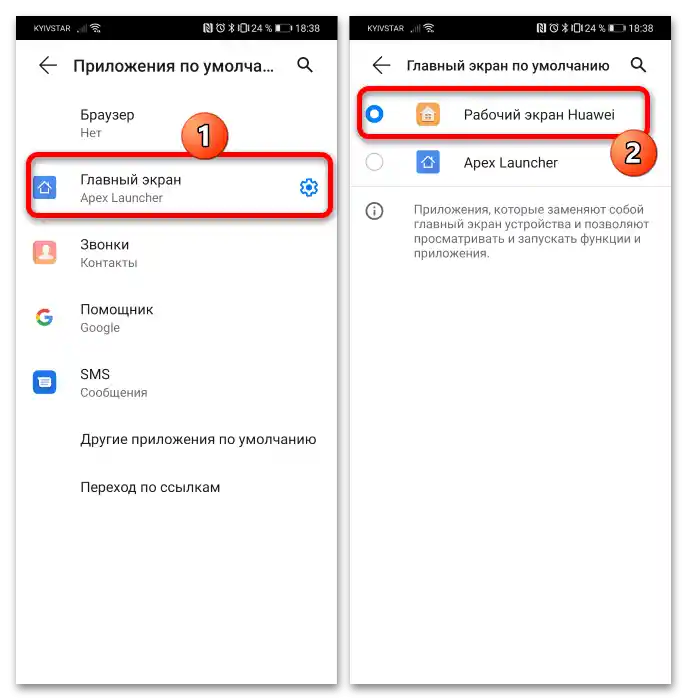
- Na początku należy ustawić pulpit EMUI jako domyślną nakładkę. Przejdź do "Ustawienia" – "Aplikacje" – "Aplikacje domyślne".
- Kliknij na pozycję "Ekran główny" i wybierz "Ekran główny Huawei/Honor".
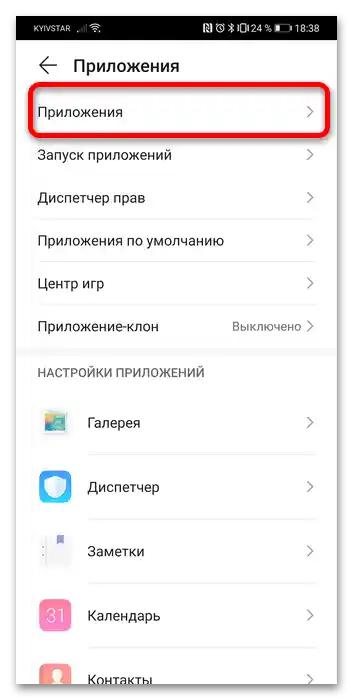
- Następnie wróć do okna "Aplikacje" i przejdź do sekcji o tej samej nazwie.
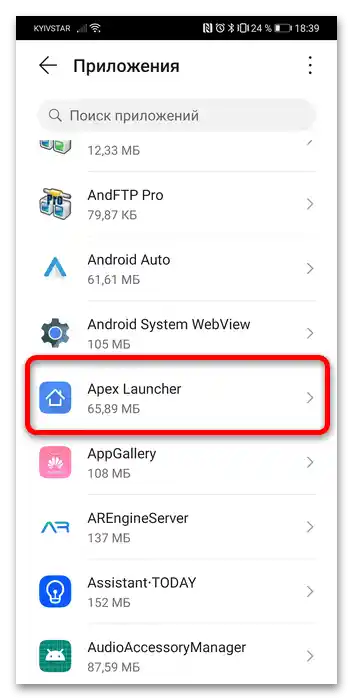
- Przewiń listę zainstalowanego oprogramowania do pozycji odpowiadającej alternatywnej nakładce, która była używana wcześniej, i stuknij w nią.
![jak odblokować styl ekranu roboczego na Honor 7]()
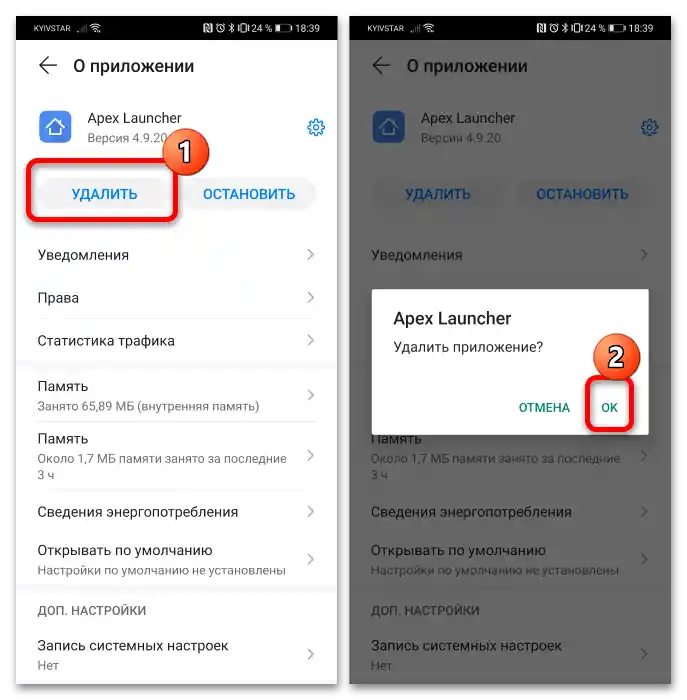
Na stronie właściwości programu naciśnij "Usuń" i potwierdź chęć.
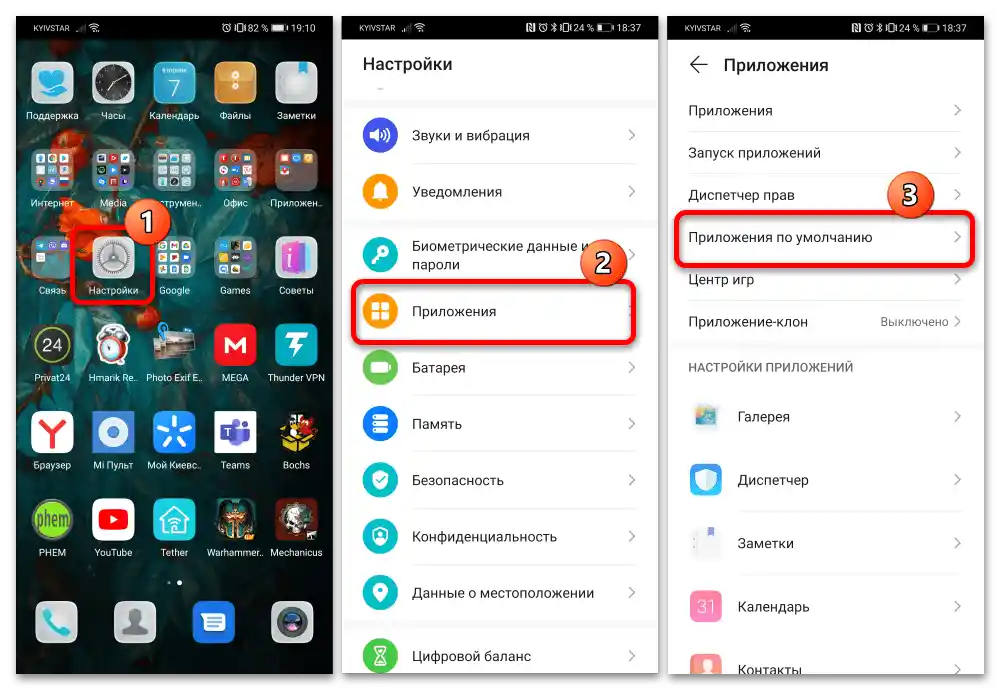
Po wykonaniu tych czynności błąd z blokadą stylu pulpitu powinien zostać usunięty.